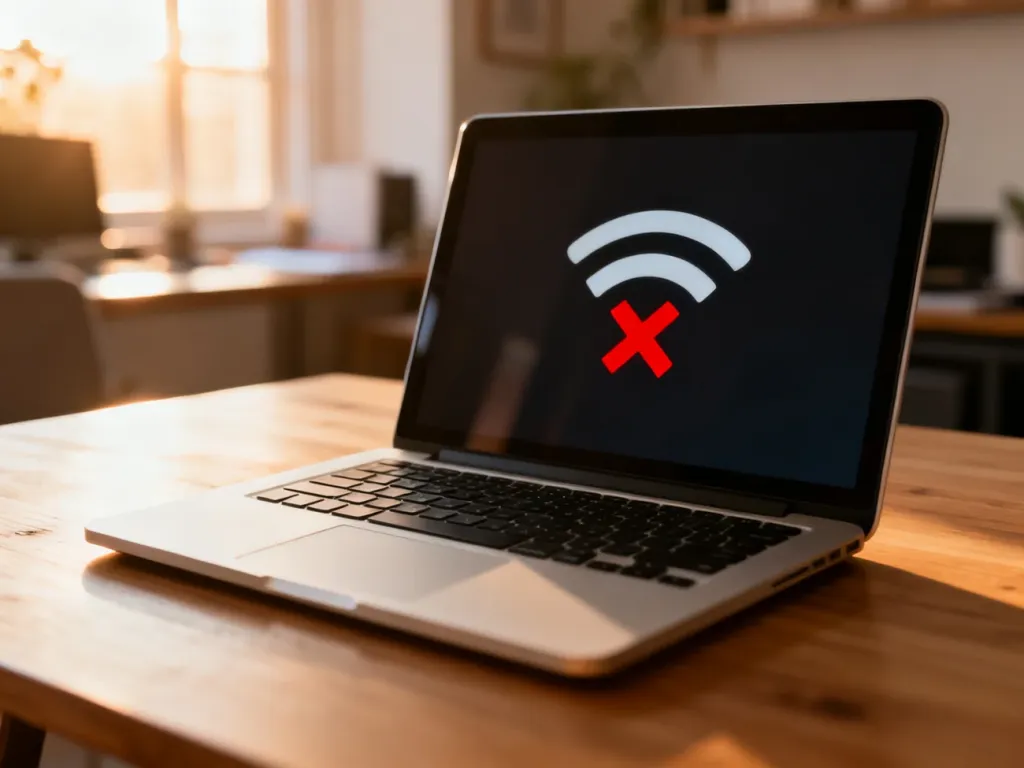
Gdy laptop nie widzi sieci Wi-Fi, najpierw sprawdź, czy tę samą sieć wykrywa telefon. Jeśli telefon również jej nie widzi, problem dotyczy najpewniej routera lub operatora. Jeżeli smartfon działa prawidłowo, przyczyny szukaj w laptopie: ustawieniach Wi-Fi, karcie sieciowej, sterowniku albo zgodności pasma i standardu.
Jak ustalić, gdzie leży problem?
Włącz Wi-Fi w telefonie i sprawdź, czy na liście pojawia się domowa sieć. To najprostszy test rozdzielający awarię routera od problemu z laptopem. Gdy sieci nie widzi żadne urządzenie, zrestartuj router i sprawdź jego kontrolki. Jeśli telefon łączy się bez przeszkód, skup się na komputerze.
| Jaki jest objaw? | Najbardziej prawdopodobna przyczyna | Co zrobić? |
|---|---|---|
| Laptop nie widzi żadnej sieci Wi-Fi | Wyłączona karta, tryb samolotowy, sterownik lub usterka modułu | Sprawdź ustawienia, klawisz funkcyjny i Menedżer urządzeń |
| Laptop widzi inne sieci, ale nie domową | Konfiguracja routera, pasmo 2,4 GHz lub 5 GHz, zgodność standardów | Sprawdź router i specyfikację karty Wi-Fi |
| Żadne urządzenie nie widzi sieci | Router, jego zasilanie albo awaria po stronie operatora | Zrestartuj router i skontaktuj się z dostawcą |
| Laptop widzi sieć, ale nie ma internetu | Błędne zapisane ustawienia lub problem z połączeniem routera | Usuń zapamiętaną sieć i połącz się ponownie |
Co sprawdzić bez ingerencji w system?
Najpierw wykonaj proste czynności. Nie wymagają instalowania sterowników ani zmiany zaawansowanej konfiguracji:
- Sprawdź, czy tryb samolotowy jest wyłączony.
- Włącz Wi-Fi w ustawieniach Windows i sprawdź fizyczny przełącznik na obudowie.
- Spróbuj skrótu Fn z klawiszem oznaczonym ikoną anteny lub sieci bezprzewodowej.
- Przenieś laptop bliżej routera, aby wykluczyć słaby sygnał i przeszkody.
- Uruchom ponownie laptop, a jeśli problem dotyczy wszystkich urządzeń, także router.
Restart routera wykonaj w określonej kolejności:
- Wyłącz router przyciskiem albo odłącz go od zasilania.
- Odczekaj około minuty.
- Podłącz urządzenie ponownie i poczekaj, aż zakończy uruchamianie.
- Wyszukaj sieci Wi-Fi na laptopie oraz telefonie.
Jeśli laptop widzi nazwę sieci, ale nie może się z nią połączyć, usuń zapisane połączenie w ustawieniach Windows i wpisz hasło ponownie. Błędne dane zapisane przez system mogą blokować ponowne połączenie.
Jak sprawdzić kartę Wi-Fi i sterownik w Windows?
Jeżeli laptop nie wykrywa żadnej sieci, sprawdź, czy system rozpoznaje kartę bezprzewodową. W Windows 11 służy do tego Menedżer urządzeń:
- Otwórz wyszukiwarkę na pasku zadań i wpisz „Menedżer urządzeń”.
- Rozwiń kategorię „Karty sieciowe”.
- Znajdź urządzenie z nazwą Wireless, WLAN lub Wi-Fi.
- Kliknij kartę prawym przyciskiem i wybierz aktualizację sterownika.
- Uruchom ponownie komputer i sprawdź listę dostępnych sieci.
Strzałka przy nazwie karty może oznaczać, że urządzenie jest wyłączone. Żółty znak ostrzegawczy zwykle wskazuje na problem ze sterownikiem. Sterownik najlepiej pobrać ze strony producenta laptopa lub samej karty, a nie z przypadkowego programu do automatycznej aktualizacji.
Jeśli problem pojawił się po wybudzeniu komputera, sprawdź także właściwości karty i ustawienia zarządzania energią. Windows może czasem wyłączać urządzenie, aby ograniczyć zużycie baterii.
Kiedy router i laptop nie obsługują tych samych standardów?
Jeżeli laptop widzi inne sieci, ale nie znajduje wyłącznie domowej, karta najpewniej działa. Przyczyną może być konfiguracja routera albo niezgodność pasma. Starsze urządzenie może obsługiwać tylko 2,4 GHz, podczas gdy router udostępnia sieć wyłącznie w paśmie 5 GHz.
Podobny problem występuje przy nowych standardach. Router korzystający z Wi-Fi 6 (802.11ax) powinien zwykle udostępniać także tryb zgodny ze starszym sprzętem, ale konkretna konfiguracja może ograniczać dostęp do starszych kart obsługujących na przykład Wi-Fi 5 (802.11ac). W panelu routera sprawdź, czy włączono tryby mieszane i czy pasma nie są połączone w sposób, którego laptop nie rozpoznaje.
Ustawienia routera zmienisz po połączeniu kablem Ethernet. Adres panelu znajduje się zwykle na naklejce urządzenia, często jest to 192.168.0.1. Nazwy opcji zależą od modelu. W przypadku urządzeń operatorskich, takich jak Home Box od T-Mobile, konfiguracja może być ograniczona. Wtedy najlepiej skontaktować się z pomocą techniczną operatora.
Kiedy wykonać reset sieci?
Resetowanie sieci zostaw na później, gdy podstawowe sprawdzenia i aktualizacja sterownika nie pomogły. W Windows 11 przejdź do Ustawienia → Sieć i Internet → Zaawansowane ustawienia sieci → Resetowanie sieci. Operacja usuwa konfigurację kart sieciowych i zapisane połączenia, dlatego po ponownym uruchomieniu trzeba będzie wpisać hasło do domowej sieci.
Jeśli po resecie karta nadal nie pojawia się w Menedżerze urządzeń, a telefon bez problemu korzysta z Wi-Fi, możliwe jest uszkodzenie modułu, anteny lub połączenia wewnątrz laptopa. Pomoc serwisu będzie potrzebna także wtedy, gdy właściwy sterownik nie rozwiązuje problemu, karta regularnie znika po uśpieniu albo zewnętrzny adapter Wi-Fi działa, a wewnętrzna karta nie.
Najpierw porównaj zachowanie laptopa i telefonu, potem sprawdź tryb samolotowy, kartę oraz sterownik. Dopiero na końcu resetuj ustawienia sieci lub zlecaj diagnostykę sprzętu. Taka kolejność pozwala szybko ustalić, czy winny jest laptop, router, czy konfiguracja połączenia.
Artykuł ma charakter informacyjny. Zmiany w konfiguracji routera wykonuj zgodnie z instrukcją producenta, a w przypadku braku pewności skorzystaj z pomocy administratora sieci lub serwisu.