Chcesz ogarnąć swój inteligentny dom, ale nie do końca wiesz, co właściwie robi Google Home? Szukasz prostego wyjaśnienia, czym różni się Google Home od Asystenta Google i Nest? Z tego artykułu dowiesz się, jak działa ten ekosystem, co możesz dzięki niemu zrobić i jak zacząć.
Co to jest Google Home?
Google Home to przede wszystkim aplikacja na Android i iOS, która zbiera w jednym miejscu Twoje urządzenia smart home. Możesz ją zainstalować na smartfonie, tablecie albo – jeśli wolisz – na iPhonie. Aplikacja działa jak centrum dowodzenia, które łączy żarówki, kamery, głośniki, termostaty i inne gadżety z Twoim kontem Google w chmurze.
W praktyce wygląda to tak, że każde kompatybilne urządzenie komunikuje się z serwerami Google. Aplikacja Google Home jest tylko interfejsem, w którym widzisz swój dom, grupujesz sprzęty w pomieszczenia i wysyłasz do nich polecenia. Cały system jest mocno rozbudowany, bo lista zgodnych produktów jest bardzo długa – od tanich żarówek Wi‑Fi, po zaawansowane zamki, kamery czy soundbary.
Google Home to platforma, która łączy Twoje urządzenia w chmurze i pozwala sterować nimi z jednej aplikacji lub głosem.
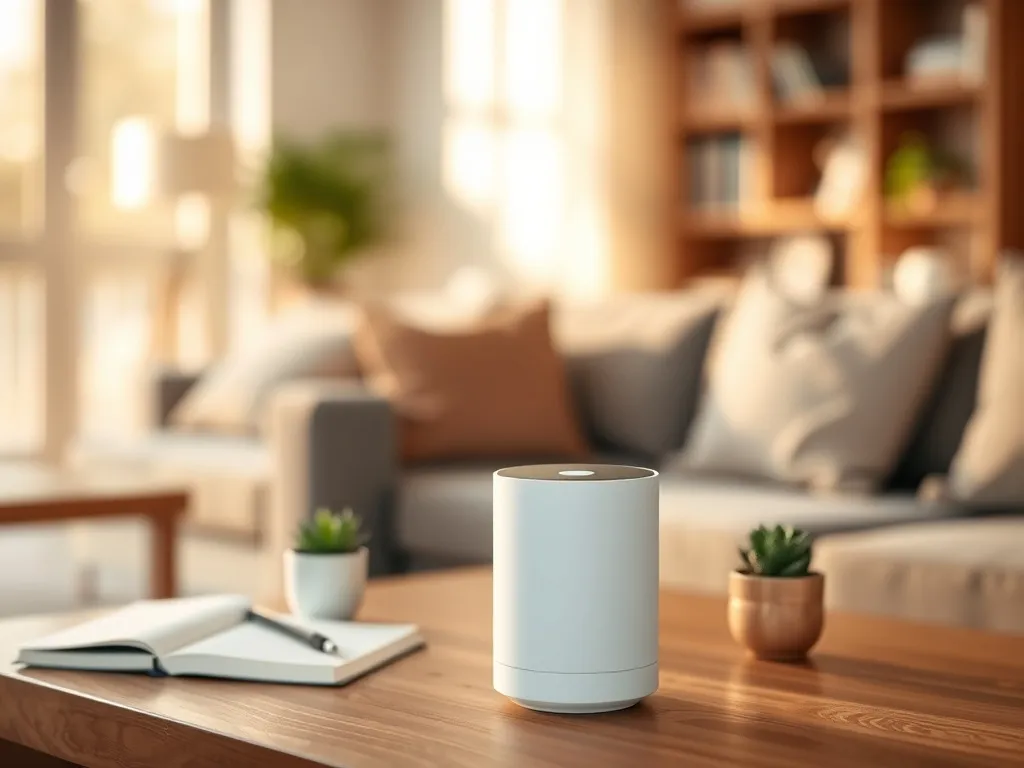
Jeśli kupisz głośnik lub wyświetlacz Google Nest, taki sprzęt pełni rolę centrum, czyli huba. To przez niego Google komunikuje się z wieloma urządzeniami w domu. Dzięki temu smart home nie wymaga specjalistycznej instalacji – potrzebujesz wyłącznie smartfona, huba i sieci Wi‑Fi.
Jakie elementy wchodzą w skład ekosystemu Google?
Świat Google nie kończy się na jednej aplikacji. Obok Google Home pojawiają się jeszcze hasła Hey Google, Asystent Google oraz Nest. Brzmi podobnie, ale każdy element ma swoją rolę. Kiedy to się zrozumie, łatwiej dobrać sprzęt i skonfigurować dom tak, jak chcesz.
Ekosystem obejmuje zarówno oprogramowanie, jak i fizyczne urządzenia. Z jednej strony masz aplikację i chmurę, z drugiej – głośniki Google Nest, wyświetlacze, smartfony, soundbary z wbudowanym asystentem oraz całą resztę urządzeń smart home różnych producentów, od oświetlenia po ogrzewanie.
Google Home, Hey Google, Asystent Google i Nest – czym to się różni?
Wiele osób myli te nazwy, co prowadzi do irytujących problemów ze sprzętem. Jedna osoba mówi o Google Home, druga o Asystencie Google, a trzecia o Nest, choć mają na myśli coś innego. Warto te pojęcia rozdzielić, bo wtedy łatwiej zorientujesz się, co kupić i jak z tego korzystać.
Najprościej spojrzeć na to jak na trzy warstwy: aplikację do zarządzania domem, asystenta głosowego oraz fizyczne urządzenia Google. Do tego dochodzą setki produktów innych marek, które współpracują z systemem dzięki integracjom w chmurze.
Co to jest Google Home jako aplikacja?
Google Home w najczystszej postaci to aplikacja, w której widzisz wszystkie swoje urządzenia. Możesz je przypisywać do pokoi, zmieniać ustawienia, nadawać nazwy i tworzyć rutyny automatyzacji. Aplikacja łączy się z kontem Google, a ono – z kontami producentów poszczególnych urządzeń.
Gdy dodajesz nową kamerę, zamek, żarówkę czy termostat, zwykle najpierw instalujesz ich firmową aplikację. Zakładasz tam konto, parujesz sprzęt z Wi‑Fi, a dopiero potem w Google Home logujesz się na konto tego producenta. Wtedy urządzenie pojawia się w Twoim domu Google i możesz nim sterować razem z resztą ekosystemu.
Co oznacza Hey Google?
Hey Google to wyrażenie wywołujące Asystenta Google. Gdy powiesz „Hey Google” do kompatybilnego głośnika, smartfona czy soundbara, urządzenie zaczyna słuchać i przekazuje Twoją komendę do asystenta. Możesz w ten sposób zapytać o pogodę, włączyć muzykę albo sterować domem.
Asystent Google łączy wiele usług Google w jedno narzędzie: korzysta z wyszukiwarki, kalendarza, map, a także steruje urządzeniami powiązanymi z Google Home. To on odpowiada za głosowe uruchamianie rutyn, włączanie świateł czy zmianę temperatury. Hey Google to więc sam sposób zwrócenia się do asystenta, nie osobna aplikacja.
Czym jest Nest?
Nest to marka sprzętów inteligentnego domu od Google. Obejmuje głośniki Nest Audio, małe głośniki Nest Mini, wyświetlacze Nest Hub, kamery i dzwonki. To te urządzenia najczęściej działają w roli huba, czyli pośrednika między Twoim domem a chmurą Google Home.
Nie oznacza to, że inne marki są wykluczone. Z Google Home współpracuje cała masa produktów producentów zewnętrznych, jak systemy oświetleniowe, gniazdka, zamki czy rolety. Sprzęty Nest są po prostu „rodzimą” linią Google i zwykle jako pierwsze dostają nowe funkcje, np. Gemini w Home na wybranych rynkach.
Jak działa Google Home w praktyce?
Podstawą działania jest połączenie z chmurą. Każde zgodne urządzenie musi mieć dostęp do internetu albo komunikować się z hubem, który ma takie połączenie. Dzięki temu możesz zdalnie sterować domem, nawet będąc poza siecią Wi‑Fi – wystarczy, że Twój telefon ma dostęp do sieci komórkowej.
Google Home nie działa w pełni offline. Urządzenia są zintegrowane z kontami producentów, a te konta łączą się z Google. Dlatego system smart home oparty na Google wymaga konfiguracji sieci Wi‑Fi oraz poprawnego logowania do wszystkich usług. To wygodne, bo nie potrzebujesz skomplikowanego serwera w domu, ale oznacza też zależność od internetu.
Urządzenia w Google Home łączą się z chmurą przez konta producentów, a nie działają tylko lokalnie w Twojej sieci.
Jak wygląda dodawanie urządzeń do Google Home?
Przy dodawaniu nowego urządzenia, aplikacja Google Home zwykle poprosi Cię o wybór producenta z listy. Potem otwiera się ekran logowania do jego usługi. Po wpisaniu danych logowania i wyrażeniu zgody, Google powiąże Twoje konto Google z kontem producenta i pobierze listę urządzeń.
Każde z nich możesz przypisać do konkretnego domu i pokoju, na przykład „Salon”, „Sypialnia” czy „Biuro”. Daje to porządek i ułatwia sterowanie głosem – zamiast prosić o włączenie konkretnej żarówki po nazwie, mówisz po prostu, że chcesz włączyć światła w salonie. Urządzenia są prezentowane w panelach, które możesz grupować i układać, aby szybciej dotrzeć do najczęściej używanych sprzętów.
Jak działają rutyny i automatyzacja Google Home?
Google Home ma funkcję rutyn, czyli sekwencji działań wykonywanych jedno po drugim. Możesz ustawić, że po uruchomieniu danej rutyny włączą się światła, podniesie się temperatura, włączy ulubiona playlista i wyświetli się pogoda. Rutynę można uruchomić ręcznie w aplikacji lub głosowo przez Asystenta Google.
System nie obsługuje jednak rozbudowanych scenariuszy bez udziału użytkownika. Harmonogramy, reakcje między urządzeniami czy złożone warunki są ograniczone w porównaniu z bardziej zaawansowanymi centralami automatyki. W Google Home nacisk położono na prostotę obsługi i integrację wielu marek, a nie na najbardziej złożone scenariusze logiczne.
Czy Google Home działa na iPhonie?
Użytkownicy iPhone’ów mogą bez problemu zainstalować aplikację Google Home z App Store. Proces konfiguracji jest bardzo podobny jak na Androidzie: logujesz się na konto Google, dodajesz dom, a następnie integrujesz urządzenia różnych marek przez ich konta. Z punktu widzenia smart home nie ma dużej różnicy, czy używasz telefonu z Androidem, czy iOS.
Różnica pojawia się przy sterowaniu głosowym i automatyzacji na poziomie systemu. Na iPhonie nie korzystasz z Siri, żeby wydawać polecenia Google Home. Potrzebujesz aplikacji Asystenta Google lub urządzenia z Hey Google, np. głośnika Nest. Mimo to wiele osób i tak decyduje się na Google Home na iOS, bo oferta zgodnych urządzeń jest szeroka i obejmuje sporo tańszych produktów niż w przypadku Apple HomeKit.
Jak połączyć ekosystem Google z iOS?
Typowy scenariusz wygląda tak, że w domu działają głośniki lub wyświetlacze Nest, a domownicy mają iPhone’y. Głosowe sterowanie odbywa się przez Hey Google na głośnikach, a podgląd domu czy zarządzanie ustawieniami urządzeń odbywa się przez aplikację Google Home na iOS. W efekcie możesz mieć telefon Apple, ale korzystać z bogatej bazy sprzętów Asystenta Google.
Warto przy tym zwrócić uwagę, że niektóre funkcje znane z Androida będą na iOS ograniczone lub zorganizowane inaczej. Przykładem jest integracja z powiadomieniami systemowymi czy szybki dostęp z ekranu głównego. Mimo to trzon możliwości – czyli dodawanie urządzeń i sterowanie domem – pozostaje taki sam.
Czy potrzebujesz huba Google Nest?
Dla sprawnego działania domu opartego na Google Home potrzebujesz huba, czyli sprzętu, który łączy Twoją sieć lokalną z chmurą. W tym ekosystemie tę rolę pełnią głośniki i wyświetlacze z rodziny Google Nest. Działają one jako pośrednicy między urządzeniami w domu a serwerami Google.
Wyobraź sobie, że masz kilka żarówek Wi‑Fi, kamerę przy drzwiach i inteligentny termostat. Każdy z tych sprzętów komunikuje się przez internet z odpowiednią usługą producenta, a następnie z Google. Głośnik Nest – ustawiony w salonie lub korytarzu – odbiera Twoje polecenia głosowe i przekazuje je dalej do chmury. Bez takiego huba nie wykorzystasz w pełni możliwości Asystenta Google w domu.
Jak skonfigurować głośnik Google z siecią Wi‑Fi?
Wielu użytkowników trafia na problem już na starcie: kupują głośnik Google i nie mogą połączyć go z domową siecią Wi‑Fi, choć inne urządzenia – jak soundbar z Asystentem Google – działają. Taki kłopot bywa skutkiem kilku prostych rzeczy, które da się samodzielnie sprawdzić.
Jeśli głośnik pokazuje komunikat błędu, a reset do ustawień fabrycznych nie pomaga, warto krok po kroku przeanalizować środowisko sieciowe i sposób konfiguracji. W wielu przypadkach przyczyną jest konfiguracja routera lub różnice między siecią główną a siecią gościnną.
Przy problemach z pierwszym uruchomieniem głośnika Google Nest możesz zwrócić uwagę na kilka kwestii:
- czy smartfon, na którym masz Google Home, jest podłączony do tej samej sieci Wi‑Fi, do której chcesz dodać głośnik,
- czy sieć pracuje na paśmie 2,4 GHz, 5 GHz, czy obu naraz i czy głośnik wspiera dane pasmo,
- czy router nie ma włączonej izolacji klientów (tzw. client isolation) w sieci Wi‑Fi,
- czy nie korzystasz z sieci gościnnej, która blokuje komunikację między urządzeniami.
Dobrym krokiem jest też sprawdzenie, czy w routerze nie działa filtr adresów MAC oraz czy hasło do sieci nie zawiera niestandardowych znaków, z którymi starsze urządzenia mogą sobie nie radzić. Jeśli w tym samym domu działa inny sprzęt z Asystentem Google, jak soundbar, warto porównać jego ustawienia sieciowe i sposób konfiguracji w Google Home.
Jak wygląda korzystanie z aplikacji Google Home na co dzień?
Po poprawnym skonfigurowaniu domu, Google Home staje się panelem, który pokazuje aktualny stan urządzeń i powiadomienia. Widok jest uporządkowany według pomieszczeń i grup sprzętów, więc szybko zauważysz, czy światła są włączone, drzwi zamknięte, a kamera coś zarejestrowała. W każdej chwili możesz otworzyć aplikację i sprawdzić, co dzieje się w domu.
Interfejs pozwala na szybki podgląd zdarzeń zarejestrowanych przez kamery: podgląd na żywo, historię nagrań, rozróżnienie między ruchem, osobami czy dźwiękiem. Dzięki temu Google Home staje się nie tylko pilotem do świateł, ale też centrum monitoringu i kontroli dostępu, jeśli korzystasz np. z inteligentnego zamka.
Jak pomaga Gemini w Home?
Nowością w ekosystemie Google jest integracja z Gemini w Home. To rozwiązanie pozwala sterować domem w bardziej naturalny sposób, opisując słowami, co ma się wydarzyć, zamiast ręcznie klikać każdą opcję. Możesz na przykład poprosić, żeby urządzenia przygotowały dom do wieczoru albo wyłączyły cały sprzęt w kuchni.
Gemini pomaga też w wyszukiwaniu informacji o zdarzeniach zarejestrowanych przez kamery czy w zarządzaniu większą liczbą urządzeń. Część funkcji jest dostępna tylko w wybranych regionach i na zgodnych urządzeniach, ale kierunek jest jasny: coraz większa część obsługi domu przechodzi z pojedynczych kliknięć do bardziej złożonych poleceń słownych.
Aplikacja Google Home ułatwia też codzienne porządkowanie urządzeń. Panele można dowolnie grupować, zmieniać kolejność i nazwy, aby szybciej znaleźć te sprzęty, których używasz najczęściej. W jednym miejscu widzisz światła, media, bezpieczeństwo, ogrzewanie i inne kategorie, co znacznie przyspiesza obsługę domu z poziomu smartfona.
Jeśli połączysz to z dobrze dobranym hubem, stabilną siecią Wi‑Fi i poprawnie dodanymi urządzeniami, Google Home staje się wygodnym sposobem zarządzania całym inteligentnym domem – od oświetlenia po kamery i zamki.