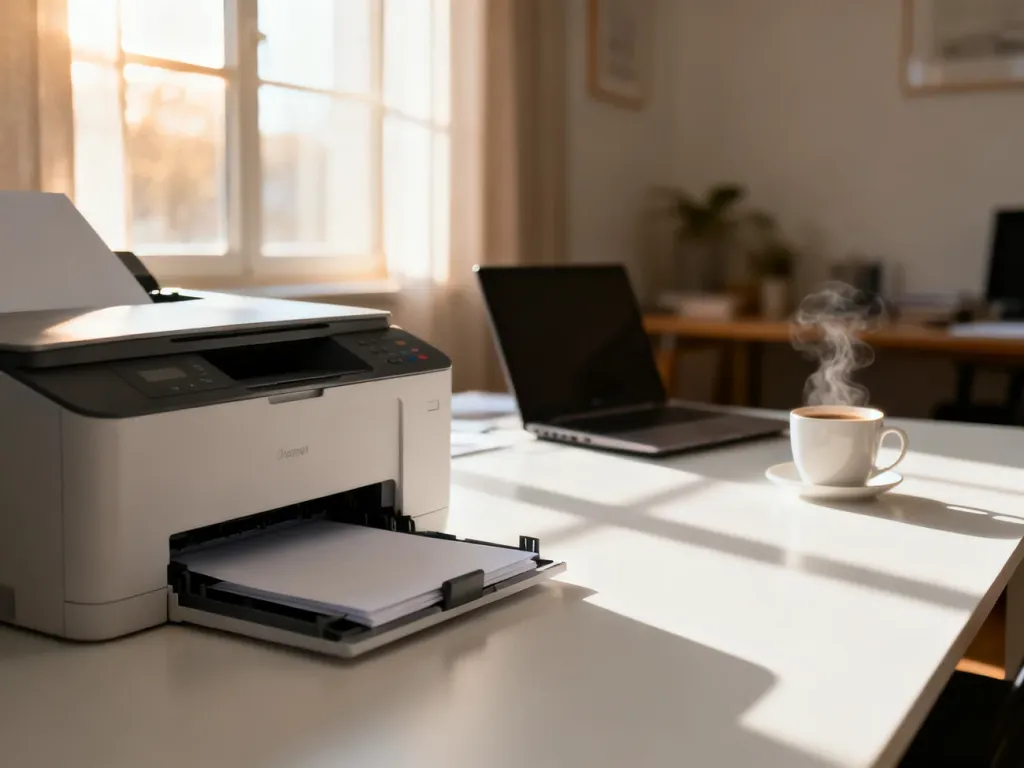
Drukarka może nie drukować z powodu zacięcia papieru, pustego wkładu, zawieszonej kolejki wydruku albo problemu z połączeniem. Najszybciej zawęzisz przyczynę, odpowiadając na trzy pytania: czy na panelu pojawia się błąd, czy urządzenie potrafi wydrukować własną stronę testową oraz czy problem występuje także z innego komputera lub telefonu.
Jak szybko ustalić, gdzie leży problem?
Wydrukuj stronę testową z panelu drukarki lub jej aplikacji. Jeśli test się udaje, mechanizm urządzenia najpewniej działa, a przyczyny trzeba szukać w kolejce, sterowniku albo połączeniu. Jeśli drukarka nie wykonuje nawet własnego testu, sprawdź papier, wkład i komunikaty na panelu.
| Objaw | Możliwa przyczyna | Pierwszy krok |
|---|---|---|
| Pusta kartka | Głowica, tusz, toner lub bęben | W drukarce atramentowej uruchom test dysz, a w laserowej sprawdź toner i bęben |
| Zadanie wisi w kolejce | Kolejka wydruku, sterownik lub bufor wydruku | Anuluj zadania i sprawdź status drukarki |
| Miga kontrolka albo pojawia się kod błędu | Zacięcie papieru, wkład lub błąd mechaniczny | Zapisz komunikat i sprawdź panel oraz podajniki |
| Drukarka nie pobiera papieru | Nieprawidłowe ułożenie arkuszy, rolki lub blokada toru papieru | Wyjmij papier, usuń ewentualne skrawki i ułóż arkusze ponownie |
Co sprawdzić w samej drukarce?
Najpierw wyłącz urządzenie zwykłym przyciskiem i sprawdź podajnik, pokrywę oraz tylną ścieżkę papieru. Nie wyrywaj arkusza na siłę, ponieważ można uszkodzić rolki lub pozostawić fragment papieru wewnątrz. Arkusze powinny być suche, niepozaginane, zgodne z formatem ustawionym w sterowniku, a prowadnice nie mogą ich ściskać.
Następnie sprawdź tusz lub toner za pomocą panelu sterowania, aplikacji producenta albo sterownika. Wymieniany wkład musi pasować do konkretnego modelu. Przy nowym kartridżu upewnij się, że usunięto folię i inne zabezpieczenia transportowe, a wkład został właściwie osadzony. Nieprawidłowy lub nierozpoznany materiał eksploatacyjny może zablokować drukowanie.
W drukarce atramentowej pusta kartka często oznacza zatkane dysze, zaschnięty tusz albo problem z dopływem tuszu. W modelu laserowym przyczyną może być toner, bęben lub inny element układu tworzenia obrazu. Sam fakt, że papier przechodzi przez urządzenie, nie oznacza więc, że część odpowiedzialna za nanoszenie obrazu działa poprawnie.
Nie dotykaj palcami styków elektrycznych głowicy ani wkładu. Nie czyść ich wodą i nie wlewaj płynów do wnętrza urządzenia. Wilgoć może uszkodzić elektronikę. Ręczne rozbieranie głowicy zostaw serwisowi, zwłaszcza gdy instrukcja konkretnego modelu tego nie przewiduje.
Najprostsze sprawdzenia sprzętowe obejmują:
- Sprawdzenie, czy papier znajduje się w prawidłowym podajniku.
- Usunięcie zaciętych arkuszy i obcych przedmiotów z toru papieru.
- Kontrolę poziomu tuszu lub tonera w panelu albo aplikacji producenta.
- Sprawdzenie montażu wkładu i usunięcie folii zabezpieczających.
- Wykonanie strony testowej bez wysyłania dokumentu z komputera.
Jak naprawić komunikację z komputerem?
Jeśli drukarka drukuje stronę testową, ale nie dokument z komputera, problem zwykle dotyczy komunikacji. W systemie Windows wykonaj poniższe czynności:
- Otwórz ustawienia drukarek i sprawdź, czy wybrane jest właściwe urządzenie. Usuń zadania ze statusem „wstrzymana”, „offline” lub „błąd”.
- Anuluj wszystkie dokumenty w kolejce wydruku, a następnie wyślij ponownie tylko jeden plik.
- Odłącz i ponownie podłącz przewód USB. W razie potrzeby użyj innego portu lub kabla. Przy połączeniu Wi-Fi sprawdź, czy komputer i drukarka korzystają z tej samej sieci.
- Uruchom ponownie drukarkę, komputer i router, jeśli urządzenie działa przez Wi-Fi. Nie zaczynaj od resetu fabrycznego, ponieważ może on usunąć ustawienia sieciowe.
- Otwórz usługi systemu Windows, znajdź „Bufor wydruku”, zatrzymaj usługę i uruchom ją ponownie. Bufor wydruku pośredniczy w przekazywaniu zadań do urządzenia.
- Jeśli problem pojawił się po aktualizacji systemu lub zmianie sposobu połączenia, zaktualizuj albo zainstaluj ponownie sterownik ze strony producenta.
Gdy drukarka działa z telefonu, ale nie z komputera, urządzenie i materiały eksploatacyjne są najpewniej sprawne. W takiej sytuacji skup się na sterowniku, wybranym porcie, kolejce i konfiguracji komputera.
Jak wyczyścić głowicę drukującą?
Czyszczenie głowicy dotyczy przede wszystkim drukarek atramentowych. Uruchom je wyłącznie z poziomu panelu, sterownika lub aplikacji producenta. Program przepłukuje dysze tuszem i usuwa część zaschniętych zanieczyszczeń, dlatego nie należy włączać tej funkcji bez potrzeby.
Po jednym cyklu wydrukuj test dysz. Jeśli brakuje fragmentów wzoru, możesz powtórzyć procedurę zgodnie z instrukcją urządzenia, ale częste czyszczenie szybko zużywa tusz. Po zakończeniu wykonaj ponownie stronę testową. Jeżeli kolejne cykle nie poprawiają wydruku, głowica może być mocno zatkana, zużyta albo uszkodzona.
W drukarce laserowej funkcja czyszczenia głowicy nie występuje w takim znaczeniu. Przy pustych lub bardzo bladych stronach sprawdź zgodność tonera, jego montaż oraz stan bębna, korzystając z instrukcji danego modelu.
Kiedy potrzebny jest serwis?
Przerwij samodzielne próby i sprawdź warunki gwarancji, gdy występuje jedna z poniższych sytuacji:
- Drukarka stale pokazuje ten sam krytyczny błąd sprzętowy.
- Nie reaguje na panel sterowania ani nie wykonuje własnej strony testowej.
- Wydaje zgrzyty, stuka lub zatrzymuje mechanizm w nietypowym miejscu.
- Nie pobiera papieru mimo prawidłowego podajnika i usunięcia zacięć.
- Drukuje puste strony mimo sprawnego wkładu i wykonania procedur przewidzianych przez producenta.
- Problem występuje niezależnie od komputera, telefonu i sposobu połączenia.
Przy zgłoszeniu przygotuj producenta, dokładny model, opis objawu oraz zapisany kod błędu. Taka informacja skraca diagnozę i pomaga odróżnić awarię urządzenia od problemu z konfiguracją.