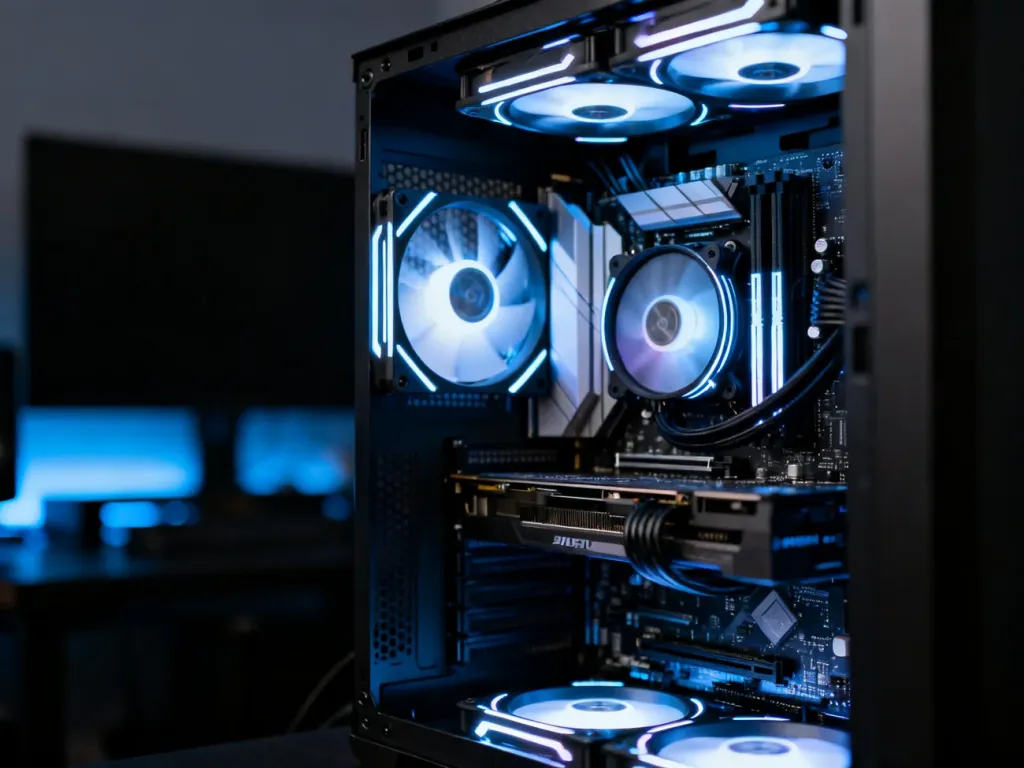
Samoczynny restart komputera zwykle wynika z przegrzewania, problemów z zasilaniem, błędów pamięci RAM albo awarii sterownika lub systemu Windows. Może być też mechanizmem ochronnym, który ogranicza ryzyko uszkodzenia podzespołów. Diagnostykę zacznij od ustalenia momentu restartu, a następnie przejdź od ustawień systemowych do kontroli sprzętu.
Kiedy komputer się restartuje?
Moment wystąpienia problemu pomaga zawęzić listę przyczyn. Restart podczas dużego obciążenia częściej wskazuje na temperaturę lub zasilanie, natomiast awaria przy uruchamianiu Windows może być związana ze sterownikiem, aktualizacją albo uszkodzonymi plikami systemowymi.
| Kiedy następuje restart? | Prawdopodobna przyczyna | Co sprawdzić? |
|---|---|---|
| Podczas gry lub dużego obciążenia | Przegrzewanie, karta graficzna albo zasilacz | Temperatury, wentylatory i stabilność zasilania |
| Podczas uruchamiania Windows | Sterownik, aktualizacja, dysk lub pliki systemowe | Podgląd zdarzeń, Monitor niezawodności i pliki systemowe |
| W losowych momentach | Pamięć RAM, płyta główna, zasilanie lub BIOS/UEFI | Test pamięci, ustawienia BIOS/UEFI i przewody |
| Po podłączeniu urządzenia USB | Uszkodzone urządzenie, przewód, port lub sterownik | Uruchomienie komputera bez danego urządzenia |
Jak wykluczyć błędy systemu i sterowników?
Najpierw sprawdź, czy restart nie jest skutkiem błędu Windows. System może automatycznie uruchamiać komputer ponownie po niebieskim ekranie, przez co nie zobaczysz kodu usterki.
- Wyłącz automatyczny restart. Naciśnij Windows + R, wpisz sysdm.cpl i zatwierdź. Otwórz kartę „Zaawansowane”, wybierz „Ustawienia” w sekcji „Uruchamianie i odzyskiwanie”, a następnie odznacz „Automatycznie uruchom ponownie”. Przy kolejnym błędzie system powinien wyświetlić niebieski ekran zamiast natychmiastowego restartu.
- Sprawdź Monitor niezawodności. Naciśnij Windows + R, wpisz perfmon /rel i zatwierdź. Czerwone symbole przy godzinie restartu mogą wskazać program, sterownik lub składnik systemu, który przestał działać.
- Przejrzyj Podgląd zdarzeń. Uruchom eventvwr.msc, przejdź do „Dzienniki systemu Windows” i „System”. Zdarzenie Kernel-Power 41 oznacza nieprawidłowe wyłączenie lub ponowne uruchomienie komputera, ale samo w sobie nie wskazuje przyczyny. Sprawdź także zdarzenia zapisane bezpośrednio przed nim.
- Napraw pliki systemowe. Uruchom Terminal lub Wiersz polecenia jako administrator. Wpisz kolejno DISM /Online /Cleanup-Image /RestoreHealth, a po zakończeniu sfc /scannow. Po wykonaniu obu poleceń uruchom komputer ponownie.
- Zaktualizuj sterowniki z pewnego źródła. Dotyczy to szczególnie sterownika karty graficznej i chipsetu. Pobieraj je ze strony producenta komputera lub podzespołu. Programy obiecujące automatyczną aktualizację wszystkich sterowników mogą instalować niepasujące wersje.
Jeśli komputer działa stabilnie w trybie awaryjnym, podejrzenie pada przede wszystkim na sterownik, usługę lub aplikację uruchamianą w zwykłym trybie. Gdy restart występuje także poza Windows, na przykład w BIOS-ie albo podczas testu pamięci, bardziej prawdopodobna jest usterka sprzętowa.
Jak sprawdzić podzespoły?
Przegrzewający się procesor lub karta graficzna mogą doprowadzić do restartu ochronnego. Zwróć uwagę na głośne wentylatory, gorącą obudowę, nagły spadek wydajności i problemy pojawiające się podczas gry. Kurz ogranicza przepływ powietrza, a zużyta pasta termoprzewodząca pogarsza odprowadzanie ciepła. Sprawdź też, czy otwory wentylacyjne nie są zasłonięte.
Drugim krokiem jest test pamięci. Naciśnij Windows + R, wpisz mdsched.exe i wybierz sprawdzenie pamięci po ponownym uruchomieniu komputera. Wykryte błędy mogą oznaczać uszkodzenie modułu RAM, gniazda albo niestabilne ustawienia BIOS/UEFI, na przykład profil XMP.
Jeżeli restart występuje podczas grania lub wykonywania wymagających zadań, sprawdź zasilanie. W komputerze stacjonarnym obejrzyj przewód, listwę, gniazdko oraz połączenia wewnątrz obudowy. Słaby albo uszkodzony zasilacz może nie dostarczać stabilnego napięcia przy większym obciążeniu. Warto też odłączyć zbędne urządzenia USB, ponieważ uszkodzony port, przewód lub akcesorium może powodować zwarcie albo błąd sterownika.
Przed otwarciem obudowy wyłącz komputer i odłącz przewód zasilający. Nie otwieraj obudowy zasilacza ATX. Nawet po odłączeniu od sieci jego elementy mogą magazynować niebezpieczne napięcie. Czyszczenie układu chłodzenia i wymianę pasty wykonuj tylko wtedy, gdy masz odpowiednie umiejętności i nie naruszasz gwarancji.
Natychmiast przerwij pracę, jeśli pojawią się następujące sygnały:
- zapach spalenizny, trzaski lub iskry,
- bardzo wysoka temperatura obudowy albo przewodów,
- widoczne uszkodzenie przewodu, gniazda lub podzespołu,
- spuchnięta bateria albo unosząca się obudowa laptopa.
Kiedy potrzebny jest serwis?
Do serwisu warto oddać komputer, gdy restartuje się jeszcze przed uruchomieniem Windows, nie przechodzi testu pamięci, występuje mimo poprawnych temperatur albo szybko się nasila. Dotyczy to także sytuacji, w której pojawił się zapach spalenizny, ślady zalania lub komputer przestał wyświetlać ekran BIOS.
Najbezpieczniejsza kolejność to sprawdzenie momentu restartu, wyłączenie automatycznego ponownego uruchamiania, analiza logów Windows, naprawa plików systemowych, kontrola temperatur i test RAM. Jeśli te czynności nie wskażą przyczyny, dalsza diagnostyka powinna objąć zasilacz, płytę główną i pozostałe podzespoły na stanowisku serwisowym.