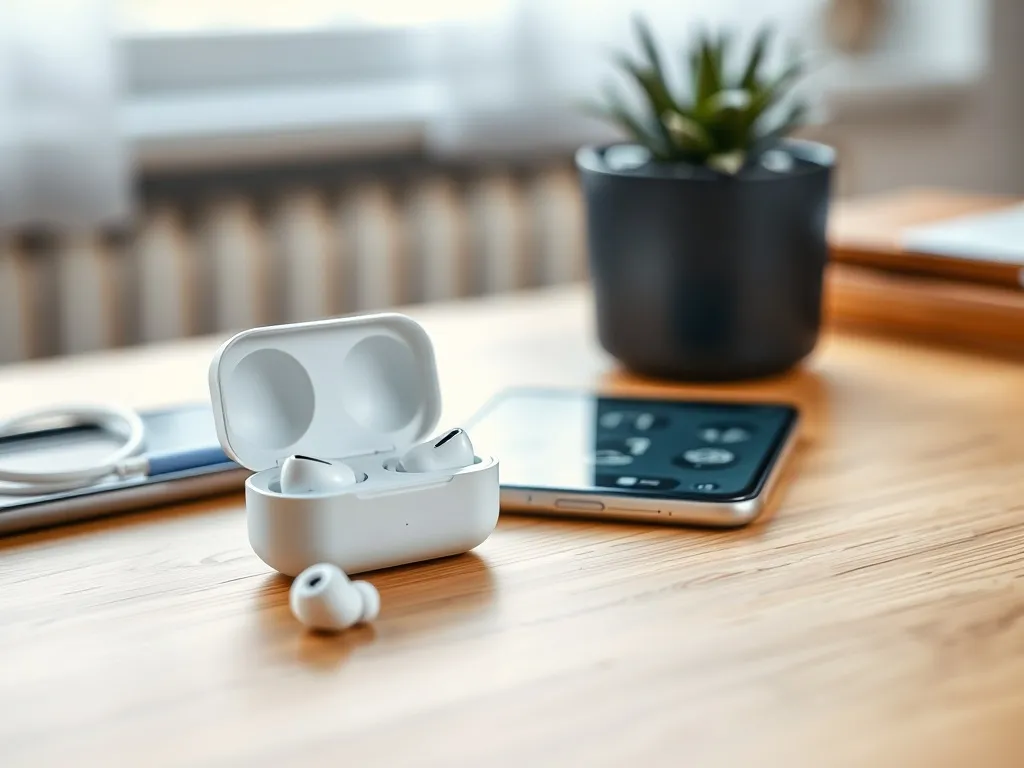
Masz nowe słuchawki AirPods i zastanawiasz się, jak połączyć je z iPhonem bez stresu i nerwów? W tym poradniku przeprowadzę cię krok po kroku przez cały proces. Dzięki temu sparujesz AirPods z iPhone’em w kilka chwil i wykorzystasz ich pełne możliwości.
Jak przygotować iPhone’a i AirPods do pierwszego podłączenia?
Zanim zaczniesz cokolwiek klikać w ustawieniach, warto zadbać o kilka prostych rzeczy. Dzięki temu unikniesz problemów z wykrywaniem słuchawek lub zrywaniem połączenia. Ważne jest też, aby iPhone spełniał minimalne wymagania systemowe, bo starsze wersje iOS mogą nie obsługiwać wszystkich funkcji.
Sprawdź najpierw baterię w obu urządzeniach. AirPods najlepiej parować, gdy są w etui ładującym z w pełni zamkniętą pokrywką, a iPhone ma przynajmniej kilkanaście procent energii. Dobrym pomysłem jest też wyłączenie trybu samolotowego i wcześniejsze rozłączenie innych słuchawek Bluetooth, które mogą przejmować połączenie.
Co sprawdzić w iPhonie przed parowaniem?
Podstawą jest aktywny moduł Bluetooth. Bez tego iPhone po prostu nie zobaczy twoich AirPods. Warto od razu upewnić się, że telefon ma aktualny system, bo nowsze wersje iOS zwykle lepiej współpracują ze słuchawkami Apple i poprawiają stabilność połączenia.
Aby wszystko przygotować, zrób kilka prostych rzeczy:
- otwórz aplikację Ustawienia na swoim iPhonie,
- wejdź w pozycję Bluetooth w górnej części listy,
- przesuń suwak, aby włączyć Bluetooth, jeśli jest wyłączony,
- sprawdź, czy iPhone nie jest podłączony do innych słuchawek lub głośników bezprzewodowych.
Jeśli iPhone łączy się automatycznie z innym urządzeniem, najlepiej je tymczasowo rozłącz. Wtedy AirPods pojawią się na liście urządzeń szybciej i bez zakłóceń.
Jak przygotować etui i same słuchawki AirPods?
AirPods są projektowane tak, by proces parowania był niemal automatyczny, ale wymaga to właściwego ułożenia słuchawek w etui. Pokrywka powinna być na początku zamknięta, a same słuchawki w środku. Pozwala to na ich zresetowanie i gotowość do połączenia.
Przed zbliżeniem etui do telefonu zadbaj o kilka szczegółów:
- włóż obie słuchawki do etui, żeby były ładowane,
- sprawdź, czy dioda na etui zapala się po otwarciu pokrywki,
- w razie potrzeby podłącz etui do ładowarki,
- upewnij się, że wokół nie ma wielu innych urządzeń Bluetooth w trybie parowania.
Dioda stanu na etui AirPods (z przodu lub wewnątrz, w zależności od generacji) to twoja główna wskazówka. Migające białe światło oznacza tryb parowania, ciągłe zielone lub pomarańczowe pokazuje poziom ładowania, a brak reakcji zwykle wskazuje na rozładowaną baterię.
Jak podłączyć AirPods (1, 2, 3, 4) i AirPods Pro do iPhone’a?
Po przygotowaniu iPhone’a i słuchawek możesz przejść do samego parowania. W przypadku AirPods (wszystkie generacje) oraz AirPods Pro cały proces sprowadza się do kilku prostych kroków. Cały mechanizm opiera się na szybkim wykrywaniu słuchawek, gdy tylko znajdą się blisko ekranu głównego telefonu.
AirPods zapamiętują pierwsze urządzenie, z którym zostały połączone. Później będą próbowały łączyć się właśnie z nim, gdy otworzysz etui lub włożysz słuchawki do uszu.
Łączenie AirPods z ekranem powitalnym
Najwygodniejszy sposób konfiguracji to skorzystanie z automatycznego okna, które pojawia się na ekranie iPhone’a. To typowy ekran powitalny Apple, który prowadzi użytkownika krok po kroku. Dzieje się to bez konieczności ręcznego wyszukiwania urządzeń w ustawieniach.
Aby połączyć AirPods z iPhonem w ten sposób, wykonaj następujące kroki:
- Odblokuj iPhone’a i przejdź do ekranu głównego.
- Trzymając etui blisko telefonu, otwórz pokrywkę – słuchawki mają znajdować się w środku.
- Poczekaj, aż na ekranie pojawi się animacja i panel konfiguracji AirPods.
- Stuknij przycisk łączenia lub Konfiguruj i wykonuj kolejne kroki na ekranie.
Po chwili zobaczysz informację o połączeniu. Na ekranie pojawi się też okno z poziomem naładowania lewej i prawej słuchawki oraz etui. Po zakończeniu konfiguracji wystarczy dotknąć przycisku Gotowe i możesz zacząć słuchać muzyki.
Jak podłączyć AirPods z poziomu ustawień Bluetooth?
Zdarza się, że okno powitalne się nie pojawi. Dzieje się tak między innymi wtedy, gdy AirPods były wcześniej sparowane z innym iPhonem lub gdy dioda nie świeci na biało. W takiej sytuacji najlepiej skorzystać z ręcznej konfiguracji w ustawieniach Bluetooth.
W takim wariancie przejdź przez ten krótki proces:
- Otwórz Ustawienia na iPhonie.
- Wejdź w Bluetooth i sprawdź, czy przełącznik jest włączony.
- Otwórz etui AirPods i przytrzymaj przycisk z tyłu, aż dioda zacznie migać na biało.
- Po chwili nazwa AirPods powinna pojawić się w sekcji Inne urządzenia.
- Stuknij nazwę słuchawek na liście, aby połączyć je z telefonem.
Jeśli po wybraniu AirPods napis przy urządzeniu zmieni się na Połączono, można już korzystać z muzyki, rozmów i innych funkcji. W menu Bluetooth pojawi się też opcja rozłączenia lub zapomnienia urządzenia, co przydaje się, gdy chcesz je oddać komuś innemu.
Po pierwszym sparowaniu AirPods łączą się automatycznie z iPhonem za każdym razem, gdy otworzysz etui lub włożysz słuchawki do uszu i Bluetooth w telefonie jest włączony.
Jak połączyć AirPods Max z iPhone’em?
AirPods Max działają podobnie jak klasyczne AirPods, ale wyglądają inaczej i mają inne przyciski. Zamiast etui ładującego z przyciskiem używasz przycisku kontrolowania hałasu na jednej z muszli. Mimo tej różnicy cały proces połączenia z iPhonem nadal jest szybki i prosty.
Dobrze jest najpierw naładować słuchawki w etui inteligentnym. Wtedy nie przerwą parowania w trakcie z powodu braku energii. Obecność etui wpływa też na sposób usypiania i wybudzania słuchawek, co ma znaczenie przy codziennym użytkowaniu.
Uruchamianie AirPods Max i pierwszy kontakt z iPhonem
Aby zacząć konfigurację, musisz wyjąć słuchawki z etui inteligentnego. To sygnał, że AirPods Max przechodzą w tryb aktywny. Od tego momentu iPhone może je wykryć i wyświetlić odpowiedni panel parowania na ekranie głównym.
W praktyce wygląda to tak:
- wyjmij AirPods Max z etui inteligentnego,
- trzymaj je w pobliżu odblokowanego iPhone’a,
- na ekranie powinno pojawić się okno z konfiguracją słuchawek,
- postępuj zgodnie z komunikatami widocznymi na ekranie.
Pod koniec konfiguracji zobaczysz komunikat o połączeniu oraz informacje o naładowaniu. Stuknięcie w przycisk Gotowe kończy cały proces i od tego momentu słuchawki są gotowe do pracy z twoim telefonem.
Co zrobić, gdy nie pojawia się ekran parowania AirPods Max?
Czasem panel konfiguracji nie pojawia się automatycznie. Przyczyn może być kilka. Najczęściej są to wcześniejsze połączenia z innym urządzeniem albo brak trybu parowania. Wtedy można skorzystać z konfiguracji ręcznej bezpośrednio w ustawieniach Bluetooth.
W takiej sytuacji wykonaj następujące kroki:
- Wejdź w Ustawienia na iPhonie i włącz Bluetooth.
- Załóż AirPods Max lub trzymaj je blisko telefonu.
- Naciśnij i przytrzymaj przycisk kontrolowania hałasu na słuchawkach, aż dioda zacznie migać na biało.
- Na liście Inne urządzenia na iPhonie powinna pojawić się nazwa AirPods Max.
- Stuknij ją, aby rozpocząć parowanie i poczekaj na komunikat o połączeniu.
Jeśli dioda nie reaguje, spróbuj umieścić słuchawki na chwilę w etui inteligentnym i podłącz je do ładowarki. Bardzo rozładowane AirPods Max mogą nie wejść od razu w tryb parowania, a po krótkim ładowaniu zwykle zaczynają działać normalnie.
Jak działają AirPods na innych urządzeniach Apple po podłączeniu do iPhone’a?
Jedną z największych zalet AirPods jest współpraca z całym ekosystemem Apple. Gdy połączysz słuchawki z iPhonem, nie musisz powtarzać tego procesu osobno na każdym kolejnym urządzeniu. System wykorzystuje twoje konto Apple ID, aby od razu udostępnić słuchawki na innych ekranach.
To wygodne, gdy używasz kilku sprzętów jednocześnie. Na przykład oglądasz film na iPadzie, odbierasz połączenia na iPhonie i korzystasz z MacBooka do pracy. AirPods potrafią przełączać się między tymi urządzeniami według potrzeb lub na twoje polecenie.
Z jakimi urządzeniami Apple łączą się AirPods po parowaniu z iPhonem?
Po pierwszej konfiguracji przy iPhonie słuchawki synchronizują się z twoim kontem. Żeby tak się stało, wszystkie urządzenia muszą być zalogowane na ten sam Apple ID. Liczy się też wersja systemu, bo starsze oprogramowanie nie obsługuje automatycznego udostępniania.
Jeśli warunki są spełnione, AirPods łączą się z:
- iPadami z iPadOS 13 lub nowszym,
- komputerami Mac z macOS 10.12 lub nowszym,
- zegarkami Apple Watch z watchOS 3 lub nowszym,
- innymi iPhone’ami działającymi na iOS 10 lub nowszym.
W każdym z tych urządzeń wystarczy wybrać AirPods jako źródło dźwięku. Robisz to z poziomu ustawień dźwięku lub poprzez ikonę AirPlay. Dzięki temu nie musisz ręcznie parować słuchawek osobno z każdym sprzętem, co oszczędza sporo czasu.
Jak wygląda przełączanie AirPods między urządzeniami Apple?
Gdy AirPods są przypisane do twojego Apple ID, potrafią przełączać się automatycznie między urządzeniami. Przykładowo: słuchasz muzyki na Macu, a w tym czasie ktoś dzwoni na iPhone’a. W takim momencie dźwięk połączenia często przenosi się od razu na AirPods, żebyś mógł odebrać rozmowę bez zmiany ustawień.
Jeśli wolisz pełną kontrolę, możesz przełączać AirPods ręcznie. Wystarczy na pasku sterowania dźwiękiem w iPhonie lub na Macu wybrać inne urządzenie odtwarzające. W wielu sytuacjach to wygodniejsze, bo nie zawsze chcesz, aby słuchawki reagowały automatycznie na każde nowe źródło dźwięku.
| Rodzaj AirPods | Wejście w tryb parowania | Miejsce kontroli na iPhonie |
| AirPods / AirPods Pro | Przycisk z tyłu etui, dioda miga na biało | Ustawienia → Bluetooth → AirPods |
| AirPods Max | Przycisk kontrolowania hałasu, dioda miga na biało | Ustawienia → Bluetooth → AirPods Max |
| Wszystkie modele | Po pierwszym sparowaniu z iPhonem | Szybkie przełączanie przez ikonę AirPlay |
Jak rozwiązać typowe problemy z podłączeniem AirPods do iPhone’a?
Nawet dobrze zaprojektowane akcesoria potrafią czasem sprawiać kłopoty. Brak okna konfiguracji, AirPods niewidoczne na liście urządzeń czy częste zrywanie połączenia to najczęstsze zgłaszane sytuacje. W większości przypadków możesz poradzić sobie z nimi samodzielnie w kilka minut.
Dobrym nawykiem jest sprawdzanie najpierw najprostszych rzeczy: baterii, odległości od telefonu i ustawień Bluetooth. Wiele problemów wynika z drobnych przeoczeń, a nie z poważnych usterek sprzętu.
Co zrobić, gdy AirPods nie pojawiają się na liście urządzeń?
Brak nazwy słuchawek w sekcji Inne urządzenia w ustawieniach Bluetooth to częsty problem przy starszych egzemplarzach lub po parowaniu z innymi telefonami. Czasem AirPods są nadal połączone z poprzednim sprzętem i nie przechodzą w tryb gotowości do nowej konfiguracji.
W takiej sytuacji warto przejść przez prostą listę kroków diagnostycznych:
- wyłącz i włącz Bluetooth w iPhonie, odczekując kilka sekund,
- zamknij pokrywkę etui AirPods, a potem otwórz ją ponownie blisko telefonu,
- przytrzymaj przycisk na etui (lub przycisk kontrolowania hałasu w AirPods Max), aż dioda zacznie migać na biało,
- przejdź do Ustawienia → Bluetooth i odśwież listę urządzeń.
Gdy to nie pomaga, możesz wybrać opcję zapomnij to urządzenie w ustawieniach Bluetooth, jeśli AirPods były kiedyś widoczne, a potem ponownie przeprowadzić parowanie. Pełne wyczyszczenie poprzednich powiązań często rozwiązuje problem z widocznością słuchawek.
Dlaczego AirPods rozłączają się z iPhonem podczas używania?
Niespodziewane przerwy w połączeniu potrafią zepsuć rozmowę lub film. Powodów bywa kilka: zbyt duża odległość od telefonu, silne zakłócenia od innych urządzeń bezprzewodowych albo niska bateria w jednym z elementów zestawu. Czasem winne są też niestabilne wersje systemu iOS.
Dobrym testem jest krótkie odłączenie i ponowne połączenie AirPods przez ustawienia Bluetooth. Jeśli to nie pomaga, spróbuj zrestartować iPhone’a i włożyć słuchawki ponownie do etui na kilkanaście sekund. W wielu przypadkach po takim prostym restarcie połączenie staje się stabilne i nie przerywa w trakcie słuchania.