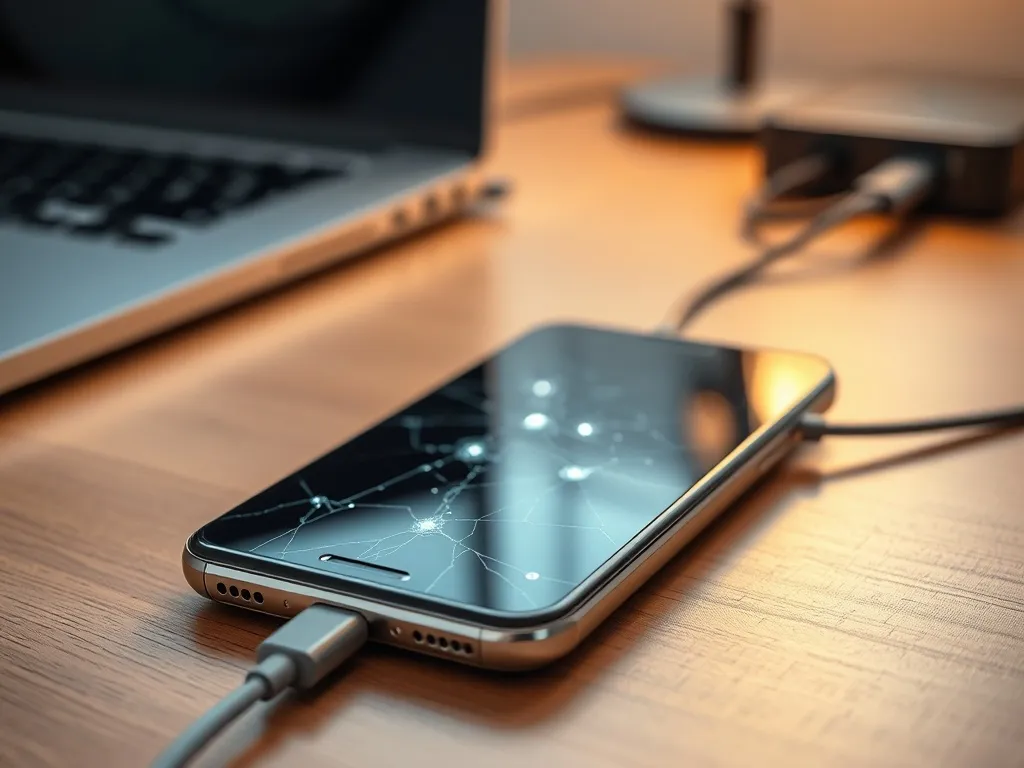
Straciłeś dostęp do ważnych zdjęć, filmów lub kontaktów w telefonie i nie wiesz, od czego zacząć? Zastanawiasz się, jak odzyskać dane z telefonu, który uległ awarii, jest zablokowany albo w ogóle się nie włącza? Z tego poradnika dowiesz się, jakie masz realne możliwości i co możesz zrobić samodzielnie, a kiedy lepiej sięgnąć po pomoc specjalistów.
Najszybszym sposobem na odzyskanie danych z telefonu jest przywrócenie kopii zapasowej z chmury (Google Drive lub iCloud). Jeśli telefon jest uszkodzony fizycznie, możesz użyć adaptera OTG z myszką, kabla USB z funkcją debugowania lub oddać urządzenie do profesjonalnego serwisu.
Dlaczego tak łatwo stracić dane w telefonie?
Wystarczy chwila nieuwagi, upadek z biurka albo zachlapanie i nagle okazuje się, że tysiące zdjęć z kilku lat przestają być dostępne. Dzisiejsze smartfony – Samsung, Huawei, Xiaomi, Apple czy Motorola – przechowują w pamięci wewnętrznej i na karcie microSD ogromne ilości informacji. To nie tylko zdjęcia i filmy, ale też kontakty, wiadomości SMS, maile, notatki, loginy i hasła oraz dokumenty służbowe.
Najczęstsze przyczyny utraty dostępu do danych są bardzo podobne w różnych modelach. Często chodzi o typowe awarie mechaniczne, takie jak pęknięty ekran, uszkodzone złącze USB-C albo zalanie. Bywa też, że problem pojawia się po błędach systemu Android, nieudanej aktualizacji, resecie do ustawień fabrycznych lub przypadkowym uruchomieniu funkcji formatowania pamięci.
Jak działa usuwanie danych w Androidzie?
System Android w większości przypadków nie usuwa od razu plików z pamięci. W chwili skasowania zdjęć, filmów czy dokumentów telefon pozbywa się głównie informacji o tym, gdzie dane były zapisane. Obszar pamięci zostaje oznaczony jako wolny, a pliki fizycznie nadal tam są do czasu, aż nowe dane je nadpiszą. To dlatego im szybciej zareagujesz po utracie plików, tym większa szansa na ich przywrócenie.
Gdy po skasowaniu zaczniesz robić kolejne zdjęcia, pobierać pliki albo instalować nowe aplikacje, zwiększasz ryzyko, że fragmenty starych danych zostaną zastąpione nowymi. Wtedy nawet najbardziej zaawansowane narzędzia do odzyskiwania danych mogą już tylko częściowo przywrócić treść, a część zdjęć będzie trwale uszkodzona. Warto więc od razu ograniczyć korzystanie z telefonu i rozpocząć proces odzyskiwania z poziomu komputera.
Jakie sytuacje są najtrudniejsze?
Im bardziej ograniczony masz dostęp do urządzenia, tym większe wyzwanie stanowi odzyskanie danych. Gdy telefon jest zablokowany przez operatora z powodu niespłaconych rat, ekran od razu zasłania komunikat i nie można nawet przejść do ustawień czy galerii. Często w takich przypadkach można jeszcze podłączyć telefon do komputera, ale dostęp do pamięci bywa ograniczony i zwykłe kopiowanie plików nie zadziała.
Podobnie wygląda sytuacja, gdy ekran jest całkowicie czarny, dotyk nie reaguje lub urządzenie nie chce się uruchomić. Wtedy trzeba łączyć różne metody: oprogramowanie do odzyskiwania danych, kabel USB, adapter OTG, chmurę, a czasem też serwis. Im bardziej przemyślane działania, tym mniejsze ryzyko, że nieodwracalnie nadpiszesz dane lub doprowadzisz do dodatkowych uszkodzeń.
Jak odzyskać dane z działającego telefonu z Androidem?
Jeśli smartfon włącza się, ekran działa, a problem polega jedynie na przypadkowym skasowaniu zdjęć czy filmów, szanse na przywrócenie danych są dużo większe. Na początku warto sprawdzić proste rozwiązania, zanim sięgniesz po specjalistyczne narzędzia lub płatne usługi.
Dobrze jest ustalić, czy wcześniej korzystałeś z kopii zapasowych. Wielu użytkowników ma aktywną synchronizację z Google, Samsung Cloud lub innym kontem producenta i nie zdaje sobie z tego sprawy. W takiej sytuacji często wystarczy zalogować się na nowe urządzenie, aby zdjęcia i kontakty same się pojawiły.
W nowszych smartfonach z Androidem usunięte multimedia nie znikają od razu. Zdjęcia i filmy najpierw trafiają do systemowego folderu „Kosz” czy „Ostatnio usunięte” w aplikacji Galeria lub Zdjęcia Google. Pliki są tam przechowywane zwykle przez około 30–60 dni, więc możesz je przywrócić jednym stuknięciem, bez instalowania jakichkolwiek programów do odzyskiwania danych.
Jak skorzystać z kopii zapasowej w chmurze?
Wbudowane mechanizmy Androida i nakładek producentów (np. Samsung, Xiaomi) regularnie tworzą kopie zapasowe podstawowych danych. Dzięki temu możesz odzyskać dużą część informacji nawet wtedy, gdy stary telefon został skradziony, zniszczony lub całkowicie przestał działać. Warunek jest jeden: kopie muszą być wcześniej włączone i wykonane.
Na nowym smartfonie wystarczy zalogować się na to samo konto Google lub konto producenta i wybrać przywracanie kopii podczas pierwszej konfiguracji urządzenia. Część danych, jak zdjęcia z Google Photos, zsynchronizuje się automatycznie po instalacji aplikacji. Kontakty zapisywane na koncie Google pojawią się po chwili same, podobnie jak notatki czy niektóre ustawienia.
Jak użyć programu do odzyskiwania danych?
Gdy kopia zapasowa nie obejmuje wszystkich plików albo była wyłączona, pozostaje korzystanie z dedykowanych narzędzi do odzyskiwania danych dla Androida. To cała grupa programów dostępnych na komputer, takich jak Tenorshare UltData, EaseUS MobiSaver, DiskDigger czy Recuva. Służą one do skanowania pamięci telefonu i odnajdywania skasowanych plików, które system oznaczył jako wolne. Wiele z nich ma prosty interfejs i prowadzi użytkownika krok po kroku.
Typowa procedura wygląda następująco: instalujesz program na komputerze z Windows, podłączasz smartfon kablem USB i uruchamiasz tryb podglądu. Na ekranie komputera wybierasz rodzaj danych, które chcesz przywrócić – zdjęcia, filmy, kontakty, wiadomości SMS, pliki audio.
Program zaczyna skanowanie, które może potrwać od kilku do kilkudziesięciu minut, w zależności od pojemności pamięci i liczby plików. Po zakończeniu widzisz listę odnalezionych elementów i możesz wskazać te, które chcesz odzyskać, zapisując je w wybranym folderze na dysku komputera.
Czy można odzyskać dane po przywróceniu ustawień fabrycznych?
Nowoczesne smartfony z Androidem korzystają z szyfrowania sprzętowego, zwykle w modelu File-Based Encryption. Klucze szyfrujące są powiązane z konkretną konfiguracją urządzenia i kontem użytkownika. Gdy uruchomisz reset do ustawień fabrycznych, telefon usuwa te klucze, a zaszyfrowana zawartość pamięci staje się bezużytecznym zbiorem losowych danych.
Efekt jest taki, że po pełnym resecie nie da się odzyskać starych plików z pamięci wewnętrznej żadnym programem typu Data Recovery. Jedyną realną metodą przywrócenia kontaktów, zdjęć czy dokumentów jest w takim scenariuszu użycie wcześniejszej kopii zapasowej – lokalnej lub w chmurze.
Dobre oprogramowanie do odzyskiwania danych z Androida czyta wyłącznie zawartość pamięci, bez przenoszenia plików na zewnętrzne serwery i bez modyfikowania istniejących danych użytkownika.
Jak odzyskać dane z telefonu iPhone (iOS)?
W przypadku iPhone’ów mechanizm odzyskiwania wygląda nieco inaczej niż w Androidzie, ale główna zasada jest podobna – największe możliwości daje kopia zapasowa iCloud lub backup wykonany w iTunes/Finderze na komputerze. iOS intensywnie korzysta z szyfrowania, więc bez tych kopii manewrów jest mniej.
Pierwszym miejscem, które warto sprawdzić, jest album „Ostatnio usunięte” w aplikacji Zdjęcia. Usunięte fotografie i nagrania wideo są tam przechowywane przez około 30 dni. W tym czasie możesz je jednym kliknięciem przenieść z powrotem do głównej biblioteki, nawet jeśli nie masz żadnych dodatkowych programów.
Jeśli utraciłeś dostęp do telefonu, a wcześniej miałeś aktywne kopie w iCloud, możesz przywrócić dane podczas konfiguracji nowego iPhone’a. Wystarczy zalogować się na to samo Apple ID, wybrać opcję odtworzenia z kopii iCloud i wskazać odpowiedni backup. System automatycznie przywróci większość ustawień, aplikacji, zdjęć i dokumentów zapisanych w chmurze.
Alternatywą jest przywrócenie danych z kopii na komputerze. Gdy wcześniej wykonywałeś backup iPhone’a w iTunes (Windows) lub Finderze (macOS), możesz podłączyć nowe lub naprawione urządzenie i wybrać opcję odtworzenia z kopii zapasowej. W przypadku szyfrowanych backupów potrzebne będzie wcześniej ustawione hasło.
Jeżeli iPhone został już wyczyszczony lub wymuszono na nim „Wymaż zawartość i ustawienia” bez żadnej kopii, odzyskanie danych z pamięci wewnętrznej jest w praktyce niemożliwe. Szyfrowanie stosowane w iOS uniemożliwia odtworzenie plików po usunięciu kluczy, więc jedyną nadzieją pozostają dane przechowywane niezależnie – w chmurach zewnętrznych, na koncie e‑mail czy w serwisach z którymi był powiązany telefon.
Jak odzyskać dane z telefonu z uszkodzonym ekranem?
Rozbity wyświetlacz, czarny ekran lub brak reakcji na dotyk to scenariusz, w którym wciąż można wydobyć dane, ale wymaga to większej kreatywności. Zanim kupisz nowy telefon na raty i pogodzisz się z utratą zdjęć, warto przejść kilka sprawdzonych kroków. Często da się uruchomić urządzenie w ograniczonym zakresie i „wyciągnąć” z niego najważniejsze informacje.
Wiele zależy od tego, czy ekran coś wyświetla, czy jest zupełnie martwy, oraz czy wcześniej włączono debugowanie USB. Ta funkcja, dostępna w trybie programisty, pozwala komputerowi łączyć się z urządzeniem bez konieczności potwierdzania komunikatu na ekranie dotykowym. Jeśli była aktywna przed uszkodzeniem, masz zdecydowanie większe pole manewru.
Jak skorzystać z połączenia USB?
Pierwszym krokiem bywa zwykłe połączenie telefonu i komputera za pomocą kabla USB. W nowoczesnych smartfonach z Androidem po podłączeniu do komputera domyślnie włączony jest tryb tylko ładowanie. Oznacza to, że komputer widzi urządzenie, ale nie ma dostępu do pamięci, dopóki ekran nie zostanie odblokowany i ręcznie nie ustawisz trybu transferu plików (MTP) albo dopóki wcześniej nie było włączone debugowanie USB.
Jeżeli port ładowania, płyta główna i reszta podzespołów nie są uszkodzone, a ekran choć częściowo działa, możesz podłączyć telefon kablem, odblokować go kodem PIN lub wzorem i na pasku powiadomień wybrać tryb przesyłania plików. Dopiero wtedy w eksploratorze plików komputera pojawi się pamięć wewnętrzna lub karta microSD, skąd da się kopiować zdjęcia, filmy czy dokumenty na dysk.
Co daje adapter OTG?
Gdy ekran telefonu się świeci, ale dotyk nie działa, rozwiązaniem może być adapter OTG. To niewielka przejściówka, która pozwala podłączyć do smartfona mysz USB, klawiaturę czy inne urządzenia peryferyjne. Telefon zaczyna wtedy działać jak host, a ty możesz sterować nim za pomocą kursora zamiast palca.
W praktyce wygląda to tak: kupujesz adapter zgodny z portem w telefonie (USB-C lub micro USB), podpinasz go do urządzenia, a do adaptera wkładasz wtyczkę myszy USB. Kiedy na ekranie pojawia się kursor, możesz wprowadzić PIN, hasło, wejść w ustawienia, włączyć kopię zapasową w chmurze czy rozpocząć transfer plików do komputera.
Przy mocno rozbitym ekranie, z którego nie da się nic odczytać, przydaje się wieloportowy hub USB-C/OTG. Taki adapter pozwala jednocześnie podłączyć mysz oraz przewód HDMI prowadzący do telewizora lub monitora. Obraz z telefonu pojawi się na dużym ekranie, a ty z pomocą kursora obsłużysz system i przerzucisz dane mimo całkowicie uszkodzonego wyświetlacza w smartfonie.
Kiedy użyć programu do odzyskiwania danych?
Jeśli połączenie USB nie daje dostępu do pamięci albo ekran pozostaje czarny, możesz połączyć adapter OTG z komputerem i równolegle uruchomić program do odzyskiwania danych dla Androida, np. Tenorshare UltData, EaseUS MobiSaver czy DiskDigger. Takie oprogramowanie pozwala skanować zawartość zarówno działających, jak i częściowo uszkodzonych urządzeń. W wielu przypadkach odzyskasz w ten sposób historię połączeń, SMS-y, kontakty, zdjęcia, filmy, pliki audio i dokumenty.
Po instalacji programu na komputerze wystarczy podłączyć telefon, wybrać na ekranie komputera rodzaj plików, które chcesz odnaleźć, i uruchomić skanowanie. Proces trwa zwykle kilkanaście lub kilkadziesiąt minut – to najbardziej czasochłonna część, lecz też najważniejsza. Sporo narzędzi pozwala wybrać tryb standardowy lub zaawansowany, w którym przeszukiwanie pamięci jest bardziej szczegółowe i sięga również po dawno skasowane dane.
Odzyskiwanie danych z uszkodzonego telefonu – krok po kroku
Żeby uporządkować działania, warto podejść do tematu etapami. Im mniej chaotycznych prób, tym większa szansa, że niczego nie nadpiszesz i nie pogorszysz stanu urządzenia. W wielu sytuacjach ten sam schemat postępowania sprawdzi się zarówno przy pękniętym ekranie, jak i telefonie, który pozornie „nie żyje”.
Dobrym pomysłem jest najpierw zidentyfikowanie, jakie typy danych są dla ciebie najbardziej ważne. Dla jednej osoby będą to foldery ze zdjęciami z kilku lat, dla innej nagrania wideo lub notatki tekstowe. Ta świadomość przyda się na etapie konfiguracji programu do odzyskiwania i filtrowania wyników skanowania.
Przykładowa sekwencja działań może wyglądać tak:
- sprawdzenie, czy komputer widzi telefon po podłączeniu kablem USB i czy da się włączyć tryb transferu plików,
- próba sterowania urządzeniem przez adapter OTG i mysz USB,
- odzyskanie danych z karty SIM lub karty microSD poprzez przełożenie jej do innego telefonu,
- przywrócenie kopii zapasowej z chmury po zalogowaniu się na nowe urządzenie,
- użycie programu do odzyskiwania danych dla Androida w trybie standardowym,
- ponowne uruchomienie skanowania w trybie zaawansowanym, jeśli pierwszy wynik jest niezadowalający.
Jeśli telefon jest całkowicie zablokowany, np. przez operatora po niespłaceniu rat, a ekran od razu zasłania komunikat o blokadzie, nadal warto podłączyć go do komputera i sprawdzić, czy program rozpozna pamięć wewnętrzną. W niektórych przypadkach da się odczytać przynajmniej część danych, takich jak zdjęcia i filmy zapisane w folderach galerii.
W części programów do odzyskiwania danych znajdziesz też przydatne funkcje dodatkowe:
- podgląd plików przed ostatecznym przywróceniem,
- kolorystyczne oznaczenie danych istniejących i skasowanych,
- filtry wyszukiwania po typie, rozmiarze lub dacie modyfikacji,
- zapis odzyskanych danych w wybranej lokalizacji na dysku komputera.
Jak odzyskać kontakty i dane z kart SIM oraz microSD?
Kontakty i zdjęcia nie zawsze zapisują się w jednym miejscu. Starsze modele telefonów często domyślnie przechowywały numery na karcie SIM, z kolei w nowszych urządzeniach większość informacji trafia do pamięci telefonu lub do chmury. Zanim zaczniesz skomplikowane operacje, sprawdź, czy część danych nie leży od dawna w prostszej lokalizacji.
Jeśli używałeś karty pamięci microSD, wiele zdjęć, nagrań wideo i plików muzycznych mogło być zapisywanych właśnie tam. W takiej sytuacji wystarczy delikatnie wyjąć kartę z uszkodzonego telefonu, włożyć ją do czytnika kart w komputerze lub w nowym smartfonie i skopiować interesujące dane. Dla kart SIM proces jest podobny – przekładasz kartę do innego telefonu i eksportujesz kontakty do pamięci nowego urządzenia lub do chmury.
Jak poradzić sobie z kontaktami z chmury?
Gdy kontakty zostały zapisane na koncie Google lub innym koncie chmurowym, ich odzyskanie jest zwykle najprostsze. Wystarczy zalogować się na nowym smartfonie na to samo konto i włączyć synchronizację. Po chwili lista numerów wraca, razem z dodatkowymi danymi, takimi jak adresy mailowe czy zdjęcia przypisane do kontaktów.
Jeśli nie masz pewności, gdzie konkretnie były zapisane numery, możesz też zalogować się do panelu webowego, np. Google Contacts. Wiele osób odkrywa wtedy, że wszystkie dane kontaktowe od dawna znajdują się w chmurze i telefon był jedynie wygodnym interfejsem do ich wyświetlania.
Kiedy warto oddać telefon do serwisu?
Nie każde uszkodzenie da się obsłużyć w domowych warunkach. Kiedy port USB nie reaguje, płyta główna jest zalana, a telefon w ogóle się nie włącza, oprogramowanie do odzyskiwania danych może nie mieć jak odczytać pamięci. Wtedy kolejnym krokiem pozostaje serwis. Profesjonalne firmy potrafią na krótko „ożywić” urządzenie tylko po to, żeby skopiować dane i przenieść je na bezpieczny nośnik.
Serwisy mają dostęp do specjalistycznych narzędzi sprzętowych, które pozwalają podłączyć się bezpośrednio do pamięci flash, ominąć część uszkodzonych układów i wyciągnąć z nich surowe dane. To rozwiązanie droższe i wymagające większego zaufania, ale często jedyna droga w sytuacji, gdy telefon po włączeniu pozostaje zupełnie martwy, a znajdują się w nim wyjątkowo ważne zdjęcia, dokumenty firmowe lub dane dostępowe.
Jak zapobiegać utracie danych w przyszłości?
Odzyskiwanie plików z uszkodzonego telefonu zwykle kosztuje sporo nerwów. Znacznie wygodniej jest z wyprzedzeniem zadbać o kopie zapasowe, tak aby awaria smartfona oznaczała tylko konieczność konfiguracji nowego urządzenia, a nie walkę o każdą fotografię.
Dobrym punktem odniesienia jest tzw. zasada backup 3‑2‑1. Oznacza ona, że od ważnych danych powinieneś mieć łącznie trzy kopie: oryginał oraz dwie dodatkowe. Co najmniej dwa różne nośniki (na przykład pamięć telefonu i dysk zewnętrzny) oraz jedna kopia w innej lokalizacji niż twój dom czy biuro – najczęściej w chmurze. Taki układ sprawia, że awaria telefonu, komputera albo nawet zalanie mieszkania nie pozbawi cię bezpowrotnie zdjęć, kontaktów i dokumentów.
FAQ – najczęściej zadawane pytania
Jaki jest najszybszy sposób na odzyskanie danych z telefonu?
Najbardziej ekspresową metodą jest odtworzenie kopii zapasowej przechowywanej w chmurze, takiej jak Google Drive czy iCloud. Wystarczy zalogować się na swoje konto na działającym smartfonie.
Czy po zresetowaniu telefonu do ustawień fabrycznych można jeszcze odzyskać pliki?
Ze względu na zaawansowane szyfrowanie sprzętowe, pełny reset usuwa klucze zabezpieczające i uniemożliwia odtworzenie danych z pamięci telefonu. Jedyną opcją pozostaje wtedy skorzystanie z wcześniej przygotowanego backupu.
Jak zgrać dane ze smartfona, gdy jego ekran nie reaguje na dotyk?
W takiej sytuacji warto użyć adaptera OTG, aby podpiąć do telefonu tradycyjną myszkę komputerową. Umożliwi to sterowanie urządzeniem za pomocą wskaźnika i bezproblemowe przesłanie plików.
Dlaczego należy od razu odłożyć telefon po omyłkowym skasowaniu ważnych zdjęć?
Usunięte elementy nadal fizycznie znajdują się w pamięci, dopóki nowe operacje ich nie zastąpią. Dalsze korzystanie ze smartfona grozi trwałym nadpisaniem starych plików i uniemożliwieniem ich odzyskania.
Gdzie szukać skasowanych zdjęć, jeśli chcemy je odzyskać bez używania programów?
Warto najpierw sprawdzić folder „Kosz” lub „Ostatnio usunięte” w aplikacji galerii zdjęć. Systemy Android i iOS przechowują tam wykasowane multimedia przez okres od 30 do 60 dni.
Kiedy domowe sposoby nie pomogą i trzeba oddać telefon do serwisu?
Pomoc specjalistów jest niezbędna, gdy telefon w ogóle się nie uruchamia, port USB nie działa lub doszło do zalania płyty głównej. Eksperci posiadają profesjonalne narzędzia do bezpośredniego odczytu pamięci flash.