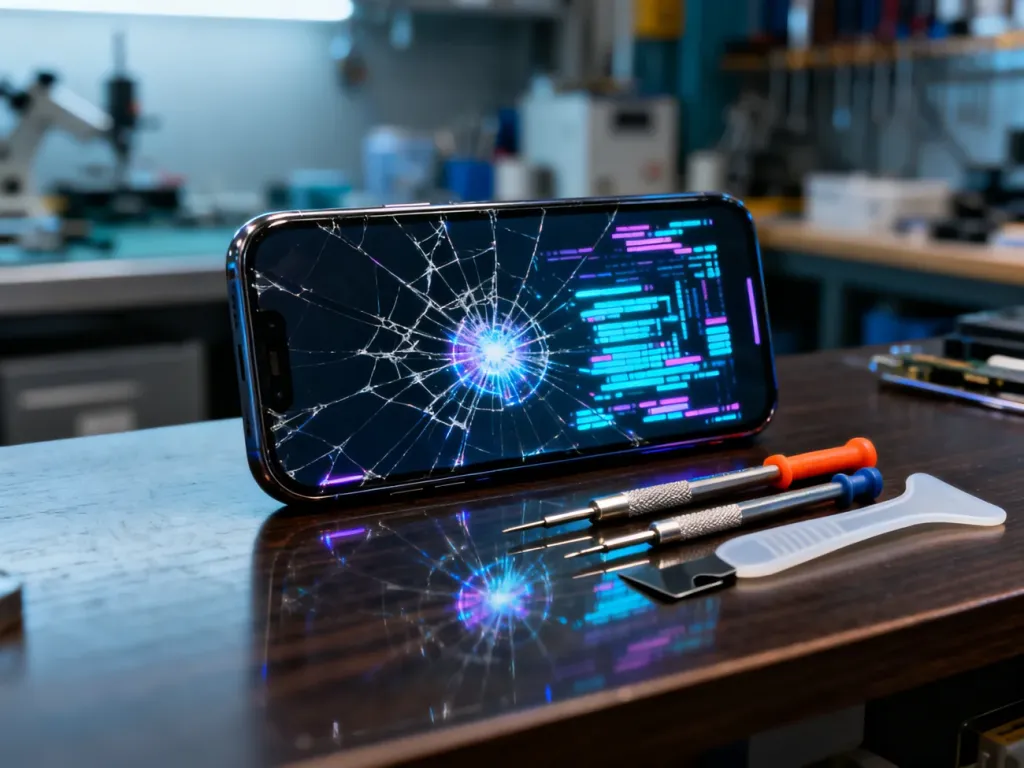
Brak reakcji ekranu dotykowego nie zawsze oznacza pękniętą szybkę ani konieczność wymiany wyświetlacza. Przyczyną może być zawieszenie systemu, zabrudzenie, wilgoć, etui, folia ochronna lub przegrzanie telefonu. Zacznij od najprostszych czynności, a dopiero później rozważ reset i wizytę w serwisie.
Co może powodować brak reakcji ekranu?
Pierwszy objaw często podpowiada, gdzie szukać przyczyny. Poniższa tabela pozwala szybko wybrać działanie o najmniejszym ryzyku:
| Co się dzieje? | Możliwa przyczyna | Pierwszy krok |
|---|---|---|
| Dotyk działa losowo lub z opóźnieniem | Zabrudzenie, wilgoć, tłuste dłonie albo przegrzanie | Wyczyść i ostudź telefon |
| Ekran w ogóle nie reaguje, ale telefon jest włączony | Zawieszenie systemu lub problem z aplikacją | Wykonaj Soft Reset |
| Dotyk działa tylko w jednym miejscu | Uszkodzenie warstwy dotykowej, czyli digitizera | Sprawdź ekran po zdjęciu etui i folii, a następnie skontaktuj się z serwisem |
| Problem pojawił się po upadku | Uszkodzenie mechaniczne | Nie dociskaj ekranu, zabezpiecz telefon i zleć diagnozę |
| Telefon sam klika po kontakcie z wodą | Wilgoć wewnątrz urządzenia | Wyłącz telefon i nie podłączaj go do ładowarki |
Krok 1: wyczyść ekran i usuń proste przyczyny
Zanim zresetujesz telefon, wyklucz sytuacje, w których dotyk zakłócają zabrudzenia albo akcesoria. Odłącz także ładowarkę, ponieważ uszkodzony przewód lub zasilacz może powodować nieregularną pracę ekranu.
Sprawdź po kolei:
- Przetrzyj ekran suchą ściereczką z mikrofibry. Nie wylewaj płynu bezpośrednio na telefon.
- Zdejmij etui i folię ochronną, szczególnie jeśli problem pojawił się po ich założeniu.
- Osusz dłonie oraz ekran i sprawdź, czy na powierzchni nie ma tłustych śladów, kurzu lub piasku.
- Odłącz ładowarkę i sprawdź, czy dotyk zacznie działać bez podłączonego zasilania.
- Jeśli obudowa jest gorąca, odłącz telefon od ładowania i połóż go w przewiewnym miejscu do ostygnięcia.
Po zalaniu nie używaj suszarki, grzejnika ani innego źródła ciepła. Nie włączaj też urządzenia tylko po to, aby sprawdzić, czy już działa. Wilgoć może spowodować dalsze uszkodzenia, zwłaszcza podczas ładowania.
Krok 2: zresetuj telefon bez utraty danych
Soft Reset
Soft Reset uruchamia telefon ponownie, ale nie usuwa zdjęć, kontaktów ani aplikacji. To właściwy następny krok, gdy urządzenie jest zawieszone i nie reaguje na dotyk.
W Androidzie najczęściej należy:
- Przytrzymać jednocześnie przycisk zasilania i zmniejszania głośności.
- Trzymać przyciski przez około 10–15 sekund, aż telefon zawibruje lub pojawi się logo producenta.
- Poczekać na pełne uruchomienie systemu i sprawdzić ekran.
- Jeśli kombinacja nie działa, sprawdzić instrukcję konkretnego modelu, ponieważ układ przycisków może się różnić.
W iPhonie naciśnij i szybko zwolnij przycisk zwiększania głośności, następnie naciśnij i szybko zwolnij przycisk zmniejszania głośności. Potem przytrzymaj przycisk boczny, aż pojawi się logo Apple. Niektóre modele mają inną procedurę, dlatego w razie wątpliwości skorzystaj z instrukcji producenta.
Hard Reset, czyli przywrócenie ustawień fabrycznych
Hard Reset to ostateczność programowa. Przywraca telefon do ustawień fabrycznych i usuwa dane zapisane w urządzeniu, w tym zdjęcia, wiadomości, kontakty oraz aplikacje. Nie wykonuj go, dopóki nie spróbujesz Soft Resetu i nie zabezpieczysz danych.
Jeśli telefon nadal się uruchamia, najpierw wykonaj kopię zapasową. Gdy dotyk nie działa, a urządzenie jest odblokowane lub można je odblokować, w Androidzie pomocna może być mysz podłączona przez przejściówkę USB OTG. Pozwala sterować ekranem i skopiować ważne pliki. W przypadku iPhone’a użyj synchronizacji z iCloud albo komputera, jeśli telefon ufa już danemu urządzeniu.
Procedura Hard Resetu zależy od modelu. Ogólny schemat wygląda następująco:
- Naładuj telefon lub podłącz go do sprawnego źródła zasilania, chyba że urządzenie miało kontakt z wodą.
- Wyłącz telefon albo uruchom tryb odzyskiwania zgodnie z instrukcją producenta.
- W Androidzie wybierz w Recovery opcję w rodzaju „Wipe data” lub „Factory reset”, używając przycisków głośności i zasilania.
- W iPhonie podłącz urządzenie do komputera, otwórz Finder lub iTunes i wybierz przywracanie telefonu.
Nie rozpoczynaj Hard Resetu, jeśli nie akceptujesz utraty danych lub nie masz kopii zapasowej. Nazwy opcji i kombinacje przycisków mogą się różnić między modelami.
Kiedy problem jest sprzętowy?
Domowe czynności raczej nie naprawią ekranu, który został uszkodzony podczas upadku albo zalania. Serwis jest potrzebny, gdy występują następujące objawy:
- Na szybie lub wyświetlaczu widać pęknięcia, czarne plamy albo przebarwienia.
- W konkretnych miejscach występują martwe strefy, w których dotyk nigdy nie odpowiada.
- Ekran samoczynnie klika, szczególnie po kontakcie z wodą.
- Problem zaczął się bezpośrednio po upadku, uderzeniu lub mocnym nacisku na obudowę.
- Telefon nie reaguje po czyszczeniu, ostudzeniu i Soft Resecie.
W takich przypadkach uszkodzona może być warstwa odpowiedzialna za rejestrowanie dotyku albo elementy wewnątrz telefonu. Nie otwieraj obudowy bez doświadczenia. Możesz uszkodzić przewody, pogorszyć skutki zalania, stracić gwarancję lub utrudnić późniejszą naprawę.
Po zalaniu wyłącz urządzenie, zdejmij etui i odłącz przewody. Nie ładuj go i nie próbuj suszyć gorącym powietrzem. Nawet jeśli ekran po pewnym czasie zacznie działać, wilgoć mogła pozostać wewnątrz, dlatego telefon powinien zostać sprawdzony przez serwis.
Co zrobić przed oddaniem telefonu do serwisu?
Przed przekazaniem urządzenia przygotuj je w bezpieczny sposób:
- Wykonaj kopię zapasową zdjęć, kontaktów i innych ważnych plików, jeśli telefon nadal pozwala na dostęp.
- Wyloguj konto Google lub Apple, o ile możesz zrobić to bez kasowania danych.
- Wyjmij kartę SIM i kartę pamięci, jeśli serwis nie poprosił o ich pozostawienie.
- Zabezpiecz telefon przed dalszymi uderzeniami i nie dociskaj pękniętego ekranu.
- Przekaż serwisowi informację o upadku, zalaniu, aktualizacji lub momencie pojawienia się problemu.
Najpierw wyczyść i osusz ekran, zdejmij akcesoria oraz wykonaj Soft Reset. Jeśli te czynności nie pomogą, a szczególnie gdy pojawiły się pęknięcia, martwe strefy lub ślady zalania, dalsze próby domowej naprawy mogą tylko zwiększyć uszkodzenia. Wtedy najbezpieczniejsza jest diagnoza w serwisie.