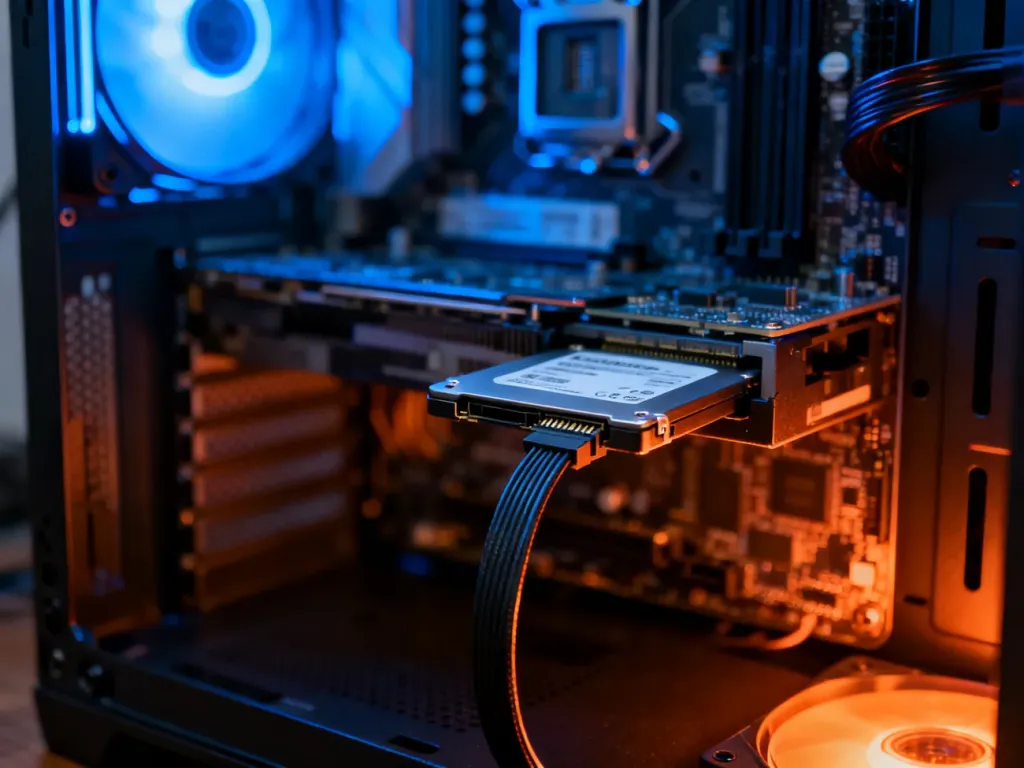
Komputer może nie wykrywać dysku z powodu luźnego przewodu, błędnej konfiguracji BIOS-u, braku inicjalizacji albo awarii nośnika. Najważniejsze jest ustalenie, czy dysk pojawia się w BIOS-ie. Jeśli nie widzi go nawet BIOS, problem najczęściej dotyczy sprzętu, a nie systemu Windows.
Gdzie dysk jest niewidoczny?
Miejsce, w którym znika dysk, od razu zawęża możliwe przyczyny. Windows może nie pokazywać nośnika w Eksploratorze, mimo że płyta główna go rozpoznaje. Z kolei brak dysku w BIOS-ie wskazuje na problem z montażem, portem, zasilaniem lub samym urządzeniem.
| Gdzie dysk jest niewidoczny? | Co to może oznaczać? | Co zrobić? |
|---|---|---|
| Eksplorator plików | Brak litery, nieutworzona partycja lub problem z systemem plików | Sprawdź dysk w narzędziu Zarządzanie dyskami |
| Zarządzanie dyskami | Problem ze sterownikiem, połączeniem albo inicjalizacją | Sprawdź Menedżer urządzeń, BIOS i przewody |
| BIOS | Niepoprawny montaż, uszkodzony port, zasilanie lub awaria dysku | Wyłącz komputer i sprawdź podłączenie, a następnie przetestuj nośnik w innym urządzeniu |
Jak sprawdzić, dlaczego komputer nie wykrywa dysku?
Przejdź przez poniższą procedurę od najprostszych czynności do diagnostyki sprzętowej:
- Uruchom komputer ponownie. Jednorazowy błąd systemu lub kontrolera może zniknąć po restarcie.
- Wejdź do BIOS-u, naciskając podczas uruchamiania klawisz wskazany przez producenta, najczęściej F2, Del albo F10. Odszukaj listę urządzeń pamięci masowej i sprawdź, czy widnieje na niej dysk.
- Jeśli BIOS wykrywa nośnik, uruchom Windows i otwórz narzędzie Zarządzanie dyskami. Dysk może być obecny, ale nie mieć przypisanej litery albo zawierać nieprzydzielone miejsce.
- Przy nowym dysku wybierz w Zarządzaniu dyskami opcję inicjalizacji, a następnie utwórz wolumin i przypisz mu literę. Te czynności wykonuj tylko wtedy, gdy masz pewność, że nośnik nie zawiera potrzebnych danych.
- Sprawdź sterowniki kontrolera pamięci masowej w Menedżerze urządzeń. Aktualizacja może pomóc, gdy problem pojawił się po zmianie sprzętu lub instalacji systemu.
- Jeżeli dysk nadal nie jest widoczny, sprawdź go w innym komputerze albo za pomocą zgodnej obudowy USB. Pozwoli to rozdzielić awarię nośnika od problemu z płytą główną.
Co sprawdzić w Zarządzaniu dyskami?
Jeżeli BIOS widzi dysk, ale nie ma go w Eksploratorze, otwórz Zarządzanie dyskami z menu Start. Zwróć uwagę na jego status:
- Brak litery dysku – wybierz wolumin prawym przyciskiem myszy, kliknij „Zmień literę dysku i ścieżki”, a następnie dodaj dostępną literę.
- Nieprzydzielone miejsce – oznacza, że system nie ma utworzonego woluminu, ale nie przesądza jeszcze o awarii sprzętu.
- Dysk nieznany lub nie zainicjowany – inicjalizacja jest przeznaczona głównie dla nowych, pustych nośników.
- Komunikat o konieczności formatowania – nie potwierdzaj go bez sprawdzenia, czy na dysku są ważne pliki.
Formatowanie usuwa dane z wybranego woluminu. Nie wykonuj go na dysku zawierającym potrzebne dokumenty, zdjęcia lub kopie zapasowe. Jeżeli pliki są ważne, najpierw przerwij próby zapisu i skonsultuj odzyskiwanie danych.
Jak sprawdzić fizyczne podłączenie dysku?
Przed otwarciem obudowy wyłącz komputer, odłącz zasilacz i – w przypadku laptopa, jeśli konstrukcja na to pozwala – odłącz baterię. Nie pracuj przy podłączonym urządzeniu.
Przed rozpoczęciem sprawdź następujące elementy:
- Przewód SATA powinien być wsunięty do końca zarówno w dysk, jak i w płytę główną.
- Dysk SATA powinien mieć podłączone także zasilanie, nie tylko przewód danych.
- Nośnik M.2 musi być wsunięty pod właściwym kątem i przykręcony śrubą mocującą.
- Warto sprawdzić inny przewód lub port SATA, ponieważ uszkodzenie kabla i gniazda może wyglądać jak awaria dysku.
- Dysk zewnętrzny należy podłączyć do innego portu USB, bez dodatkowego huba, oraz sprawdzić przewód i zasilacz, jeśli urządzenie go wymaga.
Nie wciskaj elementów na siłę. W laptopach łatwo uszkodzić zatrzaski, gwinty albo gniazdo M.2. Jeśli sprzęt jest na gwarancji lub nie masz doświadczenia w demontażu, bezpieczniej zlecić tę czynność serwisowi.
Kiedy dysk jest prawdopodobnie uszkodzony?
Jeżeli dysk nie pojawia się w BIOS-ie mimo poprawnego podłączenia, sprawdzenia przewodów i użycia innego portu, prawdopodobna staje się awaria nośnika albo płyty głównej. Ostateczny test polega na podłączeniu dysku do innego, zgodnego komputera. Jeśli tam również nie jest wykrywany, jego uszkodzenie jest bardzo prawdopodobne.
Przy działającym dysku możesz sprawdzić dane SMART narzędziem diagnostycznym producenta. Nie naprawi ono uszkodzonego nośnika, ale może wykazać błędy i ostrzec przed utratą danych. W przypadku HDD niepokojące są także nietypowe odgłosy, cykanie i problemy z rozruchem.
Do serwisu zgłoś się szczególnie wtedy, gdy dysk zawiera ważne dane, komputer został zalany lub upadł, a także gdy nośnik znika podczas pracy. Jeśli BIOS nie widzi dysku po wszystkich podstawowych testach, żadna zmiana litery, formatowanie ani sterownik Windows nie przywrócą jego wykrywania. W takiej sytuacji potrzebna może być wymiana dysku, a przy cennych plikach najpierw profesjonalne odzyskiwanie danych.
Przed inicjalizacją, tworzeniem partycji lub formatowaniem upewnij się, że na dysku nie ma danych, które chcesz zachować. Te operacje mogą spowodować ich utratę.