Czarny ekran lub całkowity brak reakcji nie musi oznaczać końca laptopa. Zacznij od zasilania, odłącz urządzenia dodatkowe i wykonaj reset prądu resztkowego. Dopiero gdy te kroki nie pomogą, sprawdzaj ekran, podzespoły i system.
Najpierw ustal, co dokładnie robi laptop
Inaczej diagnozuje się urządzenie, które nie świeci żadną kontrolką, a inaczej laptop pracujący z czarnym ekranem. Zwróć uwagę na diody, wentylator, podświetlenie klawiatury, dźwięki startowe i reakcję na podłączenie zasilacza.
| Objaw | Najbardziej prawdopodobna przyczyna | Pierwszy test |
|---|---|---|
| Brak diod, dźwięku i pracy wentylatora | Zasilacz, kabel, gniazdo, bateria, przycisk Power lub płyta główna | Sprawdzenie gniazdka, zasilacza i reset zasilania |
| Świecą diody, ale ekran jest czarny | Matryca, podświetlenie, taśma, RAM lub układ graficzny | Test latarką i monitorem zewnętrznym |
| Wentylator pracuje, lecz nie pojawia się obraz | Pamięć RAM, karta graficzna, BIOS lub ekran | Odłączenie akcesoriów i obserwacja sygnałów BIOS |
| Pojawia się logo, ale Windows nie startuje | Dysk, pliki systemowe lub konfiguracja rozruchu | Wejście do BIOS-u i sprawdzenie, czy dysk jest wykrywany |
| Laptop włącza się i szybko wyłącza | Przegrzewanie, bateria, RAM, zasilanie lub płyta główna | Sprawdzenie temperatury i wykonanie resetu zasilania |
Wykonaj reset zasilania
Reset zasilania, nazywany też resetem kondensatorów, usuwa prąd resztkowy, który czasem blokuje start urządzenia. Wykonaj go bez otwierania obudowy, jeśli bateria jest niewymienna.
Postępuj w tej kolejności:
- Wyłącz laptop i odłącz zasilacz od gniazdka oraz urządzenia.
- Wyjmij baterię, jeśli można to zrobić bez demontażu obudowy.
- Odłącz wszystkie akcesoria USB, stację dokującą, monitor, kartę pamięci i słuchawki.
- Przytrzymaj przycisk zasilania przez 60 sekund.
- Podłącz sam zasilacz, bez baterii, i spróbuj uruchomić laptop.
Jeśli urządzenie zadziała bez baterii, przyczyną może być uszkodzone ogniwo. Nie używaj przypadkowego zamiennika zasilacza. Parametry napięcia, prądu i końcówka muszą odpowiadać wymaganiom laptopa.
Sprawdź zasilanie i urządzenia zewnętrzne
Zasilacz, kabel i gniazdo
Podłącz zasilacz do innego gniazdka i sprawdź, czy zapala się kontrolka ładowania. Obejrzyj przewód pod kątem przetarć, pęknięć i nadmiernego nagrzewania. Jeżeli dioda gaśnie przy poruszaniu wtyczką, problem może dotyczyć kabla albo gniazda zasilania w laptopie.
Gdy zasilacz nie ma kontrolki, jego działanie można sprawdzić miernikiem, ale pomiar wymaga ostrożności i znajomości właściwego napięcia. Nie zwieraj styków i nie rozbieraj zasilacza sieciowego. W razie wątpliwości lepiej sprawdzić laptop z kompatybilnym, sprawnym zasilaczem.
Peryferia i przycisk Power
Pendrive, uszkodzony dysk USB albo stacja dokująca mogą zakłócać procedurę startową. Po ich odłączeniu spróbuj uruchomić laptop ponownie. Jeżeli przycisk Power zapadł się, nie ma wyczuwalnego kliknięcia albo został uszkodzony podczas upadku, nie próbuj naprawiać go na siłę. Taka usterka wymaga zwykle serwisu.
Czarny ekran – jak sprawdzić, czy laptop działa?
Jeśli świecą diody, pracuje wentylator albo słychać dźwięk uruchamiania systemu, laptop może działać mimo braku obrazu. Poświeć na matrycę latarką pod kątem. Słaby zarys obrazu wskazuje na problem z podświetleniem.
Najważniejszym testem jest podłączenie monitora lub telewizora przez HDMI, DisplayPort albo USB-C, o ile dany model obsługuje przesyłanie obrazu przez to złącze. Obraz na zewnętrznym ekranie sugeruje usterkę matrycy, taśmy lub jej podświetlenia. Brak obrazu na obu ekranach może wskazywać na RAM, układ graficzny, BIOS albo płytę główną.
Niektóre laptopy sygnalizują błąd sekwencją migających diod lub sygnałami dźwiękowymi BIOS-u. Zanotuj liczbę i rytm mignięć albo dźwięków, a następnie sprawdź znaczenie kodu w instrukcji konkretnego modelu. Kody różnią się między producentami, także między seriami Lenovo, HP i Dell.
Podzespoły i system – kiedy potrzebna jest większa ostrożność?
Pamięć RAM i dysk
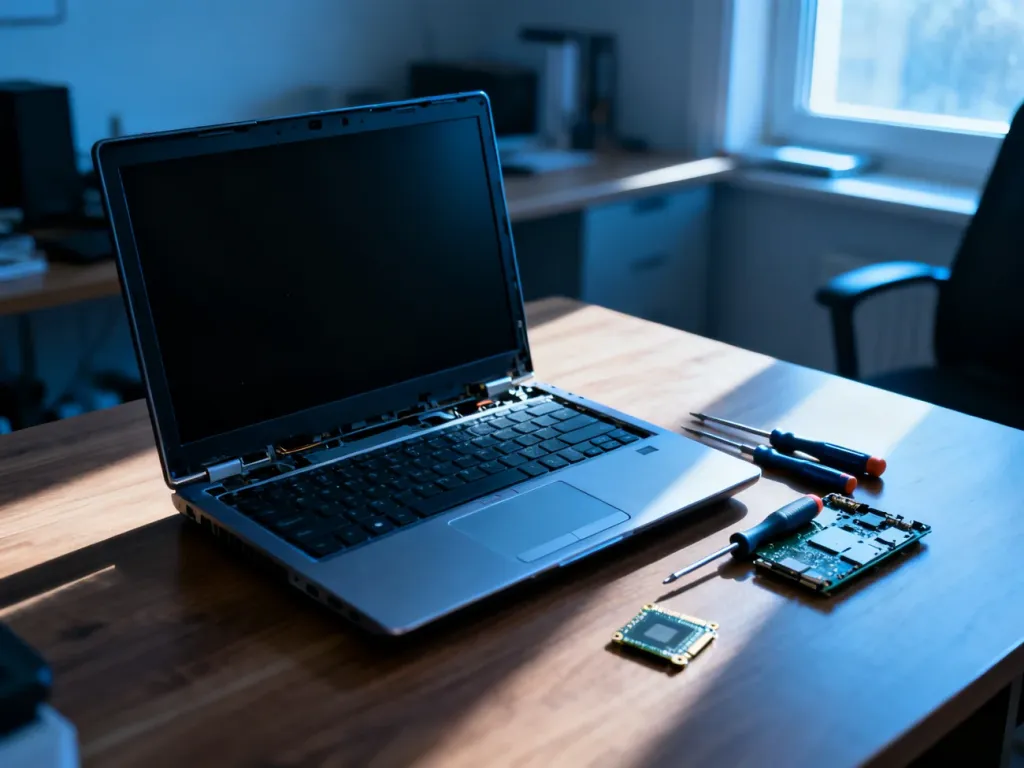
Po upadku lub niewłaściwym transporcie moduł RAM albo dysk może się poluzować. Jeżeli laptop ma łatwo dostępną klapkę serwisową i masz doświadczenie, można sprawdzić osadzenie tych elementów. W nowszych konstrukcjach RAM bywa wlutowany, a dostęp do baterii i podzespołów wymaga zdjęcia całej obudowy. Taki demontaż może naruszyć gwarancję.
Przed otwarciem odłącz zasilacz i baterię, rozładuj prąd resztkowy oraz zabezpiecz się przed wyładowaniami elektrostatycznymi. Nie dotykaj styków modułów. Jeśli laptop wydaje nietypowe dźwięki dysku, zawiesza się albo BIOS go nie wykrywa, ogranicz kolejne próby uruchamiania, aby nie pogorszyć sytuacji i nie utrudnić odzyskania danych.
Gdy uruchamia się sprzęt, ale nie Windows
Logo producenta oznacza, że laptop przechodzi przynajmniej część procedury startowej. Problem może dotyczyć systemu, aktualizacji, plików rozruchowych lub dysku. W BIOS-ie sprawdź, czy dysk jest widoczny i czy znajduje się na właściwej pozycji w kolejności Boot. Nie aktualizuj BIOS-u w ciemno, zwłaszcza gdy ekran nie działa lub komputer wyłącza się podczas startu.
Kiedy przerwać samodzielną diagnostykę?
Nie otwieraj laptopa i nie podłączaj go ponownie, jeśli doszło do zalania. Odłącz zasilanie, wyjmij baterię, jeśli jest dostępna bez rozkręcania urządzenia, i przekaż sprzęt do serwisu. Nawet gdy po kontakcie z cieczą laptop przez pewien czas działa, korozja może rozwijać się z opóźnieniem.
Wizyta w serwisie jest rozsądna w następujących sytuacjach:
- laptop nie reaguje mimo sprawdzenia zasilacza i resetu zasilania;
- urządzenie zostało zalane, upuszczone lub ma widoczne uszkodzenia;
- czuć zapach spalenizny, słychać trzaski albo zasilacz nadmiernie się nagrzewa;
- laptop regularnie wyłącza się po kilku sekundach lub po rozgrzaniu;
- nie ma obrazu także na sprawnym monitorze zewnętrznym;
- na dysku znajdują się ważne dane, a nośnik wydaje niepokojące dźwięki.
Najbezpieczniejsza kolejność to sprawdzenie zasilania, odłączenie akcesoriów, reset prądu resztkowego, test obrazu i dopiero później diagnostyka podzespołów. Jeśli laptop nadal nie reaguje, profesjonalna diagnostyka ograniczy ryzyko wymiany sprawnych części metodą prób i błędów.