Piszczenie komputera przy uruchamianiu to zwykle sygnał diagnostyczny BIOS-u, a nie od razu dowód trwałej awarii. BIOS wykonuje wtedy test POST i za pomocą krótkich lub długich dźwięków informuje o problemie z pamięcią RAM, kartą graficzną, procesorem albo zasilaniem. Znaczenie sekwencji zależy od producenta BIOS-u.
Co oznaczają piski przy uruchamianiu?
Po naciśnięciu przycisku zasilania BIOS sprawdza podstawowe podzespoły, zanim przekaże uruchamianie systemowi operacyjnemu. Jeżeli test POST przebiegnie prawidłowo, komputer może wydać jeden krótki sygnał i kontynuować start. Kilka powtarzających się dźwięków albo ciągły pisk oznacza, że procedura wykryła problem.
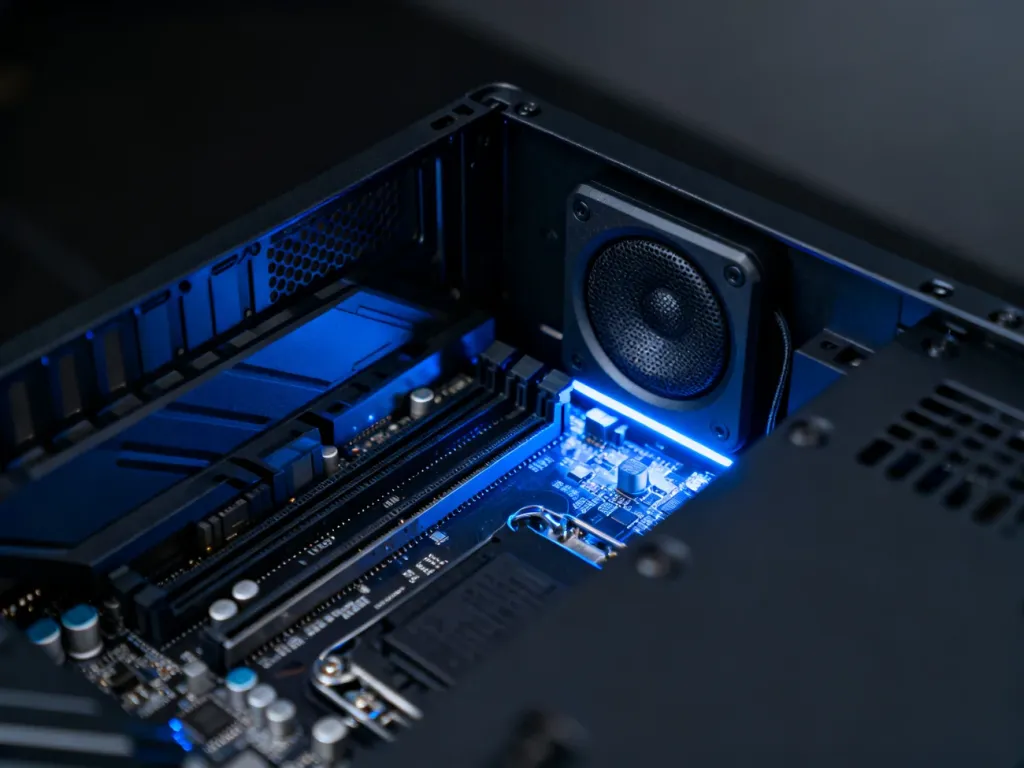
Nie zawsze chodzi o uszkodzony element. Częstą przyczyną jest niedociśnięta kość RAM, zabrudzone gniazdo, poluzowana karta graficzna lub brak dodatkowego zasilania procesora. Najpierw trzeba ustalić, czy dźwięk pochodzi z głośniczka systemowego podczas POST, czy z głośników po rozpoczęciu uruchamiania systemu. Ten drugi przypadek może wskazywać na problem programowy, a nie sprzętowy.
Jak odczytać kod dźwiękowy BIOS-u?
Nie istnieje jeden uniwersalny słownik pisków. Inaczej interpretuje je AMI BIOS, inaczej Award BIOS, a jeszcze inaczej Phoenix BIOS. Typ BIOS-u sprawdzisz w instrukcji płyty głównej, na ekranie startowym albo w systemie Windows za pomocą narzędzia msinfo32. Gdy komputer nie wyświetla obrazu, najpewniejsza będzie dokumentacja płyty głównej.
Poniższe zestawienie przedstawia przykładowe, często spotykane znaczenia. Dokładny kod może zależeć od wersji firmware’u i konkretnego producenta płyty:
| BIOS | Sekwencja | Możliwe znaczenie |
|---|---|---|
| AMI | 3 krótkie | Błąd pamięci RAM |
| AMI | 1 długi, 2 krótkie | Problem z kartą graficzną |
| Award | Powtarzający się sygnał | Problem z pamięcią RAM |
| Phoenix | 1-1-3 | Problem z pamięcią CMOS |
| Phoenix | 3-3-4 lub 3-4-1 | Problem z kartą graficzną |
Jeżeli słyszysz jeden krótki pisk, a komputer uruchamia obraz i system, zwykle oznacza to pomyślne zakończenie POST. W przypadku ciągłego pisku priorytetem jest sprawdzenie pamięci RAM, poprawności zasilania oraz temperatury procesora. Nie uruchamiaj wielokrotnie komputera, jeśli wentylator procesora nie działa.
Co zrobić krok po kroku?
Przed otwarciem obudowy wyłącz komputer, przełącz zasilacz w pozycję „0” i odłącz przewód od gniazdka. Dopiero wtedy wykonaj następujące czynności:
- Odłącz wszystkie zbędne urządzenia USB, dodatkowe dyski i akcesoria, pozostawiając płytę główną, procesor, jedną kość RAM oraz kartę graficzną, jeśli komputer jej wymaga.
- Wyjmij pamięć RAM i włóż pojedynczy moduł do gniazda wskazanego w instrukcji płyty. Jeśli pisk się powtarza, sprawdź drugą kość i inny slot.
- Oczyść gniazda oraz styki pamięci z kurzu sprężonym powietrzem. Nie używaj wilgotnych środków ani metalowych narzędzi.
- Sprawdź, czy karta graficzna jest prawidłowo osadzona i czy ma podłączone wymagane przewody zasilające.
- Upewnij się, że przewód zasilający procesor, zwykle 4-pin lub 8-pin, jest podłączony do właściwego gniazda na płycie głównej.
- Sprawdź, czy wentylator procesora obraca się po włączeniu oraz czy jego przewód jest podłączony do gniazda CPU_FAN.
- Jeśli problem pojawił się po zmianie ustawień, zresetuj BIOS zgodnie z instrukcją płyty, na przykład zworką Clear CMOS lub po odłączeniu zasilania i wyjęciu baterii CMOS.
Najczęstsze przyczyny pisków
W praktyce najczęściej winne są proste problemy z montażem albo kompatybilnością:
- Niedociśnięta kość RAM – zatrzaski gniazda powinny zamknąć się po obu stronach modułu.
- Uszkodzona lub niekompatybilna pamięć – różne moduły mogą działać osobno, ale powodować błąd użyte razem.
- Kurz w slocie lub na stykach – zabrudzenie może przerwać kontakt elektryczny.
- Źle osadzona karta graficzna – szczególnie po przenoszeniu komputera lub wymianie podzespołów.
- Brak przewodu zasilania CPU – samo podłączenie głównego złącza 24-pin nie wystarcza w wielu płytach.
- Przegrzewanie procesora – możliwe przy zatrzymanym wentylatorze, źle zamontowanym radiatorze lub wyschniętej paście termicznej.
Jeżeli komputer zaczął piszczeć po modernizacji, sprawdź także zgodność podzespołów z płytą główną. Przykładowo, pamięć o wyższym taktowaniu może zostać automatycznie spowolniona, ale nie każda kombinacja modułów będzie działać poprawnie.
Kiedy potrzebny jest serwis?
Przed oddaniem komputera do serwisu sprawdź poniższe punkty:
- zanotuj dokładną liczbę i długość sygnałów,
- ustal model płyty głównej oraz wersję BIOS-u,
- przetestuj każdą kość RAM osobno,
- sprawdź kartę graficzną i przewody zasilające,
- uruchom komputer w minimalnej konfiguracji,
- odłącz zbędne urządzenia i wyczyść styki oraz gniazda.
Jeśli po tych czynnościach nadal występuje ciągły lub powtarzający się pisk, komputer nie pokazuje obrazu albo wyłącza się po chwili, problem może dotyczyć płyty głównej, pamięci, procesora lub zasilacza. Wtedy dalsze próby bez odpowiednich części testowych mogą tylko utrudnić diagnozę. Przygotuj dla serwisu dokładną sekwencję dźwięków i opis wykonanych czynności.