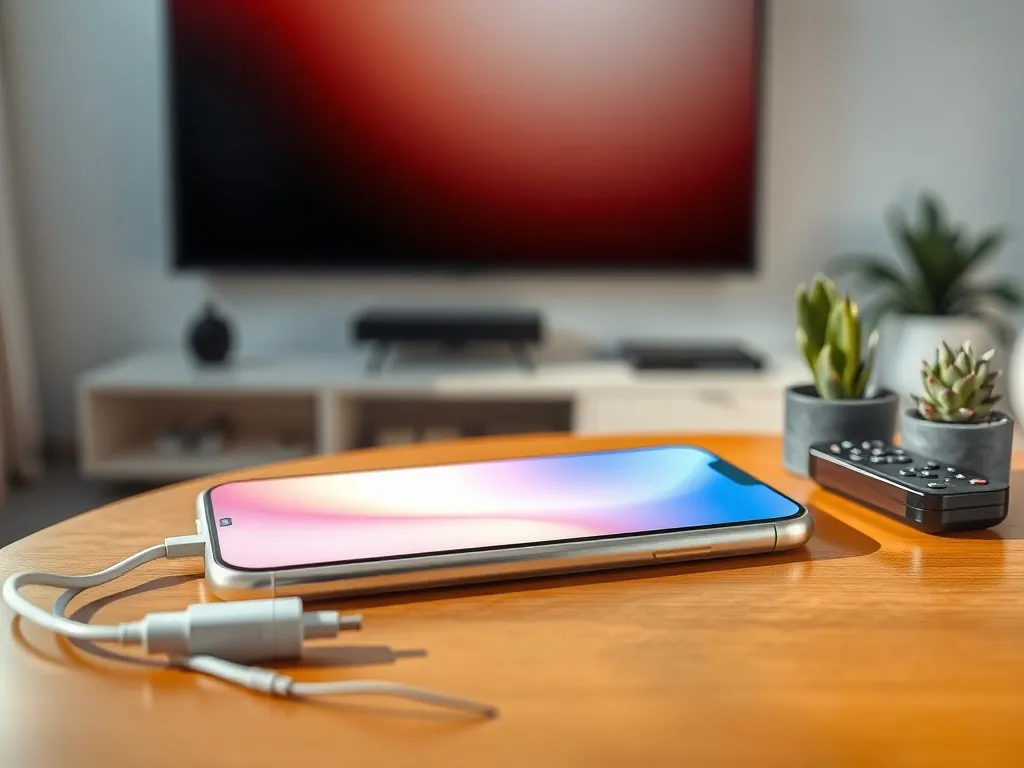
Masz świetne zdjęcia albo film na smartfonie i chcesz w kilka minut pokazać wszystko na dużym ekranie? Z tego poradnika dowiesz się, jak połączyć telefon z telewizorem różnymi sposobami. Wybierzesz metodę, która u Ciebie zadziała najszybciej.
Telefon z telewizorem połączysz bezprzewodowo przez Wi-Fi (używając funkcji Smart View, AirPlay lub aplikacji takich jak Google Home) bądź przewodowo za pomocą kabla USB-C/Lightning do HDMI. Wybór metody zależy od tego, czy Twój telewizor posiada funkcje Smart TV.
| Rodzaj połączenia | Co jest potrzebne | Kiedy wybrać |
| Wi‑Fi / Smart TV | Smart TV + ta sama sieć Wi‑Fi | Nowoczesny TV, szybka sieć domowa |
| Chromecast / Google TV | Wolne HDMI + Wi‑Fi | Starszy TV bez Smart, domowe Wi‑Fi |
| Kabel HDMI / MHL | Odpowiedni przewód | Brak Wi‑Fi lub niestabilna sieć |
Jak sprawdzić możliwości połączenia telefonu z TV?
Zanim zaczniesz kombinować z kablami, aplikacjami czy kodami QR, warto ustalić, co potrafi Twój telewizor i smartfon. Inne możliwości da Ci nowy model Smart TV z Wi‑Fi, a inne starszy odbiornik bez internetu. Od tego zależy, czy skorzystasz z prostego klonowania ekranu, przystawki Google TV lub Chromecasta, czy raczej z przewodu HDMI albo USB.
Na początek sprawdź, czy na obudowie lub w instrukcji telewizora znajdziesz oznaczenia typu Smart TV, Wi‑Fi, Wi‑Fi Direct, Google TV, Chromecast built‑in, AirPlay. W telefonie zajrzyj do ustawień sieci bezprzewodowych, ekranowania lub udostępniania obrazu. Tam zwykle znajdziesz funkcje Smart View, Screen Mirroring, Projekcja bezprzewodowa, Klonowanie ekranu, Cast. Im więcej takich opcji, tym łatwiej połączysz telefon z TV w kilka minut.
Połączenie telefonu z telewizorem sprawdza się nie tylko przy filmach. Na dużym ekranie wygodnie uruchomisz gry mobilne, dołączysz do webinaru albo kursu online, a także wspólnie zaplanujesz podróż na mapie z rodziną czy znajomymi, widząc szczegóły trasy znacznie wyraźniej niż na wyświetlaczu smartfona.
Jak przygotować telefon i telewizor do połączenia?
Łączenie urządzeń przebiega sprawniej, jeśli oba są dobrze przygotowane. Chodzi nie tylko o włączenie Wi‑Fi, ale także aktualizacje systemu, stan baterii czy konfigurację pierwszego uruchomienia przystawki z Google TV. Kilka prostych kroków potrafi skrócić cały proces o połowę.
Upewnij się, że na telefonie masz aktualną wersję systemu: na Androidzie co najmniej Android 10, na iPhonie iOS 15 lub nowszy. Współczesne aplikacje do przesyłania obrazu i platformy VOD potrzebują takich wersji do stabilnej pracy. Przy połączeniach z Google TV warto też zaktualizować aplikacje Google Home lub Google TV do najnowszej wersji. W telewizorze włącz Wi‑Fi, a w razie korzystania z przystawki (np. Chromecast, Google TV, Apple TV) ustaw w nim poprawne wejście HDMI i przejdź pierwszy ekran konfiguracji z wyborem języka i regionu.
Jakie są podstawowe wymagania techniczne?
Żeby połączenie było stabilne i szybkie, oba urządzenia muszą spełnić kilka warunków. Dotyczy to szczególnie nowszych funkcji typu Google TV Szybsza konfiguracja, Chromecast czy AirPlay. Bez tego można utknąć na ekranie wyszukiwania urządzeń lub pojawią się problemy z buforowaniem filmu.
Najważniejsze elementy to wspólna sieć Wi‑Fi oraz kompatybilne technologie łączności. Część telewizorów z Google TV wymaga sieci Wi‑Fi 5 GHz. Z kolei sieci WPA2 Enterprise często nie są obsługiwane, więc w firmie lub akademiku połączenie może się nie udać. Przy połączeniu przewodowym potrzebujesz odpowiedniego kabla: HDMI lub MHL z końcówką USB‑C, micro USB albo Lightning, zgodnie z typem złącza w telefonie.
W przypadku przewodu USB‑C do HDMI telefon musi obsługiwać tryb DisplayPort Alternate Mode (DP Alt Mode). Nie każdy smartfon z portem USB‑C potrafi wysyłać obraz po kablu – w tańszych modelach złącze służy wyłącznie do ładowania i przesyłania plików. Informację o obsłudze DP Alt Mode znajdziesz zwykle w specyfikacji telefonu lub na stronie producenta.
Jak połączyć telefon z telewizorem przez Wi‑Fi i Smart TV?
Jeśli masz telewizor z funkcją Smart TV i podłączone Wi‑Fi, najczęściej połączysz telefon z TV bez dodatkowych urządzeń. Ekran smartfona możesz przesłać na dwa sposoby: klonując cały obraz lub wysyłając tylko film z konkretnej aplikacji, na przykład z YouTube czy Netflix. W obu przypadkach telewizor i telefon muszą być zalogowane do tej samej sieci bezprzewodowej.
W smartfonach z Androidem funkcja przesyłania obrazu nazywa się zwykle Smart View, Screen Mirroring, Projekcja bezprzewodowa, Udostępnij ekran. Wiele modeli korzysta przy tym z technologii Miracast, czyli uniwersalnego standardu bezprzewodowego, który umożliwia klonowanie ekranu bez dodatkowych kabli.
W iPhone’ach za klonowanie ekranu odpowiada AirPlay. Po aktywowaniu tej opcji telefon wyszukuje dostępne urządzenia w sieci i po chwili na liście pojawia się nazwa Twojego telewizora.
Jak użyć funkcji duplikowania ekranu?
Duplikowanie ekranu przydaje się, gdy chcesz pokazać znajomym zdjęcia, prezentację albo dowolną aplikację tak, jak widzisz ją na telefonie. Ekran telewizora staje się wtedy lustrzanym odbiciem wyświetlacza smartfona. To dobre rozwiązanie do szybkiego pokazu zdjęć z wyjazdu, ale mniej wygodne przy oglądaniu filmów z sieci, bo telefon przez cały czas pracuje i szybciej zużywa baterię.
Na Androidzie włącz Wi‑Fi i rozwiń górny pasek skrótów. Szukaj funkcji typu Smart View, Projekcja bezprzewodowa albo Prześlij. Wiele modeli pokaże informację, że używa standardu Miracast, dzięki któremu obraz z telefonu trafia bezpośrednio na TV. Wybierz swój telewizor z listy i zaakceptuj połączenie na TV, jeśli pojawi się komunikat.
Na iPhonie otwórz Centrum sterowania, wybierz Klonowanie ekranu i wskaż telewizor obsługujący AirPlay. Niektóre urządzenia proszą jeszcze o przepisanie kodu z ekranu TV, co zabezpiecza połączenie przed sąsiadami.
Jak połączyć telefon z TV bezpośrednio z aplikacji?
Część aplikacji multimedialnych ma wbudowany przycisk przesyłania na telewizor. Na YouTube albo w aplikacji Netflix często widać w prawym górnym rogu ikonę ekranu z falami. Po jej dotknięciu aplikacja sama wyszuka kompatybilny telewizor w tej samej sieci i przełączy odtwarzanie na duży ekran.
Po nawiązaniu połączenia telefon staje się pilotem: możesz wybierać kolejne odcinki, pauzować film, przewijać sceny lub zmieniać głośność. Sam obraz i dźwięk idą bezpośrednio z internetu do telewizora, więc nie obciążają baterii smartfona tak mocno. Dzięki temu dłuższy seans na platformie VOD jest bardziej komfortowy niż przy zwykłym klonowaniu ekranu.
Aplikacje producentów do zarządzania TV
Wiele marek oferuje własne aplikacje, które ułatwiają połączenie telefonu z telewizorem. Przykładowo posiadacze telewizorów Samsunga mogą skorzystać z SmartThings, a użytkownicy odbiorników LG z aplikacji ThinQ. Po zainstalowaniu takiego programu telefon automatycznie wyszukuje zgodne urządzenia w sieci, a parowanie zwykle ogranicza się do zaakceptowania komunikatu na ekranie.
Takie aplikacje zmieniają smartfon w rozbudowany pilot – pozwalają szybciej wpisywać hasła na klawiaturze telefonu, przełączać źródła sygnału, a w wielu modelach także przesyłać zdjęcia, filmy i muzykę na TV bez konieczności szukania funkcji Screen Mirroring w ustawieniach systemu.
Jak skorzystać z Wi‑Fi Direct?
Telewizory i smartfony z funkcją Wi‑Fi Direct potrafią utworzyć bezpośrednie połączenie bez routera. To rozwiązanie przypomina Bluetooth, ale zapewnia dużo wyższą prędkość przesyłania plików, dlatego nadaje się do wysyłania filmów w wysokiej rozdzielczości czy dużych serii zdjęć. Nie zawsze jednak pozwala na pełne klonowanie ekranu na żywo, częściej służy do wysłania gotowego materiału.
W telefonie z Androidem włącz Wi‑Fi, potem otwórz galerię i wybierz film lub zdjęcia, które chcesz pokazać. W opcji Udostępnij znajdź pozycję Wi‑Fi Direct i poczekaj, aż na liście urządzeń pojawi się telewizor. Na TV uruchom wcześniej funkcję Wi‑Fi Direct w ustawieniach sieci. Po zaakceptowaniu połączenia pliki trafią prosto do telewizora i możesz je od razu odtworzyć na dużym ekranie.
Przy połączeniach bezprzewodowych zawsze ustaw ten sam router Wi‑Fi dla telefonu i telewizora – to najczęstszy drobiazg, który blokuje szybkie sparowanie sprzętów.
Jak połączyć telefon z telewizorem przez Google TV, Chromecast i AirPlay?
Gdy telewizor nie ma wbudowanego Smart TV albo jego oprogramowanie jest przestarzałe, bardzo pomocne są przystawki: Google TV, Chromecast lub Apple TV z AirPlay. Wpinane do HDMI małe urządzenie dodaje starym ekranom Wi‑Fi, aplikacje i funkcję przesyłania obrazu z telefonu. To szybki sposób, żeby bez wymiany całego telewizora zacząć oglądać Netflixa, YouTube czy zdjęcia z wakacji.
Nowe przystawki z Google TV pozwalają skonfigurować się w kilka minut, często bez instalowania dodatkowych aplikacji na telefonie. Modele Hisense z serii U7 2025 i U8 2025 obsługują tzw. szybszą konfigurację z użyciem kodu QR. Z czasem ta funkcja ma trafić do kolejnych odbiorników z Google TV, co zdecydowanie skraca proces pierwszego uruchomienia i łączenia z telefonem.
Jak szybko skonfigurować Google TV z telefonem?
Przy pierwszym uruchomieniu przystawki Google TV lub telewizora z tym systemem na ekranie pojawia się prośba o wybór języka oraz sparowanie pilota. Na niektórych pilotach wystarczy przytrzymać jednocześnie przyciski Wstecz i Ekran główny, w innych modelach trzeba wykonać instrukcję widoczną na ekranie, czasem z inną kombinacją przycisków. Po paru sekundach pilot łączy się z urządzeniem i możesz przejść dalej.
Jeśli telewizor pokazuje kod QR, masz do wyboru szybszą konfigurację przez telefon lub klasyczne wpisywanie danych pilotem. W nowoczesnych modelach Google TV wystarczy włączyć na telefonie Bluetooth i Wi‑Fi, skierować aparat na kod QR i potwierdzić połączenie. W niektórych przypadkach telefon z Androidem sam wyświetli powiadomienie o możliwości konfiguracji urządzenia – wtedy po prostu postępujesz według komunikatów na smartfonie i ekranie TV.
Jak użyć aplikacji Google Home do konfiguracji?
Jeśli Twój model Google TV nie obsługuje jeszcze szybkiej konfiguracji, możesz skorzystać z tzw. starszej metody w oparciu o aplikację Google Home. Najpierw włącz Bluetooth i Wi‑Fi w telefonie, potem pobierz Google Home na Androida lub iOS. Po otwarciu aplikacji wybierz w dolnym menu Urządzenia, następnie Dodaj, a dalej Google Nest lub urządzenie partnera.
Wskaż dom, do którego chcesz dodać nowe urządzenie, wybierz opcję Skanuj kod i zezwól aplikacji na dostęp do aparatu. Gdy zeskanujesz kod QR z ekranu telewizora, po chwili telefon połączy się z Google TV i przeprowadzi Cię krok po kroku przez konfigurację sieci Wi‑Fi, logowanie do konta Google i podstawowe ustawienia. Może to potrwać kilka minut, ale kolejne połączenia telefonu z TV będą już działały automatycznie.
Jak przesyłać obraz z telefonu przez Chromecast?
Google Chromecast to popularna przystawka, która dodaje zwykłemu telewizorowi funkcje sieciowe i obsługę przesyłania obrazu. Po podłączeniu urządzenia do HDMI i zasilania, konfigurujesz je zwykle w aplikacji Google Home. Połączenie z telefonem działa wtedy jak wbudowana obsługa Cast w Smart TV, a na ekranie pojawiają się filmy, muzyka i zdjęcia z aplikacji mobilnych.
Żeby wysłać materiał ze smartfona, podłącz oba urządzenia do tej samej sieci bezprzewodowej. Na telefonie wybierz treść, którą chcesz obejrzeć, dotknij ikony Przesyłaj i wskaż swojego Chromecasta z listy. Na końcu potwierdź przyciskiem Odtwórz. Po kilku sekundach film pojawi się na dużym ekranie, a telefon możesz odłożyć i używać tylko do sterowania odtwarzaniem.
Jak korzystać z AirPlay z telefonem Apple?
Użytkownicy iPhone’ów mają do dyspozycji AirPlay, czyli własny system Apple do przesyłania obrazu i dźwięku. W wielu nowszych modelach telewizorów funkcja AirPlay jest wbudowana, a w innych można ją dodać przez przystawkę Apple TV. Dzięki temu ekran iPhone’a lub iPada w kilka sekund pojawia się na dużym ekranie bez kabli.
Podłącz iPhone’a oraz telewizor lub Apple TV do tej samej sieci Wi‑Fi. Następnie otwórz Centrum sterowania, wybierz Klonowanie ekranu i wskaż nazwę telewizora. Jeśli odbiornik poprosi o kod, wpisz liczby widoczne na ekranie TV. Po nawiązaniu połączenia możesz prezentować zdjęcia, pokazywać prezentacje albo oglądać filmy zapisane w pamięci telefonu bez konieczności sięgania po dodatkowe przewody.
Jak połączyć telefon z telewizorem kablem?
Połączenie przewodowe sprawdza się szczególnie wtedy, gdy masz starszy telewizor, niestabilne Wi‑Fi lub planujesz dłuższy seans bez ryzyka zerwania połączenia. Kable pozwalają przesłać obraz w wysokiej jakości, a opóźnienia są minimalne. Trzeba tylko dobrać przewód pasujący do Twojego smartfona i gniazda w telewizorze.
Najpopularniejsze rozwiązania to kabel HDMI lub adapter MHL, a w niektórych sytuacjach także przewód USB. Kable HDMI i MHL przesyłają jednocześnie obraz i dźwięk, więc po jednej stronie wpinasz wtyk do telewizora, a po drugiej do telefonu. USB najczęściej służy do udostępniania plików multimedialnych, które telewizor widzi jak pamięć zewnętrzną, a nie pełny ekran urządzenia.
Jak użyć kabla HDMI lub MHL?
Jeśli chcesz mieć na telewizorze dokładnie to, co widzisz na smartfonie, sprawdzi się przewód HDMI lub adapter MHL odpowiedni do modelu telefonu. Jeden koniec ma standardowe HDMI do telewizora, drugi dopasowaną końcówkę: USB‑C, micro USB albo Lightning. Część adapterów wymaga dodatkowego zasilania z gniazda USB, więc warto zarezerwować obok wolny port.
Podłącz oba urządzenia kablem, a w telewizorze wybierz jako źródło sygnału wejście HDMI, do którego wpiąłeś przewód. Po chwili na ekranie powinien pojawić się obraz z telefonu. Połączenie HDMI szybko zużywa baterię, dlatego dobrze jest od razu podłączyć smartfon do ładowarki lub ładowarki indukcyjnej. Przy starszych telefonach może brakować mocy do płynnego wyświetlania wymagających gier, ale do filmów i zdjęć taki sposób sprawdzi się bardzo dobrze.
Jak skorzystać z przewodu USB?
Gdy telewizor nie ma wolnego HDMI albo w ogóle go nie posiada, czasem ratuje gniazdo USB. Po podłączeniu przewodu do telefonu na ekranie smartfona pojawia się lista trybów pracy. Wybierz tryb MTP (Media Transfer Protocol), dzięki któremu telewizor potraktuje telefon jak pendrive z filmami, zdjęciami i muzyką w pamięci wewnętrznej.
Po chwili na ekranie TV pojawi się lista folderów z plikami. Wybierasz interesujący Cię film lub zdjęcie i odtwarzasz tak jak z pamięci USB. W tym trybie z reguły nie działa pełne klonowanie ekranu, ale do prezentacji multimediów z pamięci telefonu jest to proste rozwiązanie. Warto wcześniej naładować baterię, bo podczas takiego połączenia złącze ładowania jest zajęte.
Jak połączyć telefon ze starym telewizorem bez HDMI?
Bardzo stare telewizory mają często tylko wejścia AV (cinch), czyli trzy kolorowe gniazda: żółte do obrazu oraz białe i czerwone do dźwięku. W takiej sytuacji sam kabel HDMI nie wystarczy, bo telewizor przyjmuje sygnał analogowy, a telefon wysyła cyfrowy.
Najprostsze rozwiązanie to użycie konwertera HDMI do AV. Do urządzenia podłączasz z jednej strony kabel HDMI wychodzący z adaptera telefonu (USB‑C lub Lightning do HDMI), a z drugiej zwykłe przewody cinch prowadzące do telewizora. Konwerter zamienia sygnał cyfrowy na analogowy, dzięki czemu nawet leciwy odbiornik pokaże obraz z Twojego smartfona. Jakość nie dorówna nowoczesnym ekranom, ale do filmów z rodzinnego archiwum czy prostych prezentacji zupełnie wystarczy.
- Kabel HDMI lub MHL – pełny obraz i dźwięk z telefonu na TV
- Złącze USB – dostęp do plików jak z pendrive’a
- Adaptery zewnętrzne – wymagają często dodatkowego zasilania
- Dłuższy seans – lepiej z wyprzedzeniem naładować smartfon
Jak połączyć telefon z telewizorem przez Bluetooth?
Część telewizorów i większość smartfonów ma wbudowany Bluetooth. To wygodne rozwiązanie przede wszystkim do przesyłania dźwięku lub prostych danych, choć nie każdy odbiornik pozwala na pełne wyświetlanie obrazu z telefonu przez sam Bluetooth. W wielu modelach ta technologia służy raczej do podłączania słuchawek, głośników lub pilotów, a nie do streamingu filmów.
Jeżeli Twój telewizor obsługuje wyświetlanie ekranu telefonu przez Bluetooth, możesz spróbować sparować urządzenia podobnie jak słuchawki bezprzewodowe. Na smartfonie i na TV włącz Bluetooth i ustaw widoczność. Następnie w ustawieniach telewizora wyszukaj nazwę telefonu i wybierz ją z listy. Po zaakceptowaniu parowania urządzenia zapiszą się w pamięci, więc ponowne połączenie zajmie znacznie mniej czasu.
- Włącz Bluetooth na telefonie i telewizorze
- Ustaw widoczność obu urządzeń
- Wyszukaj telefon w menu Bluetooth TV
- Potwierdź parowanie na obu ekranach
Jak rozwiązywać problemy z połączeniem telefonu z telewizorem?
Nawet przy dobrym sprzęcie zdarza się, że telefon nie widzi telewizora, kod QR nie chce się zeskanować lub transmisja co chwilę się rwie. Często winne są drobiazgi: nieaktualne oprogramowanie, różne sieci Wi‑Fi, zbyt słaby sygnał albo nieobsługiwany typ zabezpieczeń. Kilka prostych testów pozwala szybko znaleźć źródło problemu.
Jeśli konfiguracja Google TV lub przystawki ciągle się zapętla, zerknij, czy aplikacje Google Home lub Google TV mają najnowszą wersję i czy na telefonie działa aktualny Android lub iOS. Sprawdź też, czy masz zwykłą domową sieć Wi‑Fi, a nie rozwiązanie korporacyjne typu WPA2 Enterprise, którego wiele urządzeń multimedialnych nie obsługuje. Przy całkowitym braku reakcji przełącz telewizor na właściwe wejście HDMI i uruchom urządzenia ponownie.
Co zrobić, gdy nie działa szybka konfiguracja Google TV?
W niektórych sytuacjach szybka konfiguracja telefonem jest niedostępna lub po prostu odmówi posłuszeństwa. Dzieje się tak na przykład w starszych modelach Google TV, w regionach z dodatkowymi wymaganiami albo wtedy, gdy aplikacja na telefonie dostała błąd. Na szczęście zawsze możesz przejść na klasyczną konfigurację z użyciem pilota od telewizora.
Na ekranie z kodem QR naciśnij strzałkę w dół na pilocie i wybierz pozycję Skonfiguruj na telewizorze lub Konfiguracja ręczna. Jeśli utkniesz w procesie, przytrzymaj na pilocie przycisk Wstecz, aż na ekranie pojawi się komunikat w stylu „Having Trouble”. Urządzenie zaproponuje wtedy przełączenie na ręczną konfigurację, w której wpisujesz dane sieci i konto Google przy użyciu klawiatury ekranowej.
Gdy telefon nie widzi telewizora, najczęściej chodzi o inną sieć Wi‑Fi, wyłączony moduł w TV albo zbyt stare oprogramowanie – sprawdzenie tych trzech rzeczy rozwiązuje dużą część problemów.
FAQ – najczęściej zadawane pytania
W jaki sposób mogę bezprzewodowo przesłać obraz z telefonu na telewizor?
Aby to zrobić, połącz oba urządzenia z tą samą siecią Wi-Fi i skorzystaj z funkcji przesyłania ekranu, takich jak Smart View lub AirPlay. Pomocne mogą być także dedykowane aplikacje, np. Google Home, lub przystawka Chromecast.
Czy każdy smartfon z gniazdem USB-C może przesyłać obraz przez kabel HDMI?
Niestety nie, ponieważ telefon musi obsługiwać specjalny standard o nazwie DisplayPort Alternate Mode. W budżetowych urządzeniach port ten służy wyłącznie do przesyłania danych oraz ładowania.
Jak połączyć smartfon ze starszym odbiornikiem telewizyjnym, który nie posiada złącza HDMI?
W tym celu należy zastosować specjalny adapter konwertujący sygnał cyfrowy z HDMI na analogowy standard AV (złącza cinch). Umożliwi to wyświetlenie multimediów ze smartfona nawet na bardzo starym urządzeniu.
Jakie wymagania systemowe musi spełniać telefon, aby bezproblemowo współpracować z TV?
Urządzenie mobilne powinno działać pod kontrolą systemu Android 10 bądź iOS 15 lub ich nowszych wersji. Zapewnia to stabilne działanie programów do transmisji wideo oraz serwisów streamingowych.
Co daje połączenie telefonu z telewizorem przy użyciu funkcji Wi-Fi Direct?
Pozwala ono na bezpośrednie sparowanie obu urządzeń bez pośrednictwa domowego routera w celu szybkiej wysyłki filmów i zdjęć. Metoda ta służy głównie do transferu gotowych plików, a nie do klonowania ekranu na żywo.