Nie wiesz, jak skanować kody QR i które funkcje w telefonie do tego służą? Z tego artykułu dowiesz się, jak zeskanować kod QR na Androidzie i iPhonie, jak robić to bezpiecznie oraz co zrobić, gdy skanowanie nie działa.
Czym jest kod QR i jak działa?
Kod QR to dwuwymiarowy kod kreskowy w kształcie kwadratu, wypełniony czarno‑białym, pikselowym wzorem. W odróżnieniu od tradycyjnego kodu z supermarketu może przechowywać znacznie więcej danych, w tym adresy stron, tekst, kontakt czy nawet dane logowania do Wi‑Fi. Powstał w 1994 roku w japońskiej firmie Denso Wave i dopiero wraz z upowszechnieniem aparatów w telefonach stał się popularnym narzędziem komunikacji.
Po zeskanowaniu kodu QR smartfon odczytuje ukryte informacje i uruchamia związaną z nimi akcję. Najczęściej jest to otwarcie strony internetowej, ale równie dobrze może to być wyświetlenie tekstu, danych kontaktowych czy formularza płatności. Dzięki temu zamiast wpisywać długi adres lub dane ręcznie, po prostu kierujesz aparat na wzór i w kilka sekund otrzymujesz gotowy efekt.
Kod QR pozwala wykonać akcję jednym skanem – możesz zapłacić fakturę, zalogować się na konto albo połączyć z Wi‑Fi bez wpisywania danych.
Jak wygląda kod QR do zeskanowania?
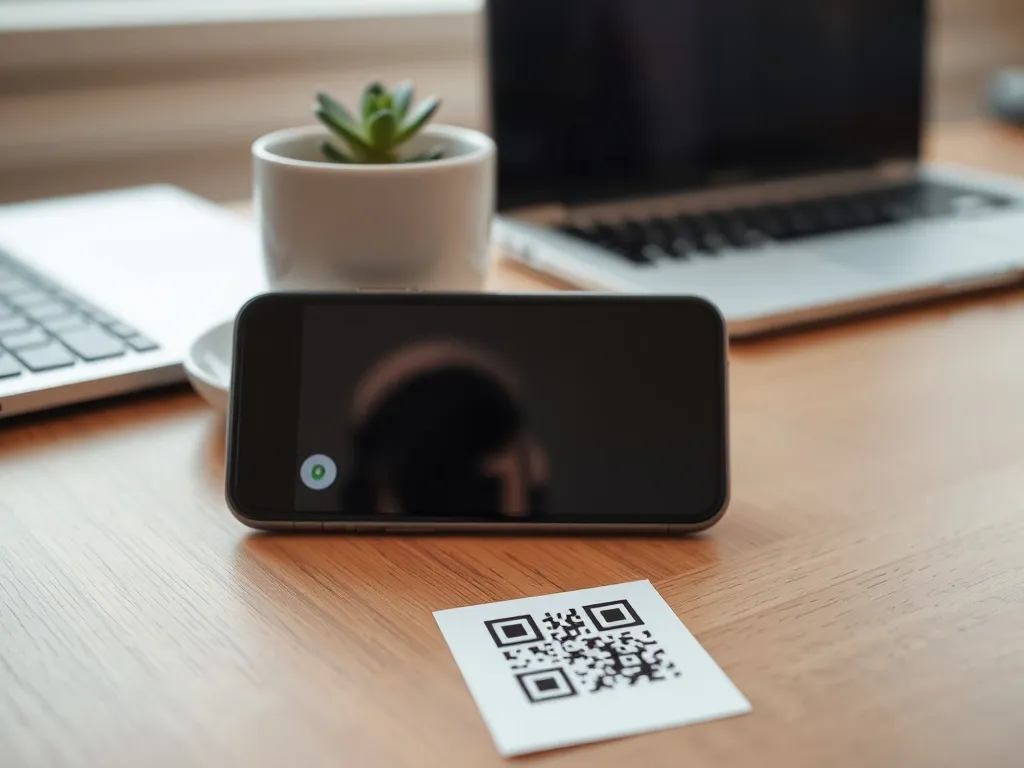
Typowy kod QR ma formę czarno‑białego kwadratu z trzema charakterystycznymi kwadratami w rogach. Te narożne znaczniki pomagają aparatowi ustawić poprawnie obraz i rozpoznać kod. Rozmiar może być bardzo różny: od małych kodów na wizytówce po duże grafiki na billboardzie. Im większy i wyraźniejszy wzór, tym łatwiej go odczytać nawet z większej odległości.
W wielu miejscach spotkasz też kolorowe kody QR albo wersje z logotypem firmy w środku. Takie kody nadal działają, o ile kontrast między elementami jest wystarczająco wysoki, a wzór nie jest zniekształcony. Dla wygody skanowania dobry kontrast i czytelne tło są ważniejsze niż sama kolorystyka.
Jak zeskanować kod QR telefonem z Androidem?
W większości nowszych telefonów z Androidem (zwykle od Androida 9 w górę) skanowanie kodów QR odbywa się bez dodatkowych aplikacji. Wbudowana aplikacja Aparat potrafi sama rozpoznać kod, gdy tylko znajdzie się on w kadrze. Cały proces trwa zwykle kilka sekund i nie wymaga żadnych ustawień zaawansowanych.
Starsze urządzenia, szczególnie te z Androidem 7 lub starszym, często nie mają wbudowanego skanera. W takim przypadku możesz sięgnąć po bezpłatne aplikacje z Google Play albo użyć funkcji Google Lens, która jest częścią ekosystemu Google i dobrze współpracuje z aparatem oraz zdjęciami.
Skanowanie kodu QR aparatem w Androidzie
Najwygodniejszy sposób skanowania na Androidzie to zwykłe użycie aplikacji Aparat. Aparat rozpoznaje kod, podświetla go w podglądzie i wyświetla baner z informacją, co odkrył. Po dotknięciu komunikatu przechodzisz bezpośrednio do strony, aplikacji lub treści z kodu. To działa podobnie niezależnie od producenta telefonu, choć wygląd powiadomienia może się nieco różnić.
Typowa procedura wygląda tak:
- uruchamiasz aplikację Aparat w telefonie,
- kierujesz obiektyw na kod QR i starasz się, by cały wzór był w kadrze,
- czekasz chwilę, aż aparat rozpozna kod,
- dotykasz wyświetlonego banera lub etykiety z linkiem czy informacją.
W zależności od modelu smartfon może od razu otworzyć stronę albo najpierw zapisać link w schowku. W tym drugim wariancie możesz przejść do przeglądarki lub innej aplikacji i samodzielnie wkleić skopiowaną treść.
Jak skorzystać z Google Lens w Androidzie?
Gdy aparat nie reaguje na kod QR lub chcesz zeskanować kod zapisany na zdjęciu, przydaje się Google Lens. Ta funkcja działa w aplikacji Zdjęcia Google, w Asystencie Google i często jest też wbudowana w systemowy aparat. Dzięki niej możesz odczytać kod z obrazu w galerii albo zrzutu ekranu, a nie tylko z fizycznego wydruku.
Aby zeskanować kod QR zapisany w telefonie:
- otwierasz aplikację Zdjęcia i wybierasz obraz z kodem QR,
- dotykasz zdjęcia, by wyświetlić pasek opcji na dole,
- wybierasz Obiektyw, a następnie funkcję Szukaj,
- po pojawieniu się powiadomienia dotykasz go, aby użyć informacji z kodu.
Jeśli często skanujesz kody, możesz dodać na ekran główny widget Google Lens. Dzięki temu uruchomisz skanowanie jednym dotknięciem, bez szukania odpowiedniej opcji w menu aparatu czy zdjęć.
Jak zeskanować kod QR na iPhonie?
Telefony Apple od wersji iOS 11 mają wbudowaną obsługę kodów QR w aplikacji Aparat. Nie musisz więc instalować osobnych programów. Wystarczy, że włączysz aparat i skierujesz go na kod. iPhone automatycznie go wykryje, a na ekranie pojawi się baner z krótkim opisem zawartości.
W wielu modelach iPhone’a możesz też skorzystać z opcji w aplikacji Zdjęcia lub widżetu skanera w Centrum sterowania. Dzięki temu łatwo zeskanujesz kod QR z ekranu komputera, innego telefonu czy z plakatu w przestrzeni publicznej.
Jak przebiega skanowanie kodu QR na iPhone?
Proces skanowania wygląda bardzo podobnie jak w Androidzie, choć sposób wyświetlania powiadomień delikatnie się różni. iPhone pokazuje baner u góry ekranu z opisem strony lub polecenia, a później zapisuje go w centrum powiadomień. Możesz więc kliknąć natychmiast lub wrócić do powiadomienia po chwili.
Instrukcja krok po kroku jest prosta:
- otwierasz aplikację Aparat na iPhonie,
- kierujesz obiektyw na kod QR, nie zasłaniając go palcami,
- czekasz na pojawienie się banera z linkiem lub informacją,
- dotykasz banera, aby otworzyć stronę, wiadomość lub inną treść.
Na iPhonie warto sprawdzić w Ustawieniach, czy funkcja skanowania kodów QR w aparacie jest włączona. Jeśli aparat nie reaguje na kody, często problem rozwiązuje właśnie aktywacja tej opcji albo aktualizacja systemu.
Skanowanie z ekranu i zdjęć w iOS
Zdarza się, że kod QR otrzymujesz w wiadomości, na zrzucie ekranu albo widzisz go na stronie w przeglądarce. Nie musisz wtedy używać drugiego telefonu. Możesz otworzyć obraz w aplikacji Zdjęcia lub bezpośrednio w przeglądarce, przytrzymać palec na kodzie i poczekać, aż system rozpozna odnośnik.
W nowszych wersjach iOS iPadOS funkcja rozpoznawania wzorów i tekstu staje się coraz wygodniejsza. W wielu przypadkach iPhone od razu otwiera zawartość kodu, bez pokazywania zapowiedzi. Dobrze jest wtedy chwilę przyjrzeć się adresowi, który widzisz w banerze aparatu, aby mieć pewność, że przechodzisz we właściwe miejsce.
Jak bezpiecznie używać kodów QR?
Kody QR same w sobie są tylko nośnikiem informacji, ale prowadzą często do stron internetowych lub aplikacji. To tam może czekać zagrożenie. Zdarza się, że ktoś nakleja własny kod na plakat, podmienia etykietę na parkomacie albo wysyła kod e‑mailem, podszywając się pod znaną firmę. Świadome skanowanie mocno ogranicza takie ryzyko.
Dobrym nawykiem jest traktowanie kodów QR podobnie jak nieznanych linków w wiadomościach. Jeśli nie jesteś pewny, kto jest nadawcą, lepiej nie otwierać zawartości bez sprawdzenia. Uważność ma szczególne znaczenie przy kodach, które prowadzą do logowania, płatności czy pobrania aplikacji.
Proste zasady bezpiecznego skanowania
Aby korzystać z kodów QR spokojnie, możesz stosować kilka prostych zasad. Działają one niezależnie od tego, czy masz Androida czy iPhone’a, bo opierają się na Twojej ocenie źródła, a nie na samym sprzęcie. Sprawdzą się zarówno podczas płacenia faktur, jak i przy logowaniu do serwisu z użyciem kodu.
Przed zeskanowaniem i otwarciem linku zwróć uwagę na:
- źródło kodu – czy pochodzi z zaufanej firmy, strony, instytucji,
- adres URL wyświetlany po skanowaniu – czy wygląda wiarygodnie i jest poprawnie zapisany,
- rodzaj operacji – czy jest to logowanie, płatność, pobranie aplikacji, czy tylko otwarcie strony informacyjnej,
- zabezpieczenia – czy w przeglądarce widzisz protokół https i poprawną nazwę domeny.
Warto też dbać o aktualny system i aplikacje. Aktualizacje Androida i iOS często zawierają poprawki bezpieczeństwa, które utrudniają wykorzystanie luk przez złośliwe oprogramowanie. Jeśli instalujesz dodatkową aplikację skanującą kody QR, wybieraj programy znanych twórców, z dużą liczbą pobrań i dobrymi opiniami użytkowników.
Dlaczego telefon nie skanuje kodu QR?
Zdarza się, że telefon nie reaguje na kod QR mimo poprawnej procedury. Przyczyną może być zarówno brak obsługi w systemie, jak i prozaiczne problemy: zabrudzony obiektyw, słabe światło czy nieodpowiednia odległość od kodu. Zanim zainstalujesz kolejną aplikację, warto przejść przez kilka prostych kroków diagnostycznych.
W przypadku Androida szczególnie istotna jest wersja systemu. Aby używać wbudowanego skanera w aparacie, zwykle potrzebujesz Androida 9 lub nowszego. Na starszych urządzeniach pozostaje użycie Google Lens albo zewnętrznej aplikacji z Google Play. iPhone’y z iOS 11 i nowszym z reguły radzą sobie z kodami w aparacie bez dodatkowych narzędzi.
Najczęstsze problemy ze skanowaniem
Niewłaściwa odległość, zbyt ciemne otoczenie czy poruszone zdjęcie mogą uniemożliwić odczytanie nawet prostego kodu. Telefon potrzebuje chwili, by ustawić ostrość i rozpoznać wzór, dlatego gwałtowne ruchy czy skanowanie „z ręki” podczas chodzenia często kończą się niepowodzeniem. Szybka korekta ustawienia zwykle rozwiązuje problem.
Jeśli telefon nie skanuje kodu QR, sprawdź następujące kwestie:
- odległość – ustaw telefon około 30 cm od kodu i powoli przybliżaj lub oddalaj,
- oświetlenie – skanuj w jasnym miejscu i staraj się, by na kod nie padał cień,
- obiektyw – przetrzyj kamerę miękką ściereczką, by usunąć zabrudzenia,
- pozycję telefonu – trzymaj urządzenie pionowo i unikaj dużego przechylenia.
Gdy problem się utrzymuje, sprawdź, czy system jest aktualny i czy funkcja skanowania w aparacie jest włączona. Na Androidzie możesz też od razu uruchomić Google Lens, a na starszych smartfonach zainstalować prosty skaner kodów z Google Play. W aplikacjach logowania, takich jak Google czy WhatsApp, zawsze masz też możliwość wyboru innego sposobu logowania, jeśli kodu nie da się zeskanować.
Jeśli telefon uparcie „nie widzi” kodu, najpierw zadbaj o światło i czysty obiektyw. Dopiero później szukaj problemu w ustawieniach czy aplikacjach.
Jak skanować kod QR podczas logowania i płatności?
Przy logowaniu do usług lub zatwierdzaniu płatności często widzisz kod QR na ekranie komputera. Skanujesz go telefonem, na którym jesteś już zalogowany na swoje konto, aby potwierdzić tożsamość. Tak działają między innymi logowanie do WhatsApp Web, weryfikacja konta Google czy niektóre systemy bankowe.
Aby taki proces zadziałał, oba urządzenia muszą być powiązane z tym samym kontem użytkownika. Na komputerze otwierasz stronę logowania i czekasz na wyświetlenie kodu. Na telefonie uruchamiasz aparat lub dedykowaną funkcję w aplikacji, skanujesz kod, a następnie wykonujesz czynności widoczne na ekranie. Jeśli z jakiegoś powodu nie możesz zeskanować kodu, zwykle dostępny jest przycisk „zaloguj się w inny sposób”, który kieruje do alternatywnych metod potwierdzenia.
Do czego możesz wykorzystać kody QR na co dzień?
Kody QR spotykasz dziś niemal wszędzie: w restauracjach, muzeach, na biletach, plakatach i ulotkach. Są wygodne, bo przenoszą Cię prosto do treści, którą ktoś przygotował dla klientów lub użytkowników. Dzięki nim możesz przejść od papieru do świata cyfrowego jednym ruchem aparatu.
Najprostszy przykład to kody w restauracjach. Po zeskanowaniu wzoru na stoliku oglądasz aktualne menu w telefonie. W muzeach kody prowadzą do opisów eksponatów lub nagrań audio. W miejskich wypożyczalniach hulajnóg i rowerów służą do szybkiej identyfikacji pojazdu, a w sklepach internetowych – do zalogowania lub śledzenia przesyłki.
Przykładowe zastosowania kodów QR
W codziennym życiu kod QR może zastąpić wiele żmudnych czynności ręcznych. Zamiast przepisywać numery, adresy czy hasła, wystarczy skan. Sprawdza się to zarówno w domu, jak i w pracy, szczególnie przy obsłudze dokumentów i płatności.
Najczęstsze scenariusze użycia kodów QR to między innymi:
- menu w restauracji – kod na stoliku otwiera listę dań w przeglądarce,
- płatności mobilne – aplikacja bankowa skanuje kod z faktury i uzupełnia dane przelewu,
- udostępnianie Wi‑Fi – router lub smartfon generuje kod z nazwą sieci i hasłem,
- bilety elektroniczne – wejście na koncert, do kina czy do samolotu odbywa się po zeskanowaniu kodu w telefonie.
W działaniach marketingowych kody QR umieszcza się na plakatach, produktach czy wizytówkach. Po zeskanowaniu przechodzisz do strony z opisem usługi, filmu promocyjnego albo formularza kontaktowego. Dobrze przygotowany kod pozwala też dodać czyjeś dane jako wizytówkę do kontaktów w jednym kroku.
Jak samodzielnie wygenerować kod QR?
Stworzenie własnego kodu QR jest bardzo proste i nie wymaga znajomości programowania. W internecie znajdziesz darmowe generatory kodów QR, w których wpisujesz tylko adres strony, tekst, numer telefonu, dane Wi‑Fi czy inne informacje. Generator zamienia je na graficzny kod, który możesz pobrać jako obraz.
Typowy generator pozwala też zmienić kolor wzoru, dobrać ramkę lub dodać logo w środku. Gotowy kod zapiszesz w formacie JPG lub jako plik wektorowy SVG/EPS, co ułatwia druk w wysokiej jakości. Dzięki temu szybko przygotujesz kod do materiałów reklamowych, ulotki, plakatu albo wizytówki, a potem udostępnisz go klientom lub znajomym.
Udostępnienie hasła do Wi‑Fi przez własny kod QR zajmuje chwilę, a Twoi goście łączą się z siecią jednym skanem, bez literówek w haśle.