Brakuje Ci miejsca w pamięci telefonu i nie wiesz, jak uruchomić kartę microSD? W tym poradniku krok po kroku zobaczysz, jak ją włożyć, skonfigurować i ustawić jako domyślną pamięć. Dzięki temu zdjęcia, filmy i aplikacje zaczną zapisywać się na karcie, a smartfon odzyska płynność.
Co warto wiedzieć o kartach pamięci do telefonu?
Kiedy kupujesz kartę microSD, widzisz na niej wiele symboli i oznaczeń. Mają one duże znaczenie dla szybkości działania telefonu i stabilności zapisu danych. Dobrze dobrana karta potrafi wyraźnie przyspieszyć pracę aparatu i aplikacji.
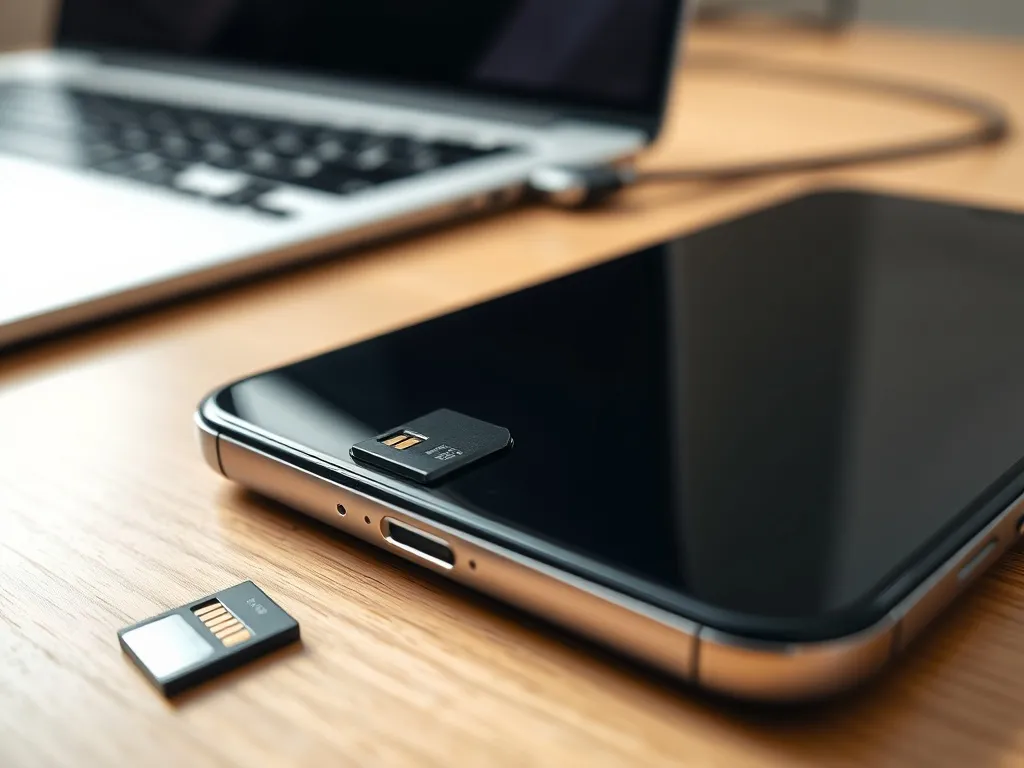
Karta SD to nośnik danych w technologii Flash, który trafił na rynek około roku 2000. Współczesne smartfony korzystają głównie z kart microSD, czyli ich mniejszej wersji. Standardowe wymiary microSD to 11 x 15 x 1 mm, co pozwala zmieścić ją w cienkiej szufladce obok karty SIM.
Jakie są rodzaje kart SD?
Podstawowy podział dotyczy pojemności. Producenci korzystają tu z trzech głównych standardów. Zanim kupisz kartę, warto sprawdzić, jaki typ obsługuje Twój telefon, bo starsze modele nie widzą bardzo dużych pojemności.
Najczęściej spotkasz następujące oznaczenia pojemności:
| Typ karty | Zakres pojemności | Zastosowanie |
| SD / microSD | do 2 GB | proste telefony, starsze urządzenia |
| SDHC / microSDHC | od 2 do 32 GB | większość starszych smartfonów |
| SDXC / microSDXC | od 32 GB do 2 TB | nowsze smartfony, 4K, dużo multimediów |
Jakie znaczenie ma klasa prędkości?
Poza pojemnością liczy się też szybkość zapisu. Informuje o niej klasa prędkości, oznaczona na karcie literą C lub symbolem U w przypadku magistrali UHS. Zbyt wolna karta w telefonie potrafi powodować błędy zapisu filmów lub przycinanie się aplikacji.
Najczęściej spotykane klasy to C2, C4, C6 i C10. Oznaczają one minimalną prędkość zapisu w MB/s. C10 to co najmniej 10 MB/s. Dodatkowo możesz zobaczyć oznaczenia U1 (10 MB/s) i U3 (30 MB/s), przydatne przy nagrywaniu wideo w Full HD lub 4K. Jeśli nagrywasz dużo filmów, karta U3 zmniejsza ryzyko przerwań nagrania.
Jak sprawdzić, czy telefon obsługuje kartę pamięci?
Nie każdy smartfon ma slot na kartę microSD. Wiele nowszych modeli z wysokiej półki oferuje tylko dużą pamięć wbudowaną. Dlatego przed zakupem karty warto upewnić się, że Twój telefon w ogóle ją obsłuży.
Najprościej zajrzeć do specyfikacji technicznej na stronie producenta lub w instrukcji. W opisie pamięci znajdziesz informację o obsłudze microSD i maksymalnej pojemności, np. „microSD do 512 GB”. W telefonach z tzw. hybrydowym slotem SIM jedna szufladka obsługuje albo drugą kartę SIM, albo kartę microSD, więc trzeba wybrać, które rozwiązanie jest dla Ciebie ważniejsze.
Gdzie szukać slotu na kartę microSD?
W większości nowoczesnych telefonów slot na microSD znajduje się w wysuwanej szufladce. Do jej otwarcia służy cienki kluczyk dołączony do zestawu, ale zadziała też spinacz biurowy. W starszych modelach z wymienną baterią slot na kartę znajdował się pod tylną klapką obok gniazda SIM.
Po wysunięciu tacki zobaczysz oznaczenia SIM i SD. Kształt wycięcia pod kartę microSD wskazuje, którą stroną ją włożyć. Złote styki najczęściej kierujesz w dół lub w stronę tyłu obudowy, w zależności od konstrukcji urządzenia.
Jak poprawnie włożyć i uruchomić kartę pamięci w telefonie?
Gdy już masz pasującą kartę microSD i wiesz, gdzie jest slot, kolejnym krokiem jest jej prawidłowe umieszczenie w telefonie. Od tego zależy, czy system od razu ją rozpozna, czy pojawią się komunikaty o błędzie.
W wielu modelach Android wykrywa kartę automatycznie po włożeniu jej do uruchomionego telefonu. Bezpieczniej jest jednak wyłączyć urządzenie, zwłaszcza gdy używasz starszego smartfona lub masz na karcie ważne dane.
Jak włożyć kartę microSD krok po kroku?
Cały proces instalacji możesz przejść w kilku prostych krokach. Po poprawnym wykonaniu od razu zyskasz dodatkową pamięć masową na zdjęcia, filmy i dokumenty.
Aby włożyć kartę pamięci do telefonu, wykonaj ciąg kolejnych czynności:
- wyłącz telefon, aby uniknąć ewentualnych błędów zapisu lub uszkodzenia danych,
- odnajdź szufladkę na SIM / microSD na krawędzi obudowy lub pod tylną klapką,
- użyj kluczyka do wysunięcia tacki i połóż na niej kartę microSD we właściwym kierunku,
- powoli wsuwaj tackę z powrotem, aż wyczujesz delikatny opór i zatrzaśnięcie,
- włącz telefon i poczekaj, aż system się uruchomi,
- sprawdź w Ustawieniach sekcję „Pamięć” lub „Karta SD”, czy urządzenie widzi nowy nośnik.
Jak skonfigurować nową kartę po włożeniu?
Gdy telefon wykryje nową kartę, na pasku powiadomień pojawia się zwykle komunikat typu „Wykryto kartę SD”. Dotknięcie go przenosi do kreatora konfiguracji, gdzie możesz zdecydować, czy karta ma działać jako pamięć przenośna, czy jako wewnętrzna.
Jeśli komunikat się nie pojawia, wejdź w Ustawienia, a potem w zakładkę „Pamięć” lub „Przechowywanie”. Tam znajdziesz sekcję „Karta SD” albo „Pamięć zewnętrzna”. W tym miejscu możesz wybrać opcję formatowania, nadania nazwy nośnikowi i sprawdzenia zajętego miejsca.
Formatowanie karty microSD usuwa wszystkie dane, dlatego przed tą operacją zrób kopię zapasową ważnych plików na komputer lub do chmury.
Jak ustawić kartę pamięci jako domyślną?
Sam fakt włożenia karty nie oznacza jeszcze, że telefon zacznie wszystko tam zapisywać. Domyślnie większość smartfonów dalej używa wbudowanej pamięci. Trzeba więc zmienić odpowiednie ustawienia, aby nowe zdjęcia, filmy lub aplikacje trafiały na kartę SD.
System Android oferuje dwie główne możliwości: użycie karty jako pamięci przenośnej albo jako pamięci wewnętrznej. Każda z nich działa trochę inaczej i sprawdza się w innych scenariuszach.
Kiedy wybrać pamięć przenośną?
Pamięć przenośna sprawdza się, gdy chcesz wygodnie przenosić dane między wieloma urządzeniami. W tym trybie karta microSD zachowuje się jak klasyczny pendrive, który możesz w każdej chwili wyjąć (po bezpiecznym odmontowaniu w systemie).
W trybie pamięci przenośnej możesz na karcie trzymać głównie:
- zdjęcia z aparatu i ekranu,
- filmy nagrane telefonem lub pobrane z sieci,
- muzykę, audiobooki i podcasty,
- dokumenty, archiwa ZIP, kopie zapasowe prostych plików.
Kiedy ustawić kartę jako pamięć wewnętrzną?
Konfiguracja jako pamięć wewnętrzna sprawia, że karta integruje się z pamięcią telefonu. Android zaczyna traktować ją jak rozszerzenie pamięci wbudowanej. Dzięki temu możesz instalować aplikacje na karcie SD oraz przenosić część danych systemowych.
Warto zadbać wtedy o wysoką jakość nośnika. Szukaj oznaczeń A1 lub A2, które oznaczają przystosowanie do pracy z aplikacjami. Taka karta lepiej radzi sobie z wieloma małymi operacjami zapisu i odczytu, co przekłada się na szybsze otwieranie programów i mniejsze ryzyko zawieszeń.
Jak zmienić typ pamięci w ustawieniach?
Zmiana formatu z pamięci przenośnej na wewnętrzną (i odwrotnie) dostępna jest z poziomu systemu Android. Przy każdej takiej operacji niezbędne jest formatowanie, więc najpierw zabezpiecz wszystkie dane z karty.
Żeby zmienić format karty SD, przejdź przez kolejne kroki w menu telefonu:
- otwórz aplikację „Ustawienia” w smartfonie,
- wejdź w zakładkę „Pamięć” lub „Pamięć i przechowywanie”,
- wybierz „Karta SD”, a następnie „Ustawienia pamięci” albo ikonę menu,
- dotknij opcji „Formatuj jako pamięć wewnętrzną” lub „Formatuj jako pamięć przenośną”,
- potwierdź ostrzeżenie o usunięciu danych i poczekaj na zakończenie procesu.
Po ustawieniu karty jako pamięci wewnętrznej nie przeniesiesz jej między urządzeniami bez ponownego formatowania. Dane z takiej karty są powiązane z konkretnym telefonem.
Jak przenieść zdjęcia i aplikacje na kartę SD?
Po aktywowaniu karty microSD możesz uwolnić sporo miejsca w pamięci telefonu. Wiele osób zaczyna od zdjęć i filmów, bo to one najczęściej zajmują najwięcej gigabajtów. Kolejnym krokiem jest przeniesienie wybranych aplikacji, jeśli Twój model to umożliwia.
W telefonach z Androidem służy do tego menedżer plików oraz ustawienia aplikacji. System i aplikacje bankowe zwykle muszą pozostać w pamięci wewnętrznej, ale gry, komunikatory czy narzędzia często da się częściowo przenieść na kartę.
Jak ustawić zapis zdjęć bezpośrednio na kartę?
Najwygodniej jest zmienić domyślną lokalizację zapisu w aplikacji aparatu. Wtedy każde nowe zdjęcie od razu ląduje na microSD, a pamięć telefonu pozostaje w miarę wolna. Opcja ta może mieć nieco inną nazwę w zależności od producenta.
W menu aparatu szukaj pozycji typu „Pamięć masowa” lub „Miejsce zapisu”. Po wybraniu „Karta SD” aparat zacznie tworzyć folder DCIM na karcie. W starszych zdjęciach najłatwiej zrobić porządek menedżerem plików, przenosząc całe katalogi na nowy nośnik.
Jak przeglądać zawartość karty pamięci?
Do podglądu folderów na karcie SD służy menedżer plików wbudowany w system. W wielu smartfonach znajdziesz aplikacje „Moje pliki”, „Pliki” czy „Menedżer plików”. Po uruchomieniu wybierasz zakładkę „Karta SD” lub „Pamięć zewnętrzna” i możesz swobodnie kopiować czy usuwać pliki.
Jeśli standardowa aplikacja jest dla Ciebie zbyt prosta, możesz sięgnąć po rozbudowane narzędzia z Google Play, takie jak Solid Explorer, Total Commander, SD Maid czy X-plore File Manager. Dają one dostęp do trybu dwupanelowego, chmur, serwerów FTP czy kompresji ZIP, co przydaje się przy większej liczbie danych.
Co zrobić, gdy telefon nie widzi karty pamięci?
Zdarza się, że mimo poprawnego włożenia karta microSD nie działa. Telefon nie widzi jej w ustawieniach albo pokazuje komunikaty o błędzie zapisu. Przyczyna może leżeć po stronie samej karty, oprogramowania lub złącza w urządzeniu.
W pierwszej kolejności warto sprawdzić, czy karta jest dobrze osadzona w tackce. Jeśli wystaje choćby o ułamek milimetra, telefon może jej nie rozpoznać. Czasem pomaga też ponowne uruchomienie urządzenia, szczególnie po zmianie konfiguracji pamięci.
Jak diagnozować problemy krok po kroku?
Gdy karta pamięci w telefonie nie działa, rozsądnie jest wyeliminować po kolei najprostsze przyczyny. Często winne jest samo zabrudzenie lub uszkodzenie nośnika, a nie awaria telefonu.
W takiej sytuacji sprawdź następujące elementy:
- wyjmij kartę, obejrzyj złote styki i delikatnie przetrzyj je suchą, miękką ściereczką,
- spróbuj uruchomić kartę w innym telefonie lub czytniku w komputerze,
- jeśli komputer widzi kartę, wykonaj kopię ważnych danych i przeprowadź formatowanie,
- zweryfikuj w specyfikacji telefonu maksymalną obsługiwaną pojemność microSD,
- jeśli karta nie działa w żadnym urządzeniu, uznaj ją za uszkodzoną i wymień na nową.
Starsze modele smartfonów często obsługują maksymalnie 32 GB lub 64 GB. Włożenie karty 512 GB do takiego telefonu może skończyć się brakiem wykrycia nośnika.
Jeśli problem pojawia się dopiero po ustawieniu karty jako pamięci wewnętrznej, możliwe że jest ona za wolna lub ma błędy w sektorach. W takiej sytuacji lepiej zrezygnować z tego trybu i używać microSD jako pamięci przenośnej, a wymagające aplikacje trzymać w pamięci telefonu.