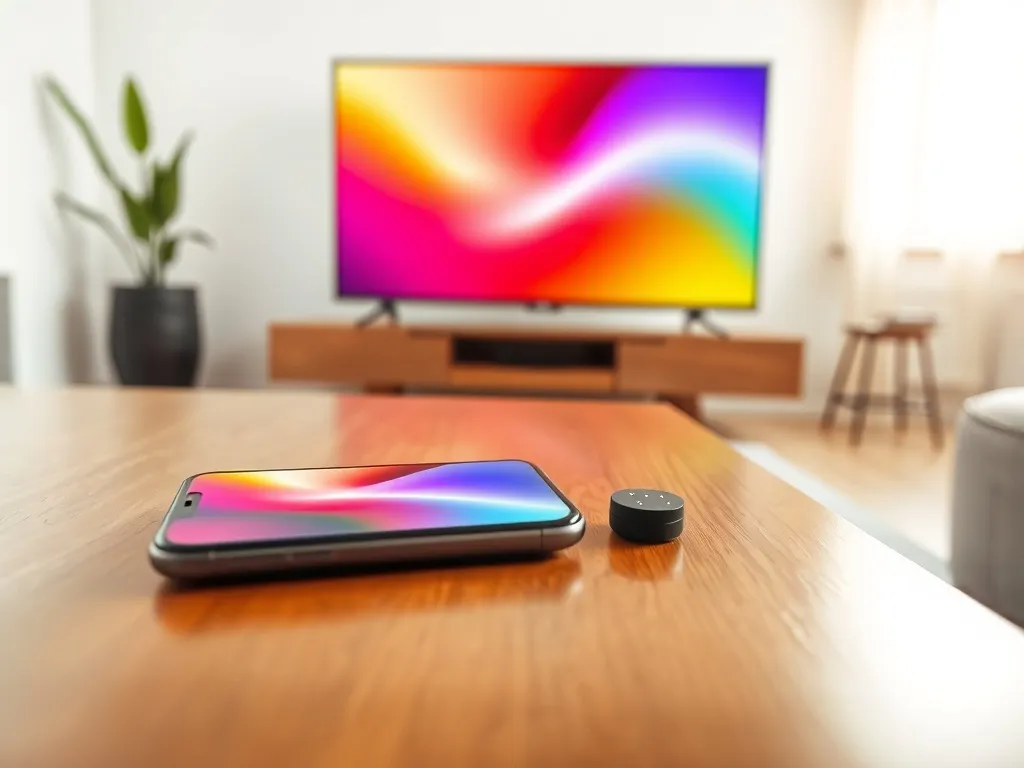
Chcesz pokazać zdjęcia z wakacji albo film z iPhone’a na dużym ekranie TV? Z tego poradnika dowiesz się, jak krok po kroku udostępnić ekran iPhone na telewizor. Poznasz różne metody – od AirPlay po kabel i Chromecast – i wybierzesz tę, która najlepiej pasuje do Twojego sprzętu.
Co jest potrzebne, aby udostępnić ekran iPhone na TV?
Zanim zaczniesz kombinować z ustawieniami, warto sprawdzić, co dokładnie masz w salonie. Od rodzaju telewizora i akcesoriów zależy, czy użyjesz AirPlay, adaptera HDMI, Chromecasta czy aplikacji producenta. Inny scenariusz czeka właściciela nowego Smart TV z AirPlay 2, a inny osoby z kilkuletnim telewizorem bez funkcji smart.
Podstawą większości rozwiązań jest wspólna sieć Wi‑Fi. iPhone i telewizor obsługujący AirPlay 2 albo Apple TV muszą być podłączone do tego samego routera. W przypadku połączenia przewodowego wystarczy za to sprawny port HDMI i adapter Lightning–HDMI. Dobrze też upewnić się, czy w telefonie masz aktualny system iOS, bo nowsze wersje oferują stabilniejsze działanie AirPlay i lepszą obsługę klonowania ekranu.
Jak sprawdzić, czy telewizor obsługuje AirPlay 2?
Wielu producentów Smart TV – między innymi Samsung, LG, Sony czy Philips – dodaje dziś do swoich modeli obsługę funkcji AirPlay 2. Zazwyczaj informacja o tej technologii pojawia się na naklejce na ramce telewizora, w instrukcji lub w menu ustawień sieci i udostępniania. Na ekranie głównym część modeli pokazuje też ikonę AirPlay lub sekcję ustawień Apple AirPlay.
Dobrym tropem jest też rok produkcji. Telewizory z ostatnich kilku lat często oferują wbudowaną obsługę AirPlay 2, co pozwala na klonowanie ekranu iPhone’a bez żadnych dodatkowych urządzeń. Jeśli wciąż masz wątpliwości, wejdź w ustawienia sieciowe, poszukaj zakładki AirPlay lub sprawdź specyfikację po wpisaniu dokładnego modelu na stronie producenta.
Jakie akcesoria mogą się przydać?
Nie każdy telewizor ma Wi‑Fi i AirPlay, dlatego czasami trzeba sięgnąć po dodatkowe urządzenia. Najczęściej stosowane rozwiązania to Apple TV, Google Chromecast oraz przewodowe adaptery Lightning–HDMI. Wiele osób korzysta też z aplikacji do castowania wideo na wbudowaną przeglądarkę Smart TV.
Jeśli chcesz być przygotowany na różne sytuacje, przydatne mogą być:
- adapter Lightning Digital AV (Lightning–HDMI) do przewodowego połączenia,
- urządzenie Apple TV podłączane do HDMI,
- Google Chromecast do streamingu z aplikacji zgodnych z Cast,
- aplikacje typu TV Cast, Samsung TV Cast, Web Video Caster z App Store,
- sprawny kabel HDMI o odpowiedniej długości.
Jak udostępnić ekran z iPhone na TV przez AirPlay?
AirPlay to najwygodniejszy sposób na bezprzewodowe przeniesienie obrazu z iPhone’a na telewizor. Technologia AirPlay 2 pozwala zarówno na klonowanie całego ekranu, jak i na strumieniowanie samego wideo lub zdjęć. Dzieje się to bez kabli, wystarczy wspólna sieć Wi‑Fi i zgodny odbiornik, czyli Smart TV z AirPlay 2, Apple TV lub Mac podłączony do telewizora.
Z AirPlay możesz korzystać na dwa sposoby. Pierwszy to ręczne uruchamianie klonowania ekranu z centrum sterowania. Drugi polega na strumieniowaniu konkretnego filmu czy zdjęcia bez włączania pełnego mirroringu iPhone’a. W wielu sytuacjach wygodniej jest wysłać samo wideo, bo powiadomienia i powrót do ekranu głównego nie przerywają wtedy odtwarzania.
Jak włączyć klonowanie ekranu iPhone przez AirPlay?
Klonowanie ekranu przydaje się, gdy chcesz na żywo pokazać działanie aplikacji, prezentację z Keynote, slajdy PDF albo grę. Wszystko, co widzisz na iPhonie, pojawia się wtedy na dużym ekranie. Różne modele telefonu mają nieco inne gesty, ale zasada pozostaje taka sama.
Aby uruchomić klonowanie ekranu przez AirPlay, wykonaj kolejno te kroki:
- Połącz iPhone’a oraz telewizor z AirPlay 2 lub Apple TV z tą samą siecią Wi‑Fi.
- Na iPhonie X i nowszym przesuń palcem w dół z prawego górnego rogu. Na iPhonie 8 i starszym przesuń palcem w górę od dołu ekranu, aby otworzyć centrum sterowania.
- Dotknij przycisku „Klonowanie ekranu”.
- Wybierz z listy swój telewizor, Apple TV lub Maca.
- Jeśli telewizor wyświetli kod AirPlay, wpisz go na iPhonie.
Aby zakończyć klonowanie, ponownie otwórz centrum sterowania, dotknij „Klonowanie ekranu”, a następnie wybierz „Zakończ klonowanie”. Możesz też nacisnąć przycisk Menu na pilocie Apple TV Remote, gdy korzystasz z Apple TV. W ten sposób szybko wrócisz do normalnego trybu oglądania telewizji.
Jak strumieniować wideo lub zdjęcia zamiast całego ekranu?
Czasem zależy Ci tylko na jednym filmie lub serii zdjęć. W takiej sytuacji wygodniejsze jest strumieniowanie z poziomu aplikacji. Ekran iPhone’a może pozostać wygaszony, a wideo płynnie odtwarza się na telewizorze. Działa to w aplikacjach wspierających AirPlay, między innymi w Zdjęciach, Apple TV, a także w wielu serwisach VOD.
Aby ręcznie strumieniować materiał, postępuj w następujący sposób:
- połącz urządzenia z tą samą siecią Wi‑Fi,
- otwórz aplikację z filmem lub zdjęciem,
- odszukaj ikonę AirPlay albo najpierw stuknij ikonę udostępniania,
- z listy wybierz swój telewizor lub Apple TV,
- w razie potrzeby potwierdź połączenie, wpisując kod z ekranu TV.
Jeśli aplikacja wideo nie pokazuje ikony AirPlay, może jej zwyczajnie nie obsługiwać. Wtedy warto sprawdzić, czy w App Store na Apple TV istnieje wersja tej aplikacji na duży ekran. Wiele serwisów VOD woli native’owe aplikacje tvOS niż strumieniowanie przez AirPlay.
Jak działają automatyczne sugestie AirPlay?
Gdy często używasz jednego telewizora lub Apple TV, iPhone może sam proponować połączenie AirPlay. Wystarczy zbliżyć się do odbiornika lub zacząć oglądać wideo, a na ekranie pojawi się sugestia, aby przenieść obraz na TV. Dla wielu osób to wygoda, choć przy sporadycznym korzystaniu z telewizora lepiej mieć pełną kontrolę.
Ustawisz to w sekcji Ustawienia → Ogólne → AirPlay i Continuity. W polu „AirPlay automatycznie” znajdziesz trzy opcje: Nigdy, Zapytaj i Automatycznie. Pierwsza wyłącza wszelkie sugestie. Druga podpowiada połączenie, ale wymaga Twojej zgody. Trzecia pozwala systemowi samodzielnie przenosić część odtwarzanych materiałów na znane odbiorniki AirPlay, jeśli oba urządzenia są w tej samej sieci i korzystasz z tego samego konta iCloud.
AirPlay 2 najlepiej działa, gdy iPhone, iPad, Apple TV lub kompatybilny Smart TV są podłączone do tej samej sieci Wi‑Fi i zalogowane do tego samego konta iCloud.
Jak udostępnić ekran iPhone na TV przez Apple TV?
Apple TV pełni rolę uniwersalnego mostka między iPhonem a dowolnym telewizorem z HDMI. Niezależnie od tego, czy masz starszy TV bez funkcji smart, czy nowszy model z ograniczonym systemem, podłączenie Apple TV praktycznie gwarantuje działające AirPlay. To jedna z najbardziej stabilnych i komfortowych metod klonowania ekranu iPhone’a na TV.
Samo urządzenie Apple TV podłączasz do telewizora kablem HDMI, a zasilanie doprowadzasz przewodem do gniazdka. Po krótkiej konfiguracji języka, regionu i sieci Wi‑Fi możesz od razu zacząć korzystać z AirPlay, aplikacji z App Store oraz usług takich jak Apple TV+, Netflix czy YouTube.
Jak krok po kroku klonować ekran iPhone na Apple TV?
Procedura wygląda bardzo podobnie jak w przypadku telewizora z wbudowanym AirPlay 2. Różnica jest taka, że na liście odbiorników zobaczysz nazwę Apple TV, a nie samego telewizora. Dzięki temu nawet dość wiekowy odbiornik z jednym portem HDMI zamienia się w nowoczesny ekran dla iPhone’a.
Aby klonować ekran iPhone’a na Apple TV, zrób to w kolejności:
- Upewnij się, że Apple TV jest podłączone do telewizora i do tej samej sieci Wi‑Fi co iPhone.
- Włącz TV i wybierz źródło HDMI, do którego podpięte jest Apple TV.
- Na iPhonie otwórz centrum sterowania (gest w dół z prawego górnego rogu albo w górę od dołu, zależnie od modelu).
- Dotknij „Klonowanie ekranu” i wybierz Apple TV z listy.
- Wpisz kod AirPlay, jeśli pojawi się na ekranie.
Po chwili cały interfejs telefonu pojawi się na ekranie telewizora. Działa to także na iPadzie, co bywa przydatne podczas zajęć, prezentacji czy grania. Apple TV wspiera wysoką rozdzielczość i dźwięk przestrzenny, więc filmy i gry z iPhone’a wyglądają na nim dużo lepiej niż na samym telefonie.
Jak połączyć iPhone z telewizorem przez Chromecast?
Nie każdy ma w domu urządzenia Apple. W wielu mieszkaniach znajdziesz Google Chromecast – mały dongle HDMI, który dodaje funkcje smart do telewizora. Czy z iPhone’a można z niego korzystać równie wygodnie jak z AirPlay? W dużej mierze tak, choć działa to trochę inaczej.
Chromecast bazuje na technologii Google Cast, która pozwala na przesyłanie multimediów z aplikacji obsługujących ikonę „Cast”. Nie oferuje pełnego klonowania ekranu iPhone’a jak AirPlay, ale świetnie radzi sobie z filmami, muzyką i zdjęciami z aplikacji takich jak YouTube, Netflix, Spotify czy Google Photos. Obsłuży też laptopy i inne telefony, więc sprawdza się w mieszanych ekosystemach.
Jak skonfigurować Chromecast z iPhone’em?
Na początek trzeba poprawnie podłączyć sprzęt do telewizora. Chromecast wkładasz do portu HDMI, a zasilanie doprowadzasz kablem USB – z gniazda TV lub z ładowarki. Po włączeniu telewizora przełączasz źródło na odpowiedni port HDMI, gdzie zobaczysz ekran konfiguracji urządzenia Google.
Następnie skonfiguruj go na iPhonie według tej kolejności:
- pobierz z App Store aplikację Google Home,
- uruchom ją i zaloguj się na konto Google,
- upewnij się, że iPhone i Chromecast korzystają z tej samej sieci Wi‑Fi,
- w aplikacji Google Home dodaj nowe urządzenie i przejdź przez kreator konfiguracji,
- po zakończeniu konfiguracji Chromecast pojawi się jako dostępny odbiornik Cast.
Od tego momentu w wielu aplikacjach na iOS zobaczysz ikonę „Cast” w prawym górnym rogu ekranu odtwarzania. Wystarczy stuknąć ikonę, wybrać nazwę Chromecast i materiał zacznie odtwarzać się na telewizorze. iPhone pełni wtedy rolę pilota, a sam strumień idzie bezpośrednio z internetu do Chromecasta.
Chromecast nie powiela całego interfejsu iPhone’a na ekranie TV. Przesyła tylko zawartość z aplikacji, które wspierają funkcję Cast.
Jak udostępnić ekran iPhone na TV bez Wi‑Fi?
Brak routera Wi‑Fi albo problemy z siecią nie przekreślają szans na połączenie. W takiej sytuacji najpewniejszą metodą jest kabel HDMI z adapterem Lightning Digital AV. Połączenie przewodowe jest stabilne, wolne od opóźnień i niezależne od sieci. Dobrze sprawdza się w salach konferencyjnych, na wyjazdach czy w starszych telewizorach bez funkcji smart.
Poza kablem do dyspozycji masz też rozwiązania oparte o Wi‑Fi Direct i aplikacje do castowania przez przeglądarkę wbudowaną w telewizor. Nie są tak płynne jak AirPlay, ale mogą pomóc, gdy nie masz Apple TV i nowszego Smart TV.
Jak podłączyć iPhone do TV kablem HDMI?
Połączenie przewodowe jest proste, bo przypomina podłączanie laptopa do telewizora. Różnica leży w specjalnym adapterze Apple. To małe urządzenie z wtyczką Lightning z jednej strony i portem HDMI z drugiej. Wystarczy podpiąć go do telefonu i telewizora oraz wybrać na TV właściwe źródło.
Połączenie wygląda następująco:
- Podłącz adapter Lightning Digital AV do złącza Lightning w iPhonie.
- Włóż kabel HDMI do adaptera, a drugi koniec do wolnego portu HDMI w telewizorze.
- Włącz telewizor i ustaw wejście na odpowiedni port HDMI (np. HDMI 1).
- Po kilku sekundach ekran iPhone’a powinien pojawić się na telewizorze.
- Dźwięk również idzie przez HDMI, więc nic nie trzeba dodatkowo ustawiać.
Ten sposób sprawdza się szczególnie wtedy, gdy chcesz odtworzyć film w wysokiej jakości bez ryzyka zacięć. Nadaje się też do gier, bo opóźnienie jest mniejsze niż w przypadku połączenia przez Wi‑Fi. Do pełnego komfortu warto wyciszyć telewizor, gdy włączasz inne urządzenia, aby nie mieszać dźwięku.
Jak wykorzystać Wi‑Fi Direct i aplikacje producenta TV?
Telewizory marek takich jak Sony Bravia, Samsung czy LG często mają w menu funkcję Wi‑Fi Direct oraz własne aplikacje do komunikacji z telefonem. Choć iPhone nie obsługuje standardu Miracast, który bazuje na Wi‑Fi Direct, możesz użyć aplikacji producenta lub narzędzi z App Store, które łączą się z TV przez przeglądarkę internetową.
Popularne rozwiązanie to aplikacje typu TV Cast for LG, Samsung TV Cast czy Web Video Caster. Na iPhonie uruchamiasz aplikację i wprowadzasz w przeglądarce telewizora adres wyświetlony w programie. Urządzenia nawiązują połączenie – często właśnie z użyciem Wi‑Fi Direct – a Ty możesz odtwarzać filmy, zdjęcia albo zawartość przeglądarki Safari na ekranie TV. Nie jest to tak płynne jak AirPlay, ale dla prostego odtwarzania wideo zadziała z wieloma modelami Smart TV.
Aplikacje do castowania działające przez przeglądarkę TV często wymagają wyłączenia VPN lub serwera proxy na iPhonie, inaczej nie wykryją telewizora w sieci.
Jak działają uniwersalne aplikacje do wyświetlania ekranu?
W App Store znajdziesz także uniwersalne aplikacje typu „Screen Mirroring”, które obiecują współpracę z wieloma markami Smart TV i urządzeniami do streamingu. Zwykle działają w podobny sposób: iPhone i telewizor muszą być w tej samej sieci Wi‑Fi, aplikacja wykrywa TV, a następnie oferuje różne tryby – mirroring ekranu, przesyłanie zdjęć, wideo z internetu czy odtwarzanie list IPTV.
Takie programy bywają wygodne, gdy masz kilka różnych telewizorów albo korzystasz z mniej popularnych marek. Część z nich działa w modelu subskrypcyjnym – oferują np. 1‑tygodniową, miesięczną lub roczną subskrypcję, a także jednorazowy „lifetime”. Warto sprawdzić warunki w App Store i politykę prywatności, bo płatność pobierana jest z konta Apple ID i automatycznie odnawia się, jeśli nie zrezygnujesz odpowiednio wcześniej w ustawieniach konta.