Masz w telefonie setki fotografii i zastanawiasz się, jak przenieść zdjęcia z telefonu na komputer? W tym poradniku znajdziesz kilka sprawdzonych sposobów, od kabla USB po chmurę. Dzięki temu krok po kroku uporządkujesz swoje zdjęcia i zwolnisz pamięć w smartfonie.
W skrócie: największe zbiory zdjęć i filmów najszybciej przeniesiesz kablem USB, bez obciążania internetu. Pojedyncze fotografie i mniejsze paczki plików wygodnie wyślesz przez chmurę albo funkcje bezprzewodowe, takie jak AirDrop czy Quick Share.
| Metoda | Najlepsze zastosowanie | Wymagania |
| Kabel USB | Duże zbiory zdjęć i wideo | Kabel, wolny port USB w komputerze |
| Bluetooth / AirDrop | Kilka zdjęć, szybkie zrzuty | Moduł Bluetooth lub urządzenia Apple |
| Chmura (Google Drive, iCloud, OneDrive, Amazon Photos) | Kopia zapasowa i dostęp z wielu urządzeń | Stały internet i konto w usłudze |
Po co przenosić zdjęcia z telefonu na komputer?
W pewnym momencie każdy smartfon zaczyna zgłaszać problem z pamięcią. Komunikaty o braku miejsca, niemożność zrobienia nowego zdjęcia czy nagrania filmu – to jasny sygnał, że warto przenieść pliki na komputer. Zgranie zdjęć na dysk pomaga też uporządkować galerię i wybrać tylko te fotografie, które rzeczywiście chcesz zachować.
Dla wielu osób równie ważne jest bezpieczeństwo. Telefon można zgubić, uszkodzić lub paść ofiarą kradzieży. Gdy trzymasz kopię na komputerze albo w chmurze, nie tracisz rodzinnych zdjęć i materiałów z ważnych wydarzeń. Dodatkowo komputer daje wygodny dostęp do programów graficznych i drukarek, więc łatwiej obrobisz zdjęcia i przygotujesz je np. do wydruku w dużym formacie.
Jedna dobrze zrobiona kopia zapasowa zdjęć na komputerze często ratuje lata wspomnień z pamięci telefonu.
Jak przenieść zdjęcia przez kabel USB?
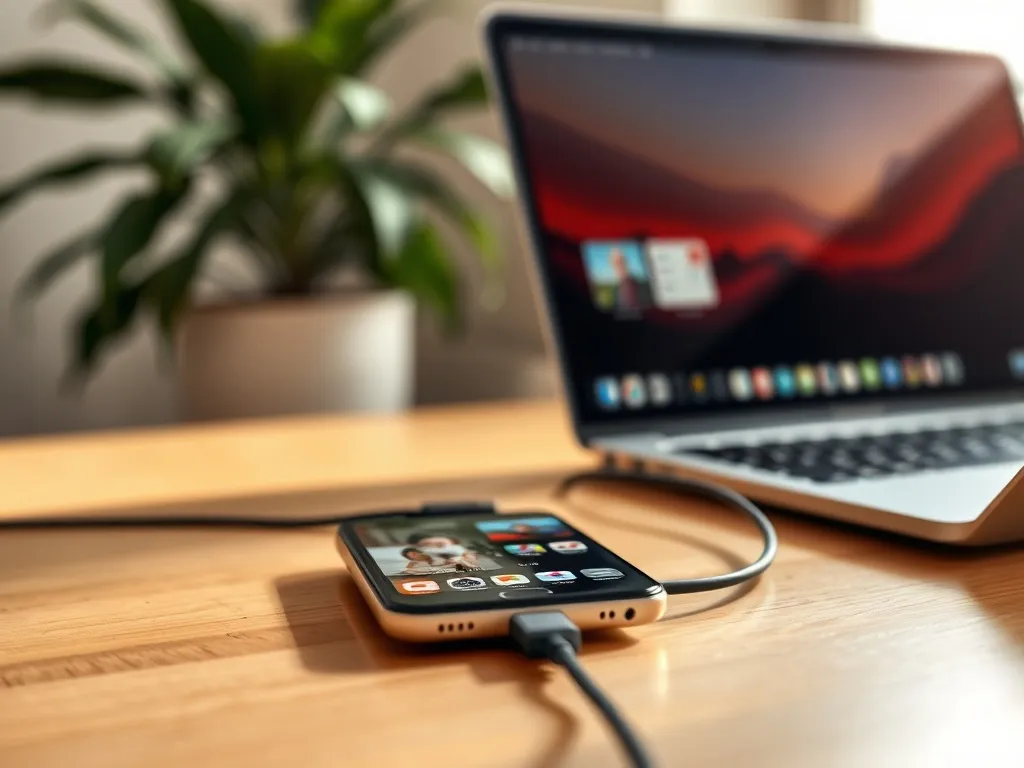
Kabel USB to najszybszy sposób, gdy chcesz przenieść dużą liczbę plików. Nie potrzebujesz dostępu do internetu, a transfer jest stabilny. W większości przypadków wystarczy przewód używany na co dzień do ładowania telefonu – USB‑C lub micro USB w Androidzie albo Lightning w starszych iPhone’ach. Nowsze modele iPhone, od serii iPhone 15 wzwyż, korzystają już z portu USB‑C, więc podłączysz je tak samo jak współczesne smartfony z Androidem.
Po podłączeniu telefonu do portu USB w komputerze system wykrywa urządzenie jak zewnętrzny dysk. Czasem wymaga to jednej dodatkowej zgody na ekranie smartfona, żeby zamiast trybu „Tylko ładowanie” włączyć „Przesyłanie plików”. Od tego momentu możesz kopiować zdjęcia tak samo, jak dokumenty z pendrive’a.
Jeśli komputer nie wykrywa telefonu po podłączeniu, upewnij się, że używasz kabla wspierającego transfer danych. Wiele tanich przewodów służy wyłącznie do ładowania urządzenia.
Android i Windows
W przypadku telefonu z Androidem i komputera z Windows proces zgrywania zdjęć jest bardzo prosty. Całość odbywa się z poziomu Eksploratora plików, który i tak znasz z codziennej pracy na komputerze. Najważniejsze jest poprawne ustawienie trybu USB w telefonie.
Typowy przebieg wygląda tak: po wpięciu kabla na pasku powiadomień widzisz komunikat „Ładowanie przez USB” lub podobny. Po jego rozwinięciu wybierasz tryb „Przesyłanie plików (MTP)”.
Wtedy komputer od razu widzi pamięć wewnętrzną i kartę SD, a Ty możesz wejść do katalogu DCIM i folderu Camera, gdzie domyślnie trafiają zdjęcia z aparatu. Dalej zaznaczasz wybrane fotografie i kopiujesz je do nowego folderu na dysku komputera.
iPhone i Windows
Dla użytkowników iPhone’a przygotowano kilka dróg. Najwygodniejsza przy Windows 10 i 11 jest systemowa aplikacja „Zdjęcia”. Po zainstalowaniu iTunes w wersji 12.5.1 lub nowszej i podłączeniu telefonu przewodem Lightning lub USB‑C możesz uruchomić „Zdjęcia”, wybrać funkcję „Importuj z urządzenia USB” i zaznaczyć albumy lub pojedyncze pliki.
Gdy korzystasz ze starszego Windowsa albo nie chcesz używać aplikacji „Zdjęcia”, da się też wejść w pamięć telefonu przez „Ten komputer”. Po zaufaniu komputerowi na ekranie iPhone’a wchodzisz do katalogu DCIM, a potem np. do folderu 101APPLE. Warto w ustawieniach iOS włączyć w sekcji „Zdjęcia” opcję automatycznej konwersji HEIF do JPEG, żeby Windows bez problemu otwierał wszystkie pliki.
iPhone i Mac
W parze iPhone + Mac cały proces jest jeszcze prostszy. Po podłączeniu telefonu przewodem USB system macOS zwykle automatycznie otwiera aplikację „Zdjęcia”. Jeżeli tak się nie dzieje, wystarczy ją uruchomić z Docka lub Launchpada i przejść do zakładki „Importuj”.
Na liście urządzeń po lewej stronie wybierasz swojego iPhone’a, wskazujesz obrazy do wgrania i klikasz „Importuj zaznaczone”. Nowe pliki lądują w widoku „Wszystkie zdjęcia” oraz w sekcji „Ostatnio zaimportowane”. Później jednym eksportem możesz zapisać je w dowolnym folderze na dysku, np. w katalogu rodzinnych albumów.
Jeśli nie chcesz korzystać z biblioteki „Zdjęcia”, możesz sięgnąć po systemowy program „Pobieranie obrazów” (Image Capture). Ta aplikacja pozwala podłączyć iPhone’a, wybrać konkretne fotografie i od razu zapisać je w wybranym folderze na dysku Maca, bez pośrednictwa biblioteki zdjęć.
Jak przenieść zdjęcia bez kabla – Bluetooth i Wi‑Fi?
Nie zawsze masz przy sobie kabel USB. Wtedy pomogą połączenia bezprzewodowe. Bluetooth sprawdzi się przy kilku zdjęciach, a Wi‑Fi z aplikacjami typu „Łącze z telefonem”, AirDrop czy funkcją Quick Share w Androidzie będzie dobrym wyborem przy częstszym kopiowaniu plików.
Trzeba tylko wziąć pod uwagę, że Bluetooth działa wolno. Im więcej zdjęć i filmów w wysokiej rozdzielczości, tym dłużej potrwa przesyłanie. Przy kilkudziesięciu fotografiach rozsądniej jest przejść na kabel USB lub chmurę.
Android i Windows – Bluetooth
Przy parowaniu telefonu z komputerem warto najpierw włączyć Bluetooth na obu urządzeniach. W Androidzie najłatwiej zrobić to z belki szybkich ustawień, w Windows – z poziomu „Ustawienia → Bluetooth i inne urządzenia”. Gdy sparujesz telefon i komputer, możesz wysyłać zdjęcia wprost z galerii.
Na ekranie smartfona wybierasz fotografie, używasz opcji „Udostępnij” i wskazujesz Bluetooth jako metodę. Potem z listy urządzeń wybierasz komputer, a na nim akceptujesz odbiór pliku. System Windows zapyta o lokalizację zapisu – wygodnie jest od razu wskazać folder, w którym trzymasz swoje kopie zapasowe zdjęć.
Jeśli korzystasz z nowszego Androida, w zasięgu innych urządzeń z Windows lub Androidem możesz też użyć systemowej funkcji bezprzewodowego transferu pod nazwą Quick Share. To rozwinięcie wcześniejszego „Udostępniania w pobliżu” (Nearby Share) – zdjęcia przesyłają się wtedy szybciej i z wykorzystaniem Wi‑Fi oraz Bluetooth jednocześnie.
AirDrop między iPhone’em a Maciem
W ekosystemie Apple rolę Bluetooth przejmuje AirDrop. W praktyce wykorzystuje on jednocześnie Wi‑Fi i Bluetooth, żeby przesyłanie zdjęć było szybkie i stabilne. Warunek jest prosty: iPhone i Mac muszą korzystać z tego samego Apple ID i być włączone w niewielkiej odległości.
Po włączeniu Wi‑Fi oraz Bluetooth na obu urządzeniach otwierasz w iPhonie aplikację Zdjęcia, zaznaczasz wybrane pliki i wybierasz „Udostępnij → AirDrop”. Na liście pojawi się Twój komputer, więc wystarczy go tapnąć. Na Macu wyskakuje pytanie o przyjęcie plików, a po akceptacji fotografie pojawiają się w katalogu „Pobrane” albo bezpośrednio w aplikacji „Zdjęcia”, w zależności od ustawień.
Bezprzewodowy transfer przez aplikację Łącze z telefonem
Dla Androida i Windows ciekawym rozwiązaniem jest para aplikacji „Łącze z telefonem” na komputerze i „Łącze do Windows” na smartfonie. Po sparowaniu urządzeń przez skanowanie kodu QR w przeglądarce aplikacji możesz bezprzewodowo oglądać najnowsze zdjęcia z telefonu na monitorze.
Ta metoda przydaje się, gdy chcesz szybko skopiować ostatnie fotografie lub zrzuty ekranu bez sięgania po kabel. Wystarczy wejść w sekcję „Zdjęcia” w aplikacji na komputerze i przeciągnąć wybrane pliki do folderu na dysku. Trzeba tylko pamiętać, że aplikacja wyświetla głównie nowsze zdjęcia i zwykle nie importuje filmów.
W nowszych wersjach Windows aplikacja Łącze z telefonem (Phone Link) potrafi już współpracować nie tylko z Androidem, ale także z iPhone’em z systemem iOS. W przypadku telefonów Apple zakres funkcji jest skromniejszy niż przy Androidzie, ale możesz sparować iPhone’a z komputerem oraz wygodniej korzystać z połączeń i wiadomości, traktując to jako uzupełnienie innych metod przenoszenia zdjęć.
Jak wykorzystać chmurę do przechowywania zdjęć?
Usługi chmurowe przydają się, gdy robisz wiele zdjęć na kilku urządzeniach i chcesz mieć do nich dostęp z każdego miejsca. Najczęściej korzysta się z Google Drive, Zdjęć Google, OneDrive, Dropbox oraz iCloud. Zasada działania jest podobna: zdjęcia z telefonu synchronizują się z serwerem, a Ty pobierasz je później na komputer przez przeglądarkę lub aplikację.
W Androidzie najpopularniejsze są Zdjęcia Google. Przy pierwszym uruchomieniu aplikacja proponuje włączenie kopii zapasowej. Po jej aktywowaniu nowe fotografie z aparatu automatycznie lądują w chmurze, o ile telefon ma połączenie z internetem. Darmowy limit 15 GB dzielisz z Gmailem i Dokumentami Google, więc przy dużej liczbie zdjęć trzeba czasem ręcznie wybierać, które pliki wrzucić.
Dla osób korzystających z abonamentu Amazon Prime ciekawą opcją jest Amazon Photos. Ta usługa daje nielimitowaną przestrzeń na zdjęcia w pełnej rozdzielczości w ramach subskrypcji, więc świetnie nadaje się do długoterminowego przechowywania dużych bibliotek fotografii i późniejszego pobierania ich na komputer.
Google Drive i Zdjęcia Google
Gdy chcesz samodzielnie zdecydować, co trafi do chmury, możesz w galerii telefonu zaznaczyć konkretne pliki i wybrać funkcję „Zapisz na Dysku Google”. Pojawi się wybór folderu – dobrze jest od razu stworzyć katalog z nazwą miesiąca lub wydarzenia, na przykład „Wakacje_2025”. Po zakończeniu wysyłania logujesz się na komputerze do swojego konta Google i pobierasz wszystko w jednym archiwum ZIP.
Zdjęcia Google dają też dostęp do zaawansowanej wyszukiwarki. Aplikacja rozpoznaje miejsca, daty czy obiekty, więc znalezienie konkretnej fotografii jest szybkie nawet przy kilku tysiącach plików. Dopiero z poziomu komputera, po pobraniu materiałów, możesz je posegregować w tradycyjnych folderach na dysku.
iCloud dla użytkowników Apple
W iPhonie kopia zdjęć w iCloud jest włączana w ustawieniach, w sekcji „Zdjęcia” poprzez opcję „Zdjęcia iCloud”. Wtedy każde nowe ujęcie trafia automatycznie do chmury. Domyślnie otrzymujesz 5 GB darmowej przestrzeni, co wystarcza raczej na krótsze wyjazdy czy sporadyczne zrzuty.
Na Macu wystarczy zaznaczyć w preferencjach systemu synchronizację zdjęć z iCloud. Na komputerze z Windows konieczna jest instalacja aplikacji „iCloud dla Windows”, zalogowanie się Apple ID i aktywowanie „Biblioteki zdjęć iCloud”. Po chwili zdjęcia z telefonu zaczynają pojawiać się w specjalnym folderze, z którego możesz je przenieść na lokalny dysk.
Jak przenieść zdjęcia na kartę pamięci?
Niekiedy wygodniej jest przenieść zdjęcia na fizyczny nośnik, na przykład kartę microSD. Taki nośnik można potem podłączyć do komputera przez czytnik kart albo adapter USB i zgrać pliki jak z pendrive’a. Dla wielu osób to prosty sposób na archiwizację bez korzystania z internetu.
Trzeba jedynie sprawdzić, czy telefon ma slot na kartę pamięci i czy aparat zapisuje zdjęcia na tym nośniku. W ustawieniach aparatu zwykle znajdziesz opcję wyboru lokalizacji zapisu – zmiana z pamięci wewnętrznej na kartę SD sprawia, że nowe zdjęcia od razu lądują na wymiennym nośniku.
Zdjęcia na kartę SD
Przeniesienie wykonanych już fotografii na kartę pamięci zaczyna się od menedżera plików. Wybierasz folder DCIM w pamięci telefonu, zaznaczasz wybrane zdjęcia i używasz komendy „Przenieś”. W następnym kroku wskazujesz jako cel kartę SD, a po chwili cała zawartość znajduje się już na nośniku.
Po wyjęciu karty możesz umieścić ją w czytniku komputera lub podłączyć przez zewnętrzny adapter. Z punktu widzenia systemu to zwykły dysk zewnętrzny. Dalej kopiujesz zdjęcia do struktury folderów na komputerze, tworząc np. katalog „Rok_2024” z podfolderami dla kolejnych miesięcy.
Jeżeli zależy Ci na porządku i bezpieczeństwie danych, warto uporządkować proces przenoszenia zdjęć według kilku kroków:
- regularnie kopiuj nowe fotografie z telefonu na komputer,
- twórz na dysku komputera czytelne foldery według lat i wydarzeń,
- korzystaj z kopii w chmurze jako zapasowego miejsca,
- zadbaj o hasło i szyfrowanie w folderach z ważnymi zdjęciami.
Gdy myślisz o ochronie prywatnych fotografii, przyda się też kilka prostych ustawień. Na komputerze możesz zabezpieczyć wybrane katalogi, a na telefonie skorzystać z aplikacji do przechowywania plików w „bezpiecznym folderze”. Dzięki temu dostęp do wrażliwych zdjęć uzyskają tylko osoby znające hasło lub PIN.
Przy korzystaniu z chmury i kopiowaniu większej liczby plików warto mieć stabilne łącze. Wtedy przesyłanie dziesiątek lub setek zdjęć nie trwa wieczność, a backup w tle nie przerywa się w połowie. Dobre połączenie przyda się też, gdy często wysyłasz zdjęcia znajomym przez komunikatory lub pocztę.
FAQ – najczęściej zadawane pytania
Jaka metoda jest najlepsza do przesłania bardzo dużej liczby zdjęć?
Najszybszym i najbardziej stabilnym rozwiązaniem do transferu wielu plików jest użycie przewodu USB. Pozwala to na sprawne skopiowanie danych bez potrzeby posiadania dostępu do sieci.
Dlaczego komputer nie reaguje po podłączeniu smartfona kablem?
Prawdopodobnie korzystasz z taniego przewodu, który jest przeznaczony wyłącznie do ładowania baterii. Aby nawiązać połączenie, musisz zastosować kabel umożliwiający przesyłanie danych lub zatwierdzić odpowiedni komunikat na ekranie telefonu.
Jak mogę bezprzewodowo zgrać zdjęcia z iPhone’a na komputer Mac?
Najwygodniej zrobić to za pomocą funkcji AirDrop, która wymaga uruchomionego Wi-Fi oraz Bluetooth na obu urządzeniach. Dodatkowo oba sprzęty muszą być zalogowane do tego samego konta Apple ID.
Do czego służy aplikacja Łącze z telefonem w systemie Windows?
Narzędzie to umożliwia bezprzewodowy podgląd oraz sprawne pobranie ostatnich fotografii ze smartfona na dysk komputera. Działa ono zarówno z telefonami z systemem Android, jak i z urządzeniami marki Apple.
Co daje przenoszenie plików na kartę pamięci SD w telefonie?
Pozwala to zwolnić miejsce w pamięci wewnętrznej urządzenia i łatwo zarchiwizować dane bez użycia internetu. Kartę można potem prosto przełożyć do czytnika w komputerze, by skopiować pliki.