Zmiana telefonu cieszy, ale myśl o przenoszeniu kontaktów, zdjęć i aplikacji potrafi zepsuć humor. Jeśli zastanawiasz się, jak zrobić to szybko i bez nerwów, jesteś w dobrym miejscu. Z tego poradnika dowiesz się, jak krok po kroku przenieść dane z telefonu na telefon za pomocą Smart Switch, Android Switch, Move to iOS i kilku innych narzędzi.
Dane z telefonu najszybciej przeniesiesz podczas pierwszej konfiguracji nowego urządzenia, logując się na to samo konto Google lub Apple ID albo łącząc oba smartfony bezpośrednio kablem USB czy przez lokalne Wi‑Fi.
Co można przenieść na nowy telefon, a co nie zawsze da się skopiować?
Większość treści zapisanych w pamięci telefonu daje się przenieść automatycznie. Kopia zapasowa Google, iCloud, Smart Switch czy Android Switch potrafią przełożyć na nowe urządzenie kontakty, historię połączeń, SMS-y, zdjęcia, filmy, aplikacje i część ustawień systemu. Dzięki temu nowy smartfon często wygląda niemal tak samo jak poprzedni.
Są jednak elementy, których z powodów bezpieczeństwa lub ograniczeń technicznych nie da się skopiować w pełni automatycznie. Wymagają one ręcznego działania użytkownika po zakończeniu podstawowego transferu.
- aplikacje bankowe i fintech – trzeba ponownie aktywować dostęp, często za pomocą SMS‑a lub wizyty w serwisie transakcyjnym,
- profile eSIM – operator zazwyczaj generuje nowy kod QR, stary profil z poprzedniego telefonu przestaje działać,
- aplikacje z kodami dwuskładnikowymi (np. Google Authenticator) – konieczne jest przeniesienie lub ponowne skonfigurowanie zabezpieczeń 2FA,
- część postępów w grach offline – zapisywane są lokalnie i nie zawsze synchronizują się z kontem Google Play albo Game Center,
- dane niektórych firmowych aplikacji – bywają szyfrowane i spięte z jednym konkretnym urządzeniem.
Zanim wyczyścisz stary telefon, upewnij się, że po migracji udało się zalogować do banku, poczty, komunikatorów i innych ważnych usług. Dzięki temu unikniesz nerwowego odzyskiwania dostępu do kont, gdy starego smartfona nie będzie już pod ręką.
Co to jest Smart Switch i kiedy warto go użyć?
Smart Switch to aplikacja Samsunga, która służy do przenoszenia danych na nowy telefon tej marki. Pozwala skopiować kontakty, SMS-y, zdjęcia, filmy, ustawienia, a nawet ekran główny z ikonami i układem folderów. Dzięki temu nowy smartfon wygląda i działa bardzo podobnie do poprzedniego, co skraca czas przyzwyczajania się do zmian.
Program działa zarówno pomiędzy dwoma telefonami Samsung, jak i przy migracji z innego Androida czy z iPhone’a. Nie trzeba ręcznie przepisywać numerów ani szukać pojedynczych plików. Smart Switch potrafi pobrać dane z chmury iCloud, a także z kopii zapisanej lokalnie. Daje to sporą elastyczność, gdy zmieniasz system z iOS na Android albo przechodzisz z innego producenta na Samsunga.
Jakie dane przeniesiesz przez Smart Switch?
Zanim zaczniesz, warto wiedzieć, co faktycznie może zostać przeniesione. Smart Switch przenosi duże zbiory plików, ale nie wszystko, co jest w pamięci starego telefonu. Niektóre aplikacje bankowe czy korporacyjne wymagają dodatkowej autoryzacji i trzeba je potem skonfigurować na nowo. Mimo tego zakres kopiowania jest bardzo szeroki.
Za pomocą Smart Switch możesz przesłać między innymi kontakty, historię połączeń, wiadomości SMS i MMS, zdjęcia, filmy, pliki audio, część ustawień systemu, tapety, alarmy oraz zainstalowane aplikacje z Google Play. Często przenoszone są również dane z komunikatorów, jeśli mają kopię w chmurze. To właśnie szeroki zakres kopiowania sprawia, że Smart Switch jest jedną z najczęściej polecanych aplikacji do przenoszenia danych na nowy telefon Samsung.
Jak przygotować stary i nowy telefon?
Bez dobrego przygotowania przenoszenie danych potrafi się przerwać w połowie. Najpierw naładuj oba telefony przynajmniej do 60 procent. Zaktualizuj system i aplikację Smart Switch do najnowszej wersji, bo nowsze wydania lepiej radzą sobie z różnymi modelami urządzeń. Upewnij się też, że znasz hasła do kont Google oraz Apple ID, jeśli wcześniej używałeś iPhone’a.
Przed transferem dobrze jest także zrobić kopia zapasową danych w chmurze. Nawet jeśli wszystko przebiegnie poprawnie, kopia będzie dodatkowym zabezpieczeniem na wypadek uszkodzenia telefonu lub przypadkowego skasowania ważnych plików.
Warto też usunąć z urządzenia zbędne dane, np. nieużywane aplikacje i stare pliki z komunikatorów, bo skróci to czas przenoszenia. Oczyszczony telefon kopiuje się zauważalnie szybciej, a na nowym sprzęcie od razu zyskujesz więcej miejsca.
Przed rozpoczęciem migracji upewnij się, że Twoje kontakty są zapisane na koncie Google lub iCloud, a nie fizycznie na karcie SIM, co zapobiegnie ich utracie podczas transferu.
Jak przenieść dane z Androida na Androida?
Najszybszy sposób przeniesienia danych z Androida na Androida to przywrócenie kopii zapasowej Google podczas pierwszej konfiguracji nowego telefonu lub połączenie urządzeń kablem USB.
Jeśli przechodzisz z jednego telefonu z Androidem na inny, masz do dyspozycji kilka wygodnych dróg. Większość z nich działa niezależnie od producenta, więc sprawdza się zarówno przy tańszych modelach, jak i przy drogich flagowcach. Podstawą jest konto Google z włączoną kopią zapasową, ale w wielu sytuacjach przydają się też aplikacje producentów oraz kabel USB.
Kopia zapasowa Google
System Android automatycznie tworzy kopię części danych na koncie Google. Obejmuje to między innymi listę zainstalowanych aplikacji, SMS-y, historię połączeń, tapetę, układ ikon oraz część ustawień. Przy pierwszym uruchomieniu nowego telefonu wystarczy zalogować się na ten sam adres Gmail, który był dodany na starym urządzeniu.
Po zalogowaniu kreator konfiguracji zapyta, czy chcesz skorzystać z dostępnej kopii. Gdy potwierdzisz, telefon zacznie pobierać aplikacje i ustawienia w tle. Czas trwania całej operacji zależy głównie od liczby programów i prędkości internetu, ale przy typowym zestawie danych mieści się zwykle w przedziale od kilkunastu do kilkudziesięciu minut.
Standardowy limit darmowego miejsca na koncie Google wynosi 15 GB dla Dysku, Gmaila i Zdjęć łącznie. Gdy w chmurze masz więcej zdjęć i wideo, może pojawić się komunikat o braku przestrzeni. W takim przypadku sensownie jest skorzystać z płatnego pakietu Google One albo przerzucić najcięższe pliki na nowy telefon kablem USB.
Smart Switch na telefonach Samsung
Jeśli nowym urządzeniem jest Samsung, kopię z telefonu z Androidem możesz wykonać nie tylko przez konto Google, ale też przez Smart Switch. To dobre wyjście, gdy zależy ci na niemal identycznym odwzorowaniu aplikacji, układu ekranów i dodatkowych ustawień.
Na nowszych modelach Samsung aplikacja Smart Switch jest często wbudowana fabrycznie. W pozostałych przypadkach pobierzesz ją bezpłatnie z Google Play. Po krótkiej instalacji i zaakceptowaniu zgód Smart Switch poprowadzi cię przez prosty kreator. Całość zwykle trwa kilka minut, choć przy bardzo dużej liczbie zdjęć czas może się wydłużyć.
Inne aplikacje producentów
Wiele marek przygotowało własne narzędzia, które działają podobnie jak Smart Switch. Xiaomi oferuje Mi Mover, Huawei ma Phone Clone, a część producentów korzysta z wbudowanego kreatora Androida połączonego z kopią Google. W każdym przypadku schemat jest podobny: instalujesz program, oznaczasz stare i nowe urządzenie, wybierasz dane i czekasz na zakończenie transferu.
Tego typu aplikacje zwykle łączą telefony bezpośrednio poprzez Wi‑Fi Direct, czasem przez kabel USB‑C. Dzięki temu nie trzeba najpierw wszystkiego wrzucać do chmury, co bywa istotne przy słabszym internecie albo bardzo dużej liczbie filmów nagranych w 4K.
Android Switch na telefonach Pixel
Użytkownicy modeli Google Pixel mają jeszcze jedną wygodną opcję. W telefonach Pixel 9, Pixel 9 Pro i Pixel 9 Pro Fold aplikacja Android Switch pozwala skopiować dane ze starego telefonu nie tylko podczas pierwszego uruchomienia, ale też później.
Wystarczy wejść w ustawienia systemu, znaleźć funkcję odpowiedzialną za kopiowanie danych i wybrać opcję „Kopiuj dane”. Android Switch poprowadzi cię przez proces podłączenia starego telefonu kablem lub połączenia przez Wi‑Fi, a następnie przegrywania kontaktów, aplikacji, zdjęć i innych plików na już skonfigurowane urządzenie.
Połączenie bezprzewodowe Wi‑Fi
Transfer bez kabli, z użyciem lokalnego Wi‑Fi, jest wygodny na co dzień. Obydwa telefony tworzą między sobą bezpośrednie połączenie, więc nie potrzebujesz routera. Szybkość zależy głównie od ilości danych i standardu Wi‑Fi obsługiwanego przez urządzenia. Do typowego użytku taki sposób zazwyczaj wystarcza.
Po uruchomieniu aplikacji migracyjnej na obu smartfonach zaznaczasz, które urządzenie jest stare, a które nowe. Potem wybierasz opcję transferu bezprzewodowego i czekasz, aż telefony się odnajdą. Gdy zobaczysz listę możliwych do przeniesienia danych, zaznaczasz interesujące cię elementy. Po zaakceptowaniu na ekranie pojawi się pasek postępu, a po zakończeniu system poinformuje o ewentualnych brakujących pozycjach.
Połączenie przewodowe kablem USB
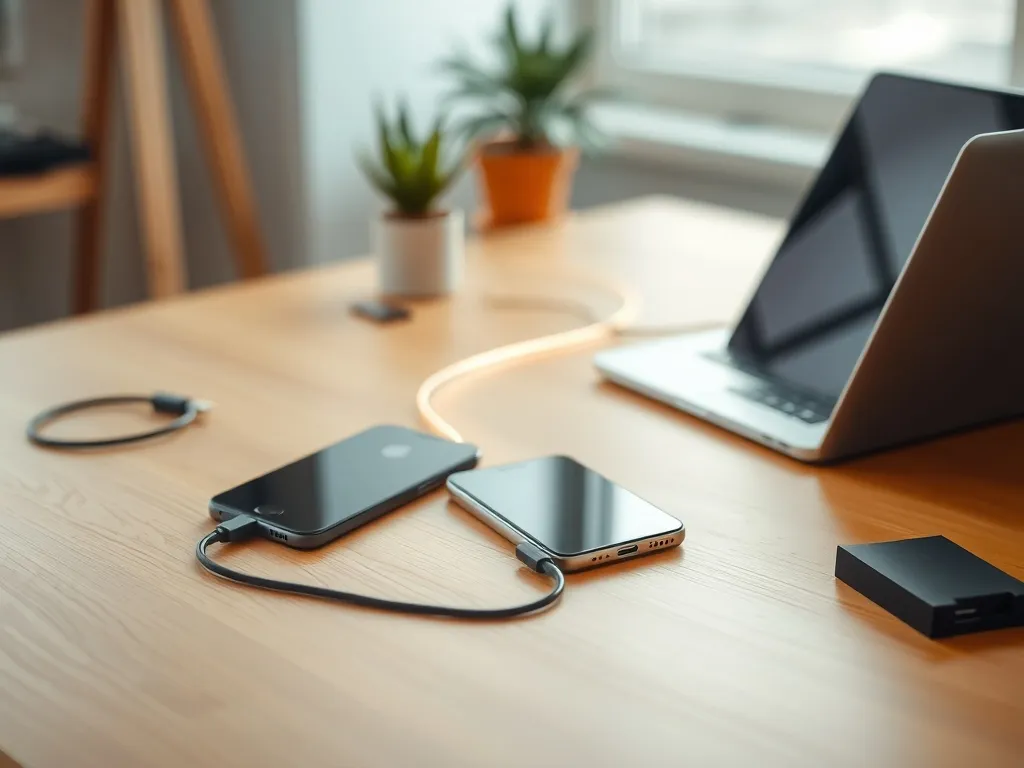
Gdy masz naprawdę dużo danych, szczególnie filmów w wysokiej rozdzielczości, sensownie jest sięgnąć po kabel USB. Połączenie przewodowe jest bardziej stabilne i zwykle szybsze. Wymaga jedynie odpowiedniego przewodu USB‑C lub adaptera, jeśli starsze urządzenie ma złącze micro USB.
Po fizycznym połączeniu telefonów uruchamiasz kreatora konfiguracji albo aplikację producenta. Program automatycznie wykryje drugie urządzenie i poprosi o udzielenie zgód na dostęp do danych. Dalej proces wygląda podobnie jak przy Wi‑Fi. Wybierasz elementy do transferu i czekasz na zakończenie kopiowania. Po całej operacji dobrze jest przejrzeć galerię, kontakty i listę aplikacji, czy wszystko zostało przeniesione.
Jak przenieść dane z iPhone na iPhone (iOS na iOS)?
Najprościej przeniesiesz dane z iPhone’a na iPhone’a za pomocą Szybkiego startu (Quick Start) lub przywracając kopię zapasową z iCloud podczas pierwszej konfiguracji nowego telefonu.
Telefony Apple zostały zaprojektowane tak, by wymiana jednego modelu na drugi zajmowała możliwie mało czasu. iOS prowadzi użytkownika przez proces migracji krok po kroku, a większość danych – w tym aplikacje, zdjęcia, kontakty i ustawienia – przenosi się niemal niezauważalnie w tle.
Szybki start (Quick Start)
Szybki start działa wtedy, gdy masz przy sobie stary i nowy telefon. Po włączeniu nowego iPhone’a i wybraniu języka wystarczy zbliżyć go do aktualnie używanego urządzenia. Na starszym modelu pojawi się ekran konfiguracji nowego sprzętu.
Na nowym telefonie zobaczysz animację, którą trzeba zeskanować aparatem starego iPhone’a. Następnie potwierdzasz logowanie do Apple ID, ustawiasz Face ID lub Touch ID i wybierasz, czy dane mają być przeniesione bezpośrednio między telefonami, czy z wcześniej wykonanej kopii iCloud.
Przy połączeniu bezprzewodowym oba iPhone’y powinny leżeć obok siebie, podłączone do ładowarki. Transfer obejmuje m.in. ustawienia systemowe, konta, aplikacje, zdjęcia oraz filmy. Czas trwania zależy od ilości tych danych – przy typowym użyciu mieści się przeważnie w zakresie od kilkunastu do kilkudziesięciu minut.
Przywracanie z kopii iCloud
Jeżeli nie masz już starego telefonu przy sobie, możesz odtworzyć informacje na nowym iPhonie z kopii iCloud. Warunek jest jeden: na poprzednim urządzeniu musiała być włączona funkcja kopia iCloud, a ostatnia kopia powinna być w miarę świeża.
Podczas konfiguracji nowego telefonu wybierasz opcję „Przywróć z iCloud”, logujesz się na Apple ID i wskazujesz odpowiednią kopię. System zacznie pobierać dane z chmury – od kontaktów i ustawień, przez historię iMessage, po aplikacje i multimedia zapisane w Zdjęciach iCloud.
Apple przydziela każdemu użytkownikowi darmową przestrzeń iCloud, ale przy dużych bibliotekach zdjęć może się ona szybko zapełnić. Jeśli backup nie mieści się w darmowym pakiecie, trzeba rozważyć tymczasowe lub stałe rozszerzenie pojemności albo ręczne przeniesienie części multimediów przez komputer.
Jak przenieść dane z Androida na iPhone (iOS)?
Najwygodniej przeniesiesz dane z Androida na iPhone’a, korzystając z aplikacji Move to iOS (Przenieś do iOS) podczas pierwszej konfiguracji nowego telefonu Apple.
Zmiana systemu z Androida na iOS oznacza przeskok między zupełnie różnymi środowiskami, ale Apple przygotowało prostą ścieżkę migracji. Oficjalna aplikacja Move to iOS potrafi bezprzewodowo przekopiować na nowego iPhone’a kontakty, historię SMS‑ów, zdjęcia, filmy, zakładki i część aplikacji.
Move to iOS (Przenieś do iOS)
Na początek włącz nowego iPhone’a i rozpocznij wstępną konfigurację. Gdy na ekranie pojawi się pytanie o przeniesienie danych z innego urządzenia, wybierz opcję transferu z Androida. Telefon pokaże kilka instrukcji oraz jednorazowy kod.
Na starym smartfonie z Androidem wejdź do Google Play i zainstaluj aplikację Move to iOS. Po uruchomieniu programu zaakceptuj regulamin, nadaj uprawnienia, a następnie wpisz kod wyświetlony na iPhonie. Oba urządzenia połączą się ze sobą przez prywatną sieć Wi‑Fi.
Gdy połączenie zostanie ustanowione, na ekranie Androida zobaczysz listę kategorii danych do przeniesienia. Możesz wskazać kontakty, wiadomości SMS i MMS, zdjęcia oraz filmy, zakładki przeglądarki, konta pocztowe oraz darmowe aplikacje dostępne w App Store. Po zatwierdzeniu iPhone zacznie sprowadzać te informacje, a pasek postępu pokaże przybliżony czas zakończenia.
Po zakończeniu transferu konfigurację telefonu dokończysz już na iPhonie – uzupełnisz Face ID lub Touch ID, hasło oraz pozostałe ustawienia. Nie wszystkie programy z Androida mają swoje wersje na iOS, więc część z nich trzeba będzie zastąpić innymi aplikacjami pobranymi z App Store.
Jak przenieść dane z iPhone’a na Samsung za pomocą Smart Switch?
Przy przejściu z iPhone’a na Samsunga najprościej użyć Smart Switch, łącząc telefony kablem lub korzystając z kopii zapisanej w iCloud.
Przejście z iOS na Android bywa stresujące. Inny wygląd systemu, nowe menu, kolejne ustawienia. Smart Switch pomaga w tym momencie, bo przenosi dużą część danych z iPhone’a na Samsunga. Można to zrobić na dwa sposoby: bezpośrednio kablem lub przez chmurę iCloud.
W scenariuszu chmurowym konieczne jest konto iCloud z aktywną kopią zapasową. Chodzi o to, by kontakty, zdjęcia, wiadomości i inne treści były wcześniej zapisane na serwerach Apple. Bez tego Smart Switch nie będzie miał skąd ich pobrać. Dlatego najpierw wejdź na starym iPhonie w Ustawienia, wybierz profil Apple ID i sprawdź, czy opcja kopii w iCloud jest włączona.
Transfer przez iCloud
Przy tej metodzie nie musisz łączyć telefonów kablem. Na nowym Samsungu uruchamiasz Smart Switch, wybierasz opcję importu danych z iPhone’a za pośrednictwem chmury i podajesz dane Apple ID. Aplikacja pobierze listę kopii zapasowych dostępnych na koncie i pozwoli wskazać tę, z której chcesz odtworzyć informacje.
Po połączeniu z iCloud Smart Switch pokaże, jakie typy danych można zaimportować. Najczęściej będą to kontakty, wpisy kalendarza, zdjęcia, część historii wiadomości i notatki. W zależności od wielkości backupu i szybkości internetu pobieranie może potrwać kilkanaście lub kilkadziesiąt minut. Warto wtedy zostawić telefon podłączony do ładowarki, żeby transfer nie przerwał się z powodu rozładowanej baterii.
Połączenie przez kabel z iPhone’a
Jeśli na iPhonie masz tysiące zdjęć i filmów, wygodniej będzie skorzystać z kabla. Łączysz iPhone’a z Samsungiem przewodem Lightning – USB‑C albo używasz przejściówki. Gdy urządzenia się wykryją, Smart Switch poprosi o zaufanie dla nowego telefonu na ekranie iPhone’a. Po akceptacji możesz przejść do wyboru danych.
Przy połączeniu przewodowym Smart Switch zgrywa informacje bezpośrednio z pamięci iPhone’a, więc nie wymaga, aby wszystkie dane były wcześniej w chmurze iCloud. To dobra opcja, jeśli masz ograniczoną przestrzeń w chmurze albo kopia w iCloud nie obejmuje całej biblioteki zdjęć.
Transfer kablowy najczęściej trwa krócej niż ten przez chmurę, szczególnie przy dużych plikach wideo. Warto w tym czasie nie używać żadnego z telefonów, nie przerywać połączenia, nie odłączać przewodu. Po zakończeniu sprawdź, czy najważniejsze zdjęcia, kontakty i rozmowy zostały poprawnie przeniesione na nowy sprzęt.
Smart Switch łączy w jednym narzędziu kilka scenariuszy migracji – z Androida, z iOS i z kopii w chmurze – co ułatwia zmianę telefonu bez utraty danych.
Jakie są alternatywy dla Smart Switch?
Nie każdy korzysta z telefonów Samsunga. Rynek oferuje też inne aplikacje do przenoszenia danych między telefonami. Przykłady to Mi Mover dla Xiaomi, Phone Clone dla Huawei, CloneIt dla dowolnego Androida oraz Move to iOS (Przenieś do iOS) od Apple. Ich działanie jest podobne – instalujesz program na obu urządzeniach, oznaczasz stary i nowy telefon, wybierasz dane i czekasz na transfer.
Do tego dochodzi klasyczna synchronizacja z chmurą Google lub Apple. Gdy masz włączoną kopię zapasową Google na starym Androidzie, przy pierwszym uruchomieniu nowego telefonu logujesz się na to samo konto. System sam proponuje przywrócenie aplikacji, kontaktów i części ustawień. Darmowy limit przestrzeni na Dysku Google wynosi 15 GB, więc przy bardzo dużej liczbie zdjęć może być konieczne dokupienie pakietu Google One albo przerzucenie części danych kablem USB.
W środowisku Apple podobnie działa iCloud, gdzie dane odtwarza się na nowym iPhonie w czasie pierwszej konfiguracji. iCloud synchronizuje nie tylko zdjęcia i kontakty, ale też hasła z pęku kluczy, notatki czy kalendarze, więc przy prawidłowo działającym backupie zmiana telefonu trwa zwykle bardzo krótko.
Przy migracji z iPhone’a na dowolnego Androida – nie tylko Samsunga – przydaje się oficjalna aplikacja Google Android Switch. Instalujesz ją na iPhonie, łączysz nowe urządzenie z Androidem zgodnie z instrukcjami kreatora i wybierasz zakres danych do przeniesienia. Android Switch obsługuje zarówno transfer przez Wi‑Fi, jak i po kablu, co przyspiesza całą operację przy większych bibliotekach zdjęć i wideo.
Porównanie popularnych metod przenoszenia danych
Żeby łatwiej dobrać metodę do sytuacji, warto zestawić kilka rozwiązań obok siebie. Różnią się one szybkością, wygodą i wymaganiami sprzętowymi. Poniższa tabela pokazuje podstawowe różnice między aplikacjami producentów, chmurą i kablem USB.
| Metoda | Co jest potrzebne | Najlepiej sprawdza się |
| Smart Switch | Telefon Samsung, stary Android lub iPhone, Wi‑Fi lub kabel | Zmiana telefonu na Samsunga z dużą ilością danych |
| Kopia Google / iCloud | Konto Google z 15 GB darmowego miejsca lub Apple ID, stałe łącze internetowe | Codzienne backupy i automatyczne przywracanie przy nowym urządzeniu (przy większej ilości danych może być potrzebny pakiet Google One) |
| Kabel USB + aplikacja | Odpowiedni przewód i ewentualna przejściówka | Bardzo duże zbiory zdjęć i filmów lub brak szybkiego Wi‑Fi |
Inne narzędzia do przenoszenia plików
Poza dużymi aplikacjami migracyjnymi możesz wspierać się dodatkowymi sposobami. Czasem wygodniej jest zgrać pojedyncze kategorie danych osobno, niż przenosić wszystko naraz. Dotyczy to przede wszystkim zdjęć, dokumentów czy nagrań wideo, które chcesz przechowywać także na komputerze.
W takich sytuacjach przydatne okazują się chmury zewnętrzne czy własny serwer plików w domu. Kontakty można wyeksportować do pliku vCard, który potem wgrasz na nowy telefon. Część użytkowników wciąż korzysta z transferu przez kabel USB i komputer, co dobrze sprawdza się, gdy nie masz dostępu do szybkiej sieci Wi‑Fi lub limit danych w chmurze jest niemal wyczerpany.
Jak bezpiecznie przenosić dane na nowy telefon?
Wygoda to jedno, a bezpieczeństwo danych to drugie. Podczas transferu warto zadbać zarówno o prywatność, jak i o to, by nic ważnego nie zniknęło. Zastanów się, czy wszystkie informacje rzeczywiście muszą trafić na nowe urządzenie. Zdarza się, że w pamięci telefonu są stare skany dokumentów czy wrażliwe pliki, które lepiej zostawić zaszyfrowane na komputerze.
Ważne jest też, aby nie korzystać w tym czasie z publicznych, niezabezpieczonych sieci Wi‑Fi. Przy dużych kopiowaniach wygodniej jest wykonać proces w domu, na znanym routerze. Jeśli łączysz telefony kablem, sprawdź, czy przewód jest w dobrym stanie, a gniazda w smartfonach nie są zabrudzone. Uszkodzone złącze może przerywać połączenie i psuć transfer.
Co sprawdzić po zakończeniu transferu?
Gdy Smart Switch lub inne narzędzie zakończy pracę, warto przeprowadzić szybki przegląd nowego telefonu. Najpierw zerknij do listy kontaktów i aplikacji. Potem otwórz galerię zdjęć oraz komunikatory, bo to zwykle najważniejsze źródła informacji. Dzięki temu od razu wychwycisz ewentualne braki.
Jeśli czegoś brakuje, można powtórzyć transfer wybranej kategorii danych lub dograć pliki przez chmurę. Dobrą praktyką jest zostawienie starego telefonu w szufladzie jeszcze przez kilka dni z włożoną kartą SIM lub przynajmniej z włączonym Wi‑Fi. W razie potrzeby zawsze możesz do niego wrócić i skopiować to, co przypadkiem zostało pominięte.
O czym pamiętać przy korzystaniu z chmury?
Wielu użytkowników polega na automatycznej kopii zapasowej Google lub iCloud. To wygodne, bo dane kontaktów, SMS‑ów i aplikacji zapisują się w tle, bez twojej ingerencji. Warto jednak raz na jakiś czas zajrzeć do ustawień i upewnić się, że synchronizacja faktycznie działa. Zdarza się, że po zmianie hasła do konta czy problemach z siecią kopia przestaje się tworzyć.
Przy pierwszym uruchomieniu nowego telefonu nie zakładaj nowego profilu, jeśli chcesz odtworzyć stare dane. Trzeba zalogować się na to samo konto Google lub Apple ID, z którego korzystałeś wcześniej. Dopiero wtedy system wykryje dostępną kopię i zaproponuje jej przywrócenie. To drobny szczegół, ale ma istotny wpływ na powodzenie migracji.
FAQ – najczęściej zadawane pytania
Jak najszybciej skopiować dane podczas zmiany telefonu?
Najsprawniej zrobisz to podczas pierwszego uruchomienia nowego urządzenia, logując się na swoje dotychczasowe konto Google lub Apple albo łącząc bezpośrednio oba smartfony kablem lub lokalnym Wi-Fi.
Czego nie uda się przenieść w sposób automatyczny na nowy smartfon?
Względy bezpieczeństwa sprawiają, że automatycznie nie skopiujesz aplikacji bankowych, profili eSIM oraz kodów dwuskładnikowych. Te elementy musisz aktywować i skonfigurować samodzielnie po zakończeniu transferu.
Jak przygotować akumulatory urządzeń przed rozpoczęciem migracji?
Przed rozpoczęciem przesyłania plików należy upewnić się, że oba telefony są naładowane przynajmniej w 60 procentach. Zapobiegnie to nagłemu przerwaniu procesu w połowie.
Jak najlepiej przenieść dane, jeśli zmieniam system z Androida na iOS?
W tym przypadku najwygodniej jest użyć dedykowanej aplikacji „Przenieś do iOS” (Move to iOS) w trakcie wstępnej konfiguracji nowego iPhone’a. Pozwoli to bezprzewodowo skopiować m.in. kontakty, wiadomości czy zdjęcia.
Co warto zrobić ze starym telefonem tuż po zakończeniu przesyłania danych?
Dobrą praktyką jest zachowanie starego smartfona przez kilka dni bez usuwania z niego zawartości. Dzięki temu bez problemu sprawdzisz, czy wszystkie aplikacje, zdjęcia i kontakty poprawnie działają na nowym modelu.
Jaki jest darmowy limit pamięci na kopię zapasową w chmurze Google?
Google udostępnia bez opłat 15 GB przestrzeni, która jest współdzielona przez Gmail, Dysk oraz usługę Zdjęcia. Jeśli Twoje pliki przekraczają tę pojemność, konieczne może być dokupienie pakietu Google One lub użycie kabla USB.