Masz laptopa z jednym wejściem mini jack i nie wiesz, jak podłączyć osobno słuchawki i mikrofon? Z tego artykułu dowiesz się, jakie przejściówki, kable i ustawienia wybrać. Dzięki temu bez stresu podłączysz mikrofon zewnętrzny do laptopa z Windows 10 lub nowszym.
Jakie są rodzaje wejść audio w laptopach?
Na początek warto sprawdzić, z jakim typem gniazda masz do czynienia. W wielu nowszych modelach, takich jak Asus R556LB-XO153T, producent montuje jedno złącze mini jack 3,5 mm. Jest to tzw. gniazdo combo, które obsługuje jednocześnie słuchawki i mikrofon, ale wymaga odpowiedniego wtyku lub przejściówki. Starsze laptopy częściej miały dwa osobne wejścia: zielone dla słuchawek oraz różowe dla mikrofonu.
Różnica polega na budowie samej wtyczki. Zestawy z jednym wtykiem TRRS (cztery pola na metalowej części) są projektowane właśnie do gniazd combo, natomiast klasyczne słuchawki komputerowe mają zwykle dwa wtyki TRS (po trzy pola) – osobno do audio i osobno do mikrofonu. Jeśli podłączysz taki podwójny zestaw bezpośrednio do gniazda combo, działać będzie tylko część funkcji, zwykle same słuchawki.
Czym jest wejście combo?
Wejście combo w laptopie łączy w sobie funkcję wyjścia słuchawkowego i wejścia mikrofonowego. Takie rozwiązanie dobrze współpracuje z zestawami słuchawkowymi od smartfonów, które mają jedną wtyczkę mini jack 4‑polową. Gniazdo rozpoznaje wtedy jednocześnie sygnał odsłuchu i nagrywania.
Gdy używasz osobnych urządzeń, czyli słuchawek z jedną wtyczką jack i osobnego mikrofonu z kolejną wtyczką, samo wejście combo nie wystarczy. Potrzebny jest rozdzielacz, który fizycznie rozbije sygnał na dwie ścieżki: jedna trafi do słuchawek, druga do mikrofonu. Bez takiej przejściówki laptop widzi tylko jedno urządzenie audio.
Dlaczego zwykła przedłużka nie działa?
Wiele osób próbuje na początku podłączyć słuchawki i mikrofon za pomocą prostych trójników czy przedłużek. Taki kabel ma zwykle dwa wyjścia, ale cały czas korzysta z tej samej linii sygnałowej. W efekcie system nadal odbiera to jako jedno urządzenie, a mikrofon nie zostaje poprawnie wykryty.
Poprawny rozdzielacz do gniazda combo musi mieć wyraźnie oznaczone dwie końcówki: jedną ze znakiem słuchawek, a drugą z ikoną mikrofonu. Wtyk, który wkładasz do laptopa, powinien być 4‑polowy (TRRS), a dwie końcówki do podłączania sprzętu – 3‑polowe (TRS). Tylko wtedy sygnały są rozdzielone na osobne kanały i system Windows prawidłowo je rozróżnia.
Jak podłączyć mikrofon do laptopa z jednym wejściem?
Jeśli masz laptop z jednym wejściem mini jack, a osobno słuchawki i mikrofon, potrzebujesz prostego zestawu: właściwej przejściówki oraz krótkiej konfiguracji w systemie. Nie wymagasz żadnych sterowników od producenta, bo Windows 10 sam rozpoznaje większość takich urządzeń.
Jaki rozdzielacz mini jack wybrać?
Na rynku znajdziesz wiele modeli, często opisanych jako „adapter słuchawki + mikrofon do złącza combo”, „rozdzielacz TRRS na 2x TRS” lub „Y adapter mic/headphones”. To właśnie takie akcesorium rozwiązuje problem opisany przez użytkowników laptopów Asus, Dell czy Lenovo, którzy mają tylko jedno gniazdo audio.
Przy wyborze przejściówki zwróć uwagę na kilka cech, bo wpływają na komfort i trwałość:
- oznaczenia ikonami lub kolorami dla słuchawek i mikrofonu,
- sztywny, ale elastyczny przewód, który nie łamie się przy gniazdach,
- krótka długość przewodu, aby całość nie plątała się na biurku,
- konektory mini jack 3,5 mm dopasowane do typowego sprzętu komputerowego.
Są też przejściówki z wbudowaną małą kartą dźwiękową USB, ale ich rola jest inna – przydają się wtedy, gdy gniazdo jack w laptopie jest uszkodzone albo potrzebujesz dodatkowego zestawu audio niezależnego od wbudowanej karty.
Jak krok po kroku podłączyć mikrofon przez przejściówkę?
Sam proces podłączania jest prosty i trwa zwykle kilkadziesiąt sekund. Dobrze jednak zachować kolejność, bo to zmniejsza ryzyko problemów z wykrywaniem urządzeń przez system.
Najczęściej wygląda to tak:
- Włóż wtyk 4‑polowy przejściówki do gniazda combo w laptopie.
- Podłącz wtyczkę słuchawek do końcówki oznaczonej ikoną słuchawek lub kolorem zielonym.
- Podłącz wtyczkę mikrofonu do końcówki oznaczonej ikoną mikrofonu lub kolorem różowym.
- Uruchom laptop ponownie lub odłącz i podłącz złącze, aby Windows wykrył nowe urządzenia audio.
Po tej operacji możesz już przejść do ustawień dźwięku w systemie i wskazać, który mikrofon ma być używany przez aplikacje do rozmów wideo czy nagrywania.
Jak skonfigurować mikrofon w systemie Windows?
Samo podłączenie wtyczek to połowa sukcesu. Żeby mikrofon zewnętrzny rzeczywiście przejął rolę głównego źródła dźwięku, trzeba wybrać go w ustawieniach systemowych. W wielu przypadkach Windows 10 robi to sam, ale przy problemach z nagrywaniem warto sprawdzić kilka rzeczy ręcznie.
Ustawienia dźwięku w Windows 10
Konfigurację zacznij w panelu systemowym. W menu Start wpisz „Dźwięk”, a następnie wybierz ustawienia systemowe. Tam zobaczysz osobne sekcje dla głośników oraz dla mikrofonu. W miejscu „Wejście” wybierz z listy urządzenie, które odpowiada twojej karcie dźwiękowej lub przejściówce USB.
Przetestuj, czy pasek poziomu sygnału reaguje, kiedy mówisz do mikrofonu. Jeśli pasek pozostaje nieruchomy, system albo widzi inne urządzenie jako aktywne, albo poziom głośności wewnątrz zakładki „Właściwości urządzenia” jest ustawiony zbyt nisko. Warto tam wejść i zwiększyć suwak głośności nagrywania.
Wybór mikrofonu w programach do rozmów
Każdy komunikator głosowy czy program do wideokonferencji posiada osobną listę urządzeń wejściowych. Zoom, Microsoft Teams, Skype czy Discord pozwalają niezależnie wskazać, z którego mikrofonu chcesz korzystać. Gdy kupisz nowy model lub zmienisz sposób podłączenia, trzeba to tam zaktualizować.
Opcja ta znajduje się najczęściej w ustawieniach dźwięku lub audio w obrębie danego programu. Po wybraniu właściwego mikrofonu spróbuj wykonać krótki test połączenia albo nagranie próbne. Jeśli słyszysz wyraźny dźwięk bez szumów i zniekształceń, konfiguracja jest zakończona.
Mikrofon zewnętrzny podłączony przez przejściówkę lub USB bardzo często daje wyraźniejszy dźwięk niż wbudowany w obudowę laptopa mikrofon.
Jakie są inne sposoby podłączenia mikrofonu do laptopa?
Nie zawsze musisz korzystać ze złącza mini jack. Coraz popularniejsze są mikrofony USB i modele bezprzewodowe Bluetooth, które działają jako osobne urządzenia audio. To wygodne rozwiązanie, zwłaszcza gdy chcesz szybko podłączyć mikrofon bez martwienia się o liczbę gniazd w obudowie.
Mikrofon USB
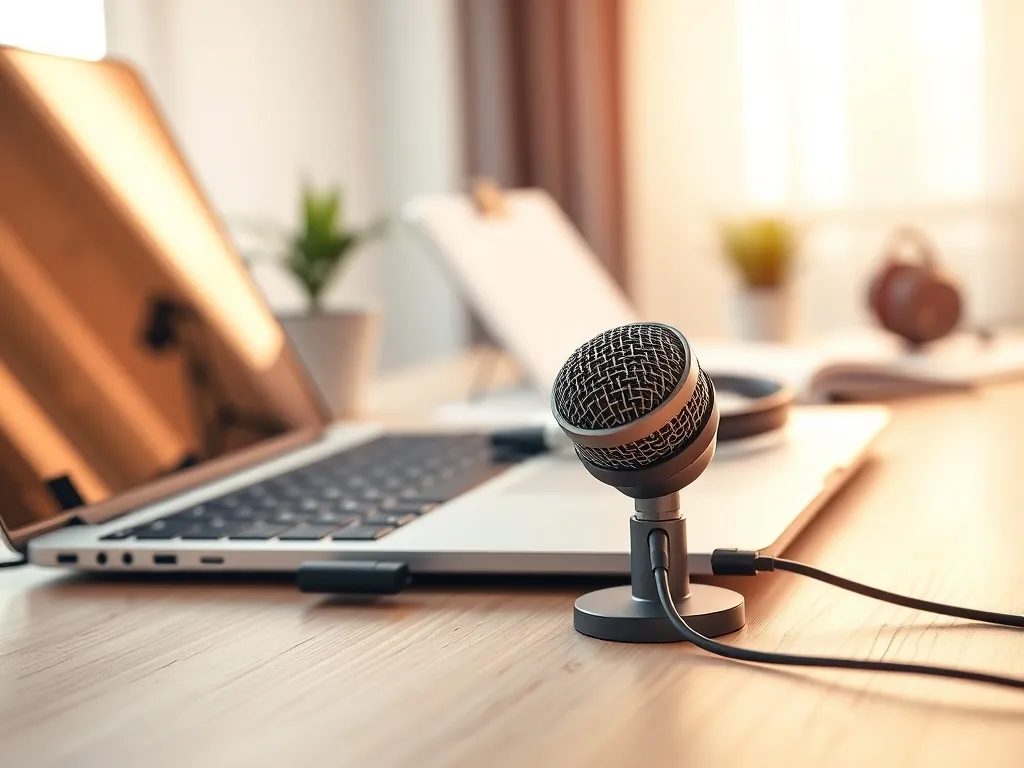
Mikrofony podłączane do portu USB są rozpoznawane przez system jako osobna karta dźwiękowa. Oznacza to, że nie angażują złącza jack w laptopie, więc możesz jednocześnie podłączyć dowolne słuchawki do wejścia combo, a mikrofon będzie działał osobno przez USB. To często wybierane rozwiązanie przez osoby nagrywające podcasty lub streamy.
Większość modeli jest typu „plug and play”, czyli po wpięciu do portu USB system automatycznie instaluje podstawowe sterowniki. Potem pozostaje już tylko wybrać ten mikrofon w ustawieniach dźwięku jako urządzenie wejściowe. Niektóre lepsze modele mają własne oprogramowanie do regulacji czułości, filtrów szumów czy korekcji barwy głosu.
Mikrofon Bluetooth
Mikrofony i zestawy słuchawkowe z Bluetooth sprawdzają się dobrze, gdy zależy ci na braku kabli. Prawie każdy współczesny laptop ma wbudowany moduł Bluetooth, więc parowanie sprowadza się do kilku kliknięć. Najpierw trzeba włączyć tryb parowania w mikrofonie lub słuchawkach, a następnie dodać urządzenie w ustawieniach systemowych.
Po sparowaniu model Bluetooth pojawia się na liście urządzeń wyjściowych i wejściowych. Wybierz go zarówno jako głośnik, jak i mikrofon, jeśli chcesz korzystać z pełni funkcji. Warto pamiętać, że jakość dźwięku w trybie połączeń głosowych jest często inna niż przy zwykłym słuchaniu muzyki, bo aktywuje się wtedy specjalny profil rozmów.
| Rodzaj podłączenia | Zajęte gniazda | Kiedy warto użyć |
| Mini jack + przejściówka | Wejście combo 3,5 mm | Gdy masz słuchawki i mikrofon na osobnych wtykach |
| Mikrofon USB | Port USB | Gdy chcesz lepszą jakość i niezależność od gniazda jack |
| Mikrofon Bluetooth | Moduł Bluetooth | Gdy cenisz brak kabli i mobilność |
Jak wybrać mikrofon dopasowany do twoich potrzeb?
Sam sposób podłączenia to jedno, ale liczy się też rodzaj mikrofonu. Do wideokonferencji w domowym biurze sprawdzi się inny model niż do nagrań wokalnych czy streamingu gier. Różne konstrukcje mają inną czułość, charakterystykę kierunkową oraz długość przewodu, co wpływa na wygodę korzystania.
Mikrofon do wideokonferencji
Rozmowy biznesowe online wymagają przede wszystkim wyraźnego głosu bez szumów i pogłosu. Wiele osób wybiera tu mikrofony biurkowe USB lub dobre zestawy słuchawkowe z wbudowanym mikrofonem na pałąku. Takie rozwiązanie ogranicza hałas z otoczenia, bo mikrofon znajduje się blisko ust.
Jeśli siedzisz zwykle przy biurku i nie potrzebujesz długiego kabla, wystarczy model z krótkim przewodem. Taki mikrofon łatwiej ustawić na statywie, a dodatkowo przewód mniej się plącze. W niewielkich pomieszczeniach przydaje się też funkcja redukcji szumów tła, dzięki której odgłosy z innych pokoi nie zagłuszają twojej wypowiedzi.
Mikrofon do nagrań i streamingu
Osoby nagrywające podcasty, wokale czy prowadzące transmisje na żywo często sięgają po mikrofony pojemnościowe USB. Dają one bardzo szczegółowy dźwięk, ale są też bardziej wrażliwe na akustykę pomieszczenia. W takiej sytuacji dobrze zadbać o miękkie elementy w pokoju, które rozpraszają echo.
Mikrofony dynamiczne z kolei lepiej radzą sobie w głośniejszym otoczeniu, bo zbierają mniej dźwięków z daleka. Jeśli nagrywasz w pokoju przy ruchliwej ulicy, może to być lepszy wybór. W obu przypadkach sprawdź, czy mikrofon ma regulację głośności, przycisk wyciszenia oraz filtr pop, które poprawiają komfort nagrywania.
Długość kabla i mobilność
Ktoś, kto korzysta z mikrofonu wyłącznie przy biurku, poradzi sobie z krótszym przewodem. Zajmuje on mniej miejsca i rzadziej wpada pod kółka krzesła. W małym pokoju taka prostota bardzo pomaga w utrzymaniu porządku przy stanowisku pracy.
Gdy istnieje szansa, że będziesz często zmieniać miejsce nagrywania, lepiej wybrać mikrofon z dłuższym kablem lub model bezprzewodowy. Daje to swobodę ruchu podczas prezentacji czy nagrań w różnych częściach mieszkania. Warto tu zwrócić uwagę też na wytrzymałość samego przewodu, bo częste zwijanie i rozwijanie mocno go obciąża.
Dobrze dobrany mikrofon do laptopa sprawia, że rozmówcy słyszą cię wyraźnie nawet w zwykłym pokoju, bez drogich modyfikacji akustycznych.
Jak rozwiązać typowe problemy z mikrofonem w laptopie?
Nawet przy poprawnym podłączeniu czasem pojawiają się kłopoty: szumy, bardzo cichy dźwięk albo całkowity brak reakcji mikrofonu. W wielu przypadkach przyczyna leży w prostych ustawieniach albo w zbyt słabej jakości przejściówce, a nie w samym laptopie.
Przy diagnozie warto przejść przez kilka punktów, zaczynając od najprostszych:
- sprawdzić, czy wtyczki są dociśnięte do końca w gniazdach,
- upewnić się, że pokrętło głośności mikrofonu na obudowie (jeśli jest) nie jest skręcone,
- przetestować mikrofon na innym komputerze, aby wykluczyć uszkodzenie,
- sprawdzić poziom głośności i wybrany mikrofon w ustawieniach Windows i w aplikacji.
Gdy żadne z tych działań nie pomaga, warto wypróbować inny adapter jack lub podłączyć mikrofon przez USB. Czasem samo gniazdo combo w laptopie jest już zużyte mechanicznie i wtedy zewnętrzna karta dźwiękowa na USB staje się najprostszym wyjściem. Dzięki temu sprzęt audio działa stabilnie, a ty możesz spokojnie prowadzić spotkania online.