Coraz więcej osób wybiera internet z telefonu na telewizor zamiast tradycyjnego domowego łącza, żeby szybko uruchomić filmy, seriale i aplikacje na dużym ekranie. Smartfon staje się wtedy przenośnym routerem, z którego korzysta telewizor podłączony przez Wi‑Fi.
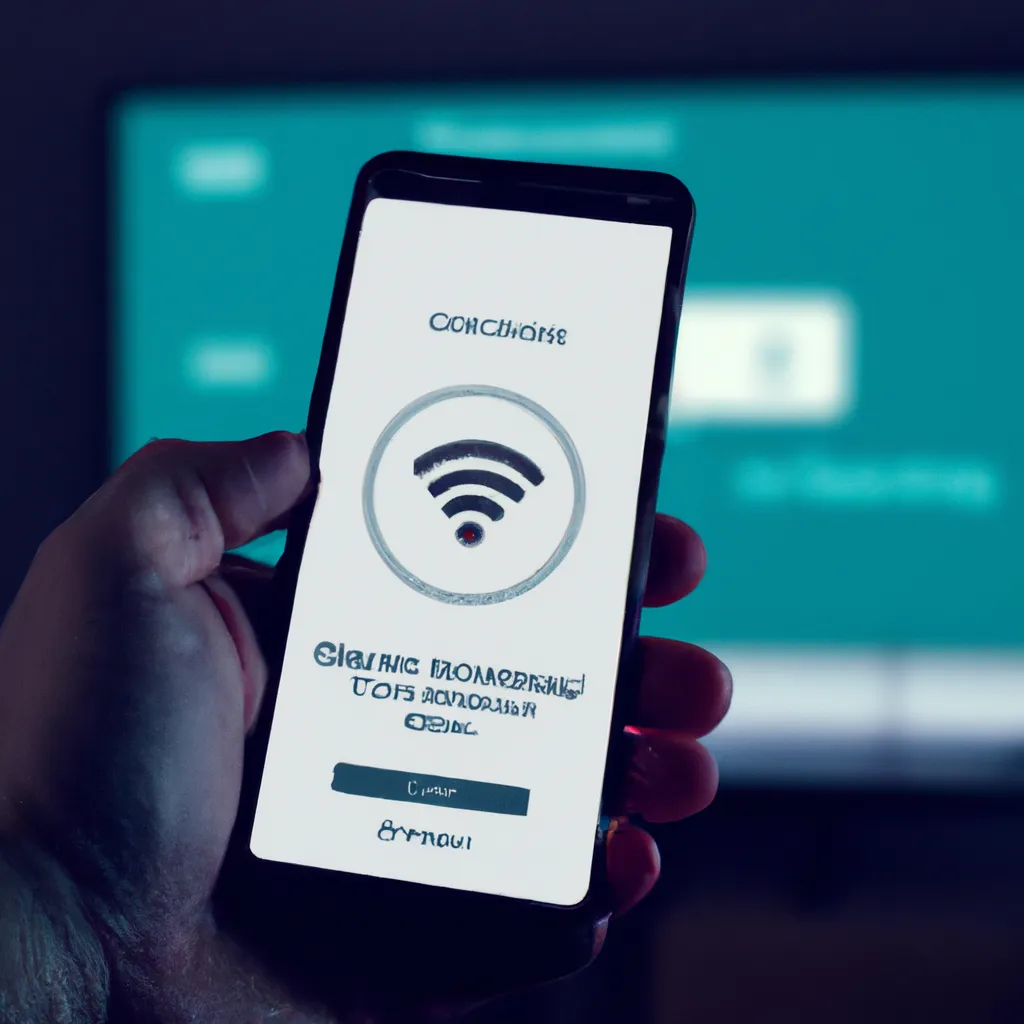
Najszybszym i najprostszym sposobem na internet z telefonu na telewizor jest uruchomienie w smartfonie funkcji mobilnego hotspotu Wi‑Fi, a następnie wyszukanie tej sieci i wpisanie hasła w ustawieniach telewizora.
Jak działa internet z telefonu na telewizor?
Smartfon z włączoną transmisją danych tworzy własną sieć Wi‑Fi – tzw. hotspot. Telewizor widzi ją jak zwykły router domowy, więc po wpisaniu hasła może korzystać z internetu mobilnego udostępnionego z telefonu. Dzięki temu na ekranie TV da się uruchomić serwisy VOD, aplikacje muzyczne, przeglądarkę czy gry.
Takie połączenie sprawdza się szczególnie wtedy, gdy nie masz stałego łącza w mieszkaniu, jesteś w wynajmowanym lokalu albo pojawia się chwilowa awaria domowego internetu. Internet z telefonu na telewizor jest wtedy wygodnym rozwiązaniem awaryjnym – choć ma swoje ograniczenia w zużyciu danych i obciążeniu baterii, o czym szerzej dalej.
Wymagania sprzętowe i oprogramowanie
Do udostępnienia internetu z telefonu na TV potrzebne są tylko dwa podstawowe elementy: smartfon z aktywną transmisją danych oraz telewizor z modułem Wi‑Fi lub przynajmniej wejściem HDMI, które pozwoli podłączyć zewnętrzną przystawkę.
Smartfon powinien mieć system Android lub iOS oraz funkcję hotspotu (routera Wi‑Fi). W telewizorze konieczna jest obsługa połączeń sieciowych – w nowszych modelach jest to wbudowane Wi‑Fi, w starszych czasem tylko port sieciowy LAN lub HDMI, do którego można podpiąć zewnętrzne urządzenie.
Przed konfiguracją warto sprawdzić:
- czy w telefonie włączona jest transmisja danych i dostęp do LTE lub 5G,
- czy telewizor obsługuje połączenie z domową siecią Wi‑Fi,
- jaką wersję Wi‑Fi obsługują oba urządzenia (2,4 GHz i/lub 5 GHz),
- czy w menu TV da się ręcznie wybrać sieć i wpisać hasło.
Udostępnianie internetu przez Wi‑Fi
Hotspot Wi‑Fi to najwygodniejszy sposób na internet z telefonu na telewizor. Smartfon działa jak router – tworzy własną sieć bezprzewodową, do której podłączasz telewizor.
Przykładowa konfiguracja na Androidzie krok po kroku:
- wejdź w Ustawienia telefonu,
- otwórz sekcję „Sieć i internet” lub „Połączenia”,
- wybierz pozycję „Hotspot i tethering” lub „Router Wi‑Fi”,
- włącz „Hotspot Wi‑Fi” lub „Przenośny punkt dostępu”,
- ustaw nazwę sieci (SSID) i silne hasło,
- zapisz ustawienia.
Konfiguracja na iOS wygląda podobnie:
- otwórz Ustawienia,
- wybierz „Hotspot osobisty”,
- aktywuj opcję „Zezwól innym na dołączanie”,
- sprawdź lub zmień hasło sieci Wi‑Fi wyświetlane poniżej,
- zostaw ten ekran włączony, aby ułatwić pierwsze połączenie.
Następnie przejdź do ustawień sieci w telewizorze:
- otwórz Menu lub Ustawienia,
- wejdź do sekcji „Sieć” albo „Połączenia”,
- wybierz „Ustawienia sieci bezprzewodowej” lub podobną opcję,
- wyszukaj dostępne sieci Wi‑Fi,
- z listy wybierz nazwę hotspotu z telefonu,
- wpisz hasło z telefonu i zatwierdź.
Po kilku sekundach telewizor powinien zgłosić, że jest połączony z internetem udostępnionym ze smartfona. Można wtedy uruchomić serwisy streamingowe czy inne aplikacje sieciowe.
Różnica między 2,4 GHz a 5 GHz w Wi‑Fi
Wiele telefonów i telewizorów obsługuje dwa pasma Wi‑Fi: 2,4 GHz oraz 5 GHz. W praktyce wygląda to tak:
- 2,4 GHz – większy zasięg, lepsza praca przez kilka ścian, niższa prędkość, ale często stabilniejsze połączenie przy większej odległości,
- 5 GHz – znacznie wyższa prędkość, idealne do streamingu wideo i gier w chmurze, lecz mniejszy zasięg i większa wrażliwość na przeszkody.
Przy oglądaniu filmów w jakości Full HD lub 4K na jednym telewizorze pasmo 5 GHz zwykle daje lepsze rezultaty. Gdy telefon znajduje się dość daleko od TV albo w innym pomieszczeniu, częściej sprawdza się 2,4 GHz.
Wpływ udostępniania internetu na baterię i pakiet danych
Streaming na TV przez hotspot potrafi bardzo mocno obciążyć zarówno baterię smartfona, jak i pakiet danych. Godzinny film w jakości 4K może zużyć nawet kilkanaście gigabajtów, a intensywne oglądanie w ciągu jednego wieczoru potrafi opróżnić cały standardowy miesięczny pakiet.
Aby ograniczyć zużycie danych:
- zmień w aplikacjach streamingowych jakość z 4K na Full HD lub HD – w wielu serwisach obniżenie z 4K do HD zmniejsza transfer nawet ok. 4 razy,
- wyłącz automatyczne odtwarzanie kolejnych odcinków,
- zablokuj aktualizacje systemu i aplikacji na telewizorze podczas korzystania z hotspotu,
- monitoruj transfer w ustawieniach telefonu, korzystając z wbudowanego licznika danych.
Hotspot Wi‑Fi bardzo szybko rozładowuje telefon. Przy intensywnym streamingu bateria potrafi spaść z 100% do wartości krytycznych już po kilku godzinach. Warto podłączyć smartfon do ładowarki na czas seansu, żeby nie przerwać połączenia w połowie filmu.
Udostępnianie internetu przez kabel USB
Tethering przez USB świetnie działa z komputerami, ale w przypadku telewizorów sytuacja wygląda inaczej. Większość systemów Smart TV nie ma sterowników, które pozwalają rozpoznać telefon jako modem internetowy po kablu. Port USB w TV służy zwykle do odtwarzania filmów z pendrive’a, aktualizacji oprogramowania albo w niektórych modelach do przesyłania obrazu z telefonu przez standard MHL lub adapter USB‑C‑HDMI.
W praktyce oznacza to, że udostępnianie internetu z telefonu na telewizor przez USB działa wyłącznie w nielicznych przypadkach – z wyspecjalizowanymi przystawkami lub zestawami, które obsługują taki tryb. Standardowe Smart TV najczęściej w ogóle nie widzą tetheringu USB jako źródła internetu.
Jeśli zależy Ci na połączeniu „po kablu”, stabilniejsze efekty daje użycie:
- laptopa lub mini‑komputera podłączonego do TV przez HDMI (telefon udostępnia internet komputerowi po USB, a komputer przekazuje obraz na telewizor),
- adaptera USB‑C / Lightning na HDMI, który nie przesyła internetu do telewizora, ale klonuje obraz z telefonu na ekran TV.
Udostępnianie internetu przez Bluetooth
Tethering przez Bluetooth jest dostępny w większości smartfonów, jednak w przypadku telewizorów stosuje się go bardzo rzadko. Większość systemów Smart TV nie obsługuje profilu sieciowego PAN (Personal Area Network), który jest potrzebny, aby TV mógł korzystać z internetu przez Bluetooth.
Połączenie tego typu ma jeszcze jeden problem – jest bardzo wolne. Przepustowość tetheringu Bluetooth wystarcza co najwyżej do prostego przeglądania stron czy komunikatorów. Do streamingu filmów w HD, a już szczególnie w 4K, praktycznie się nie nadaje.
Z tego powodu internet z telefonu na telewizor przez Bluetooth można traktować jedynie jako wyjątkową ciekawostkę. W codziennym użytkowaniu dużo lepiej sprawdza się hotspot Wi‑Fi lub rozwiązania przewodowe z wykorzystaniem HDMI i klonowania ekranu.
Najczęstsze problemy i ich rozwiązania
Przy konfiguracji internetu z telefonu na TV pojawiają się powtarzalne kłopoty, które zwykle da się szybko usunąć.
Brak widocznej sieci z telefonu na liście Wi‑Fi w telewizorze:
- upewnij się, że hotspot w telefonie jest włączony i widoczny,
- sprawdź, czy telefon nie wygasił hotspotu po okresie bezczynności,
- zmniejsz odległość między telefonem a TV,
- sprawdź, czy oba urządzenia pracują w tym samym paśmie – np. gdy telefon udostępnia tylko 5 GHz, a TV obsługuje wyłącznie 2,4 GHz, połączenie się nie powiedzie.
Słaba jakość połączenia lub buforowanie filmów:
- przenieś telefon bliżej okna lub w miejsce z lepszym zasięgiem sieci komórkowej,
- wybierz w ustawieniach sieci komórkowej tryb 4G/LTE lub 5G,
- zmniejsz jakość obrazu w aplikacji VOD z 4K na Full HD lub HD,
- ogranicz liczbę urządzeń jednocześnie podłączonych do hotspotu.
Nagłe rozłączenia telewizora z siecią z telefonu:
- sprawdź, czy w ustawieniach hotspotu nie włączono automatycznego wyłączania po braku aktywnych urządzeń,
- upewnij się, że telefon nie przełącza się automatycznie na słabszą technologię 3G,
- podłącz smartfon do ładowarki, aby uniknąć restartu z powodu niskiego poziomu baterii.
Jak podłączyć internet z telefonu do starszego telewizora?
Starsze telewizory bez wbudowanego Wi‑Fi wciąż mogą korzystać z internetu z telefonu, trzeba tylko sięgnąć po dodatkowe urządzenie. Najczęściej wystarczy przystawka Smart TV podłączona do portu HDMI albo adapter klonujący ekran z telefonu.
Najpopularniejsze rozwiązania dla starszych modeli:
- przystawka Smart TV z systemem multimedialnym – podłączasz ją do HDMI w telewizorze i do zasilania, w jej ustawieniach wybierasz hotspot z telefonu, a sama przystawka łączy się z siecią Wi‑Fi i udostępnia aplikacje VOD oraz inne usługi,
- TV Box z obsługą Wi‑Fi – ma własny system operacyjny, łączy się z hotspotem z telefonu tak jak laptop lub tablet, a następnie wyświetla treści na ekranie TV,
- adapter USB‑C / Lightning – HDMI – pozwala sklonować obraz z ekranu smartfona bezpośrednio na telewizor, więc wszystko, co uruchomisz w telefonie (filmy, gry, prezentacje), pojawia się na dużym ekranie.
| Metoda | Co jest potrzebne | Do czego się nadaje |
| Przystawka Smart TV / TV Box | Port HDMI w telewizorze, zasilanie, hotspot Wi‑Fi z telefonu | Stałe korzystanie z aplikacji VOD, YouTube, muzyki i gier |
| Adapter USB‑C / Lightning – HDMI | Telefon ze złączem USB‑C lub Lightning, wolny port HDMI w TV | Szybkie klonowanie ekranu, prezentacje, filmy z telefonu na dużym ekranie |
| Laptop jako pośrednik | Telefon z hotspotem, laptop, kabel HDMI laptop–TV | Dostęp do przeglądarki i aplikacji komputerowych na ekranie telewizora |
Router mobilny jako alternatywa dla hotspotu z telefonu
Przy sporadycznym korzystaniu z rozwiązania typu internet z telefonu na telewizor hotspot w zupełności wystarczy. Gdy jednak oglądasz filmy na TV przez sieć komórkową niemal codziennie, wygodniejszym i trwalszym rozwiązaniem staje się router mobilny LTE/5G.
Taki router działa podobnie jak domowy punkt dostępowy – ma własną kartę SIM, wbudowaną baterię lub zasilanie sieciowe i tworzy silną sieć Wi‑Fi, do której podłączasz telewizor oraz inne urządzenia. Dzięki temu:
- nie obciążasz baterii smartfona długotrwałym hotspotem,
- możesz jednocześnie korzystać z internetu na kilku urządzeniach bez ręcznego włączania i wyłączania udostępniania,
- zyskujesz stabilniejsze połączenie do oglądania filmów, sportu na żywo czy gier w chmurze.
Przy częstym streamingu na TV warto rozważyć osobną kartę SIM z dużym pakietem danych lub opcją internetu bez limitu prędkości i włożyć ją właśnie do routera mobilnego. Smartfon pozostanie wtedy zwykłym telefonem, a domowa rozrywka będzie oparta na osobnym, stabilnym źródle sieci.
FAQ – najczęściej zadawane pytania
Jak udostępnić internet z telefonu na telewizor?
Najprostszym sposobem jest włączenie w smartfonie mobilnego hotspotu Wi-Fi. Następnie wystarczy wyszukać utworzoną sieć w ustawieniach sieciowych odbiornika i podać hasło.
Czy da się przesłać internet z telefonu do telewizora kablem USB?
Większość systemów Smart TV nie posiada sterowników potrzebnych do obsługi internetu przez kabel USB. Aby uzyskać stabilne połączenie przewodowe, lepiej zastosować adapter HDMI do klonowania ekranu.
Dlaczego mój telewizor nie wykrywa hotspotu z telefonu?
Częstym powodem jest praca urządzeń w różnych pasmach, np. gdy smartfon nadaje sygnał 5 GHz, a odbiornik obsługuje jedynie 2,4 GHz. Pomóc może również zbliżenie telefonu do telewizora lub sprawdzenie, czy funkcja udostępniania nie uległa automatycznemu wyłączeniu.
W jaki sposób można zmniejszyć zużycie danych podczas korzystania z hotspotu na TV?
Aby ograniczyć zużycie pakietu, należy zmniejszyć rozdzielczość wideo w aplikacjach streamingowych z poziomu 4K do jakości HD lub Full HD. Pomocne będzie również tymczasowe zablokowanie automatycznych aktualizacji oprogramowania w telewizorze.
Jak podłączyć internet ze smartfona do starszego telewizora bez funkcji Wi-Fi?
Do starszego modelu można podpiąć zewnętrzną przystawkę Smart TV przez wejście HDMI, która połączy się bezprzewodowo z telefonem. Alternatywnie można użyć adaptera kablowego do przesyłania obrazu bezpośrednio z urządzenia mobilnego na duży ekran.