Gdy Wi-Fi co chwilę się rozłącza, najpierw sprawdź, czy problem dotyczy jednego urządzenia, czy całej sieci. To najprostszy sposób, aby ustalić, czy winne są ustawienia telefonu lub komputera, router i zasięg, czy łącze operatora.
Gdzie leży przyczyna problemu?
Rozłączające się Wi-Fi zwykle wynika z błędów na urządzeniu końcowym, słabego albo zakłócanego sygnału lub awarii połączenia internetowego. Poniższa tabela pomaga szybko zawęzić obszar poszukiwań:
| Objaw | Prawdopodobna przyczyna | Gdzie szukać rozwiązania |
|---|---|---|
| Rozłącza się tylko jeden telefon, laptop lub telewizor | Ustawienia urządzenia, sterownik, oszczędzanie energii albo uszkodzona karta Wi-Fi | Urządzenie końcowe |
| Wszystkie urządzenia tracą Wi-Fi jednocześnie | Router, zasilanie, przewody, zasięg albo usługa operatora | Router i połączenie internetowe |
| Po kablu internet działa, ale Wi-Fi się rozłącza | Słaby sygnał, zakłócenia, przeciążone pasmo lub złe ustawienie routera | Domowa sieć bezprzewodowa |
| Problem pojawia się głównie wieczorami | Większe obciążenie sieci domowej albo operatora | Test po kablu i obserwacja godzin przerw |
Jak naprawić Wi-Fi na jednym urządzeniu?
Jeżeli pozostałe sprzęty działają stabilnie, nie zaczynaj od resetowania routera ani kontaktu z operatorem. Skup się na urządzeniu, które traci połączenie. Wykonaj te czynności po kolei:
- Uruchom ponownie telefon, komputer lub telewizor. Restart może usunąć chwilowy błąd modułu Wi-Fi.
- Usuń zapamiętaną sieć i połącz się z nią ponownie. W Windows wybierz ustawienia Wi-Fi, kliknij nazwę sieci i użyj opcji „Zapomnij”. W Androidzie podobna funkcja znajduje się przy szczegółach zapisanej sieci.
- Zaktualizuj system urządzenia. W laptopie z Windows otwórz Menedżer urządzeń, przejdź do sekcji „Karty sieciowe”, wybierz kartę Wi-Fi i sprawdź sterownik.
- Sprawdź oszczędzanie energii. W ustawieniach karty sieciowej Windows odszukaj zakładkę zarządzania energią i wyłącz możliwość automatycznego wyłączania urządzenia w celu oszczędzania energii.
- Wyłącz i włącz moduł Wi-Fi. W komputerze można zrobić to w ustawieniach połączeń sieciowych, a w telefonie z poziomu ustawień lub panelu szybkich przełączników.
Jeśli problem występuje tylko w jednym pomieszczeniu, sprawdź urządzenie blisko routera. Stabilne połączenie przy routerze i zrywanie go w dalszej części mieszkania wskazuje raczej na zasięg niż na awarię telefonu czy laptopa.
Jak naprawić Wi-Fi w całym domu?
Najpierw zrestartuj router
Restart routera polega na pełnym odłączeniu urządzenia od zasilania, a nie tylko na naciśnięciu przycisku. Wykonaj następujące kroki:
- Odłącz router, a jeśli korzystasz z osobnego modemu, odłącz także modem.
- Odczekaj około 30 sekund.
- Podłącz modem, jeśli występuje, i poczekaj, aż nawiąże połączenie.
- Podłącz router i odczekaj kilka minut na uruchomienie sieci Wi-Fi.
Nie myl restartu z resetem do ustawień fabrycznych. Reset usuwa nazwę sieci, hasło i inne ustawienia, więc wymaga ponownej konfiguracji. Nie używaj go jako pierwszego rozwiązania.
Ustaw router w lepszym miejscu
Router powinien stać możliwie centralnie, wysoko i w otwartej przestrzeni. Zamknięta szafka, podłoga, miejsce za telewizorem, gruba ściana lub duży metalowy przedmiot mogą osłabiać sygnał. Nie przykrywaj urządzenia i nie ustawiaj go przy źródle ciepła, ponieważ przegrzewanie może powodować niestabilną pracę.
Zakłócenia mogą pochodzić także od innych sieci Wi-Fi, szczególnie w blokach, oraz od urządzeń takich jak kuchenki mikrofalowe. Jeśli problem pojawia się w określonym miejscu, przetestuj połączenie po przeniesieniu routera albo podejdź z urządzeniem bliżej niego.
Wybierz właściwe pasmo
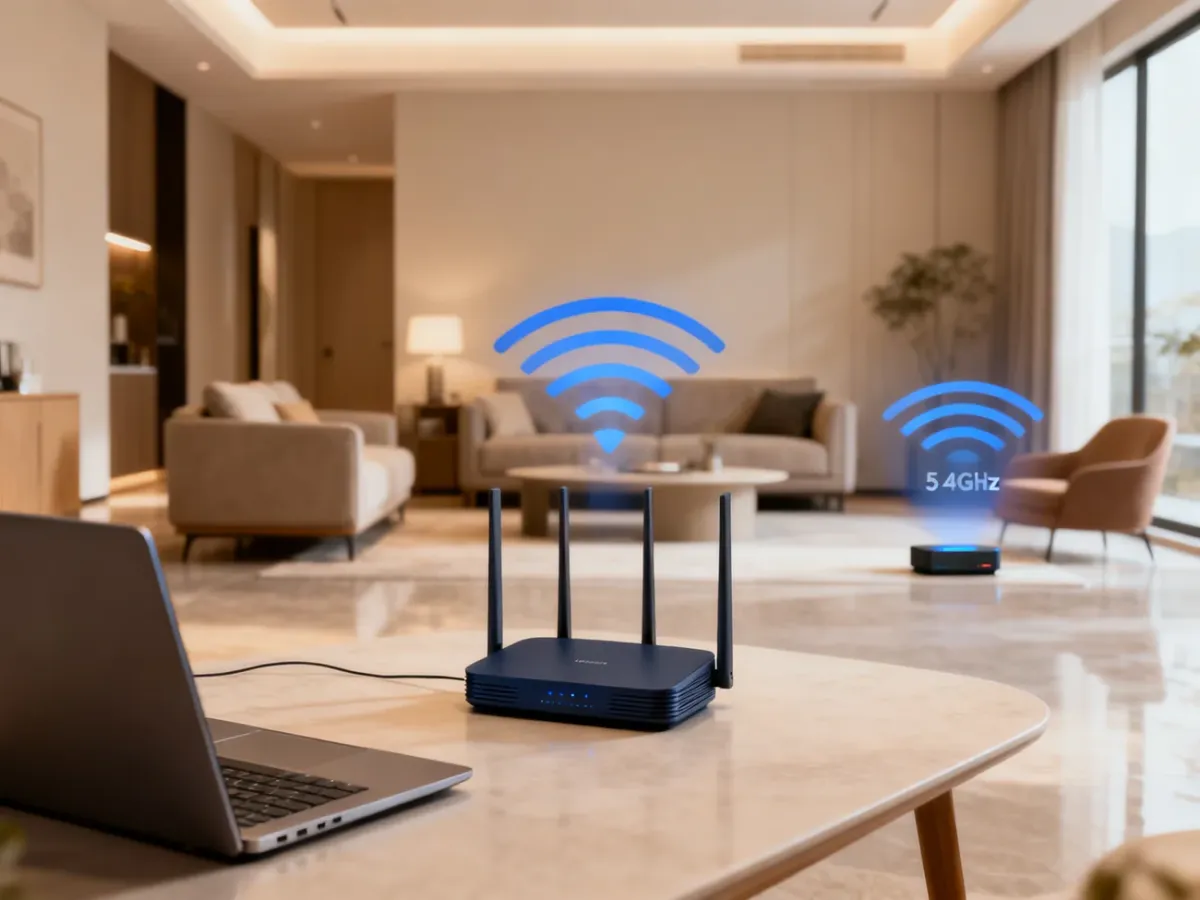
Pasmo 2,4 GHz ma zwykle większy zasięg i lepiej przechodzi przez ściany, ale jest częściej zatłoczone. Pasmo 5 GHz zazwyczaj zapewnia wyższą prędkość i mniej zakłóceń, lecz działa na krótszym dystansie.
Do laptopa lub telefonu znajdującego się blisko routera sprawdź 5 GHz. W dalszym pokoju stabilniejsze może być 2,4 GHz. W dużym mieszkaniu lub domu pomocny bywa system Mesh, który rozprowadza sygnał przez kilka współpracujących punktów dostępowych.
Jeśli router obsługuje nowszy standard, na przykład Wi-Fi 6, nie oznacza to automatycznie dobrego zasięgu w każdym miejscu. Stabilność nadal zależy od odległości, ścian, zakłóceń i jakości urządzenia odbiorczego.
Jak sprawdzić, czy winny jest operator?
Najbardziej miarodajny jest test po kablu Ethernet. Podłącz komputer bezpośrednio do routera i sprawdź, czy połączenie nadal się zrywa.
- Jeśli po kablu internet działa stabilnie, a Wi-Fi przerywa, problem dotyczy sieci bezprzewodowej, zasięgu lub routera.
- Jeśli po kablu także występują przerwy, sprawdź router, zasilacz, przewody i usługę operatora.
- Jeśli kontrolka DSL, Internet lub podobna gaśnie albo zmienia kolor, zapisz moment wystąpienia problemu.
- Jeśli awaria powtarza się na wszystkich urządzeniach mimo restartu, zgłoś ją operatorowi.
Przed rozmową z infolinią zanotuj godziny rozłączeń, wyniki kilku testów oraz informację, czy problem występuje po Wi-Fi i po kablu. Sprawdź też, czy operator nie informuje o awarii w okolicy. Gdy problem pojawia się tylko wieczorami, wykonaj pomiary rano, po południu i wieczorem. Regularne przerwy o podobnej porze mogą wskazywać na przeciążenie sieci.
Najpierw odizoluj problem, potem zrestartuj urządzenie lub router, sprawdź miejsce ustawienia i wykonaj test po kablu. Taka kolejność pozwala szybko rozstrzygnąć, czy trzeba poprawić domową sieć Wi-Fi, czy zgłosić awarię operatorowi.