Komunikat „połączono, brak internetu” oznacza, że urządzenie łączy się z routerem, ale dane nie docierają dalej do internetu. Najpierw sprawdź, czy problem dotyczy jednego urządzenia, czy całej sieci. Następnie przejdź od restartu routera i kontroli kabli do ustawień systemowych.
Jak szybko ustalić, gdzie leży problem?
Podłącz do tej samej sieci Wi-Fi telefon, laptop lub telewizor. Jeżeli internet nie działa na wszystkich urządzeniach, przyczyny szukaj w routerze, modemie, kablach albo u dostawcy usług internetowych. Gdy problem występuje tylko na jednym sprzęcie, najpewniej dotyczy jego konfiguracji, karty sieciowej lub oprogramowania.
| Objaw | Najbardziej prawdopodobna przyczyna | Pierwszy krok |
|---|---|---|
| Brak internetu tylko na jednym urządzeniu | Błędne ustawienia, DNS, sterownik lub karta sieciowa | Uruchom ponownie urządzenie i połącz się z Wi-Fi ponownie |
| Brak internetu na wszystkich urządzeniach | Router, modem, okablowanie albo awaria operatora | Zrestartuj urządzenia sieciowe i sprawdź kontrolki |
| Internet działa przez kabel, ale nie przez Wi-Fi | Problem z routerem bezprzewodowym, zasięgiem lub kartą Wi-Fi | Sprawdź inne pasmo Wi-Fi i ustawienia routera |
| Połączenie wraca i znika | Niestabilny router, zakłócenia, przeciążenie lub zasilanie | Odłącz nieużywane urządzenia i sprawdź kable |
Co zrobić najpierw?
Wykonaj poniższą procedurę w podanej kolejności. Zaczyna od czynności, które nie zmieniają konfiguracji i zwykle zajmują kilka minut:
- Zrestartuj router i modem – odłącz zasilanie obu urządzeń na co najmniej 30 sekund. Jeśli korzystasz z jednego urządzenia łączącego funkcje modemu i routera, wystarczy odłączyć je raz. Podłącz najpierw modem, poczekaj na ustabilizowanie kontrolek, a następnie uruchom router.
- Sprawdź kable – dociśnij przewód zasilający, kabel Ethernet oraz przewód doprowadzający usługę, na przykład koncentryczny lub światłowodowy. Nie zginaj przewodu światłowodowego i nie wciskaj go na siłę. Uszkodzony albo luźny kabel może pozostawić Wi-Fi aktywne, ale odciąć router od internetu.
- Sprawdź inne urządzenie – jeśli telefon również nie otwiera stron, nie trać czasu na zmianę ustawień laptopa. Problem dotyczy prawdopodobnie wspólnej sieci.
- Sprawdź awarię u operatora – użyj aplikacji operatora, jego strony statusowej albo infolinii. Prace konserwacyjne, uszkodzenie infrastruktury lub przerwa w działaniu usługi wymagają interwencji dostawcy.
Nie naciskaj przycisku „Reset” na obudowie routera, jeśli nie masz zapisanych danych potrzebnych do ponownej konfiguracji. Zwykłe odłączenie zasilania to restart, a przywrócenie ustawień fabrycznych usuwa zapisane ustawienia sieci.
Jak naprawić problem na komputerze?
Jeśli internet nie działa tylko na komputerze, wyłącz i włącz Wi-Fi, a następnie wybierz opcję zapomnienia zapisanej sieci i połącz się z nią ponownie. W Windows sprawdź też, czy tryb samolotowy jest wyłączony, a serwer proxy nie został ustawiony ręcznie bez potrzeby.
W przypadku Windows możesz odświeżyć adres IP, pamięć DNS i składniki połączenia. Wiersz polecenia uruchom jako administrator, a następnie wykonuj polecenia po kolei:
netsh winsock reset– resetuje katalog Winsock używany przez programy sieciowe.netsh int ip reset– przywraca ustawienia stosu TCP/IP.ipconfig /release– zwalnia aktualny adres IP.ipconfig /renew– pobiera nowy adres z serwera DHCP.ipconfig /flushdns– usuwa zapisaną pamięć podręczną DNS.
Po wykonaniu poleceń uruchom komputer ponownie. Jeśli adres urządzenia zaczyna się od 169.254, komputer nie otrzymał prawidłowego adresu z routera. W takiej sytuacji sprawdź DHCP, połączenie z routerem i działanie karty sieciowej.
Gdy strony nadal się nie otwierają, przyczyną może być DNS. DNS tłumaczy adresy stron na adresy IP. Możesz tymczasowo sprawdzić połączenie z innym serwerem DNS, na przykład 8.8.8.8, ale zmianę wykonuj tylko wtedy, gdy automatyczna konfiguracja DNS nie działa prawidłowo.
Sprawdź także aktualizacje sterownika karty sieciowej. W Menedżerze urządzeń otwórz sekcję „Karty sieciowe”, wybierz używaną kartę i zaktualizuj sterownik. Jeżeli problem pojawił się po aktualizacji, pomocne może być przywrócenie poprzedniej wersji. Ostatecznością jest reset ustawień sieciowych, ponieważ usuwa zapisane sieci Wi-Fi, hasła, profile VPN i część konfiguracji.
Kiedy podejrzewać router albo operatora?
Jeśli ping do bramy domyślnej odpowiada, urządzenie komunikuje się z routerem. Nie oznacza to jednak, że router ma dostęp do internetu. Przy braku internetu na wszystkich urządzeniach sprawdź przede wszystkim:
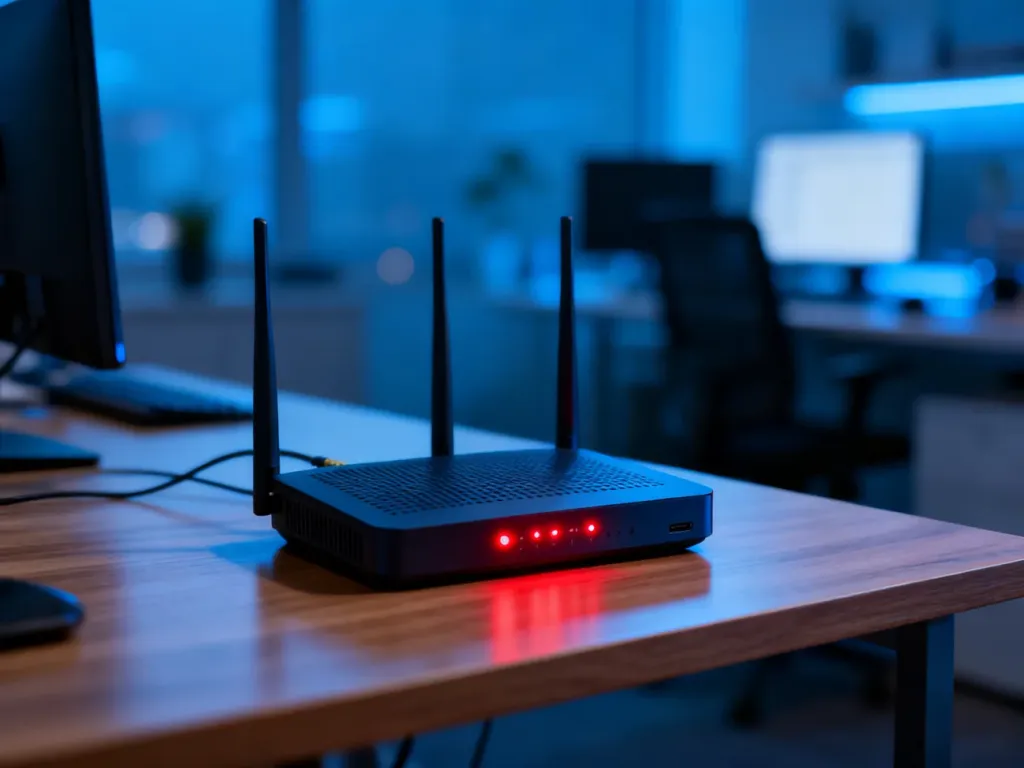
- kontrolki modemu i routera, zwłaszcza sygnalizujące połączenie z usługą,
- przewód doprowadzający internet oraz zasilacz,
- liczbę aktywnych urządzeń i trwające pobieranie dużych plików,
- awarie, prace techniczne lub ograniczenia na koncie u dostawcy.
Jeżeli połączenie przez kabel Ethernet działa, a Wi-Fi nie, problem dotyczy części bezprzewodowej. Spróbuj połączyć urządzenie z pasmem 2,4 GHz zamiast 5 GHz albo odwrotnie, zbliż się do routera i sprawdź, czy inne urządzenia nie zajmują całej przepustowości. Aktualizacja oprogramowania routera może pomóc, ale przed jej rozpoczęciem pobierz właściwy plik ze strony producenta i nie przerywaj zasilania.
Kiedy potrzebna jest pomoc techniczna?
Skontaktuj się z operatorem, gdy restart, sprawdzenie kabli i test na kilku urządzeniach nie przynoszą rezultatu. Z kolei serwis sprzętu będzie właściwym miejscem, jeśli router samoczynnie się wyłącza, przegrzewa, nie pokazuje połączenia z usługą albo karta sieciowa nie jest wykrywana przez system.
Najważniejsza zasada jest prosta: Wi-Fi może działać poprawnie, nawet gdy router nie ma połączenia z internetem. Rozdzielenie tych dwóch problemów pozwala szybko zdecydować, czy naprawiać jedno urządzenie, restartować sieć domową, czy zgłosić awarię dostawcy.