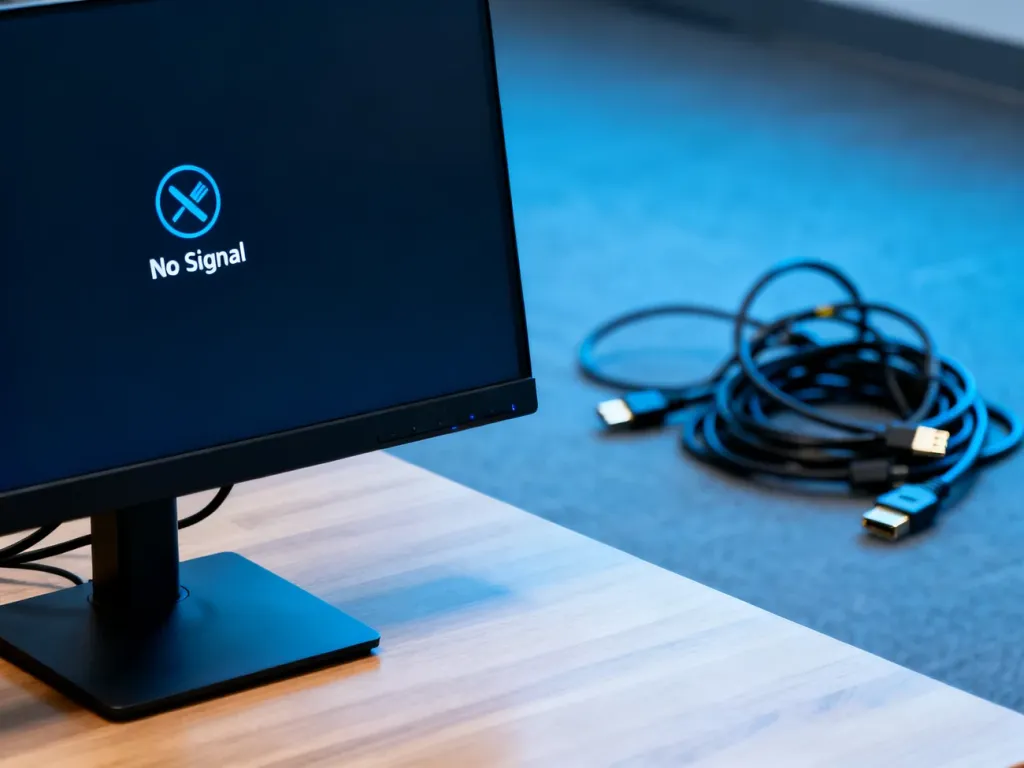
Komunikat „brak sygnału” oznacza, że monitor jest włączony, ale nie otrzymuje obrazu z komputera lub innego urządzenia. Najczęściej przyczyną jest luźny kabel, wybrane niewłaściwe wejście albo podłączenie przewodu do nie tego portu. Nie musi to oznaczać uszkodzenia matrycy.
Najpierw sprawdź diodę zasilania
Kolor kontrolki pomaga odróżnić brak obrazu od problemu z zasilaniem. Oznaczenia mogą różnić się między modelami, dlatego poniższa tabela ma charakter orientacyjny.
| Kolor diody | Stan | Co to oznacza |
|---|---|---|
| Biały lub niebieski | Monitor włączony | Monitor działa, ale nie otrzymuje sygnału wideo. |
| Bursztynowy lub pomarańczowy | Tryb czuwania | Monitor nie wykrywa aktywnego sygnału albo komputer jest uśpiony. |
| Brak diody | Monitor wyłączony | Sprawdź przewód zasilający, gniazdko i zasilacz, jeśli monitor go używa. |
Jeśli ekran jest czarny, ale dioda świeci, nie zaczynaj od zmian w systemie operacyjnym. Najpierw sprawdź fizyczne połączenie oraz źródło sygnału.
Co zrobić, gdy monitor pokazuje „brak sygnału”?
Wykonaj poniższe czynności po kolei. Zaczynaj od najprostszych, ponieważ często wystarczy ponowne podłączenie przewodu.
- Jeśli komputer może być uśpiony, porusz myszą lub naciśnij klawisz. W przypadku braku reakcji uruchom komputer ponownie.
- Odłącz kabel sygnałowy od monitora i komputera, a następnie podłącz go ponownie. Wtyczki powinny wejść do portów do końca. Sprawdź też, czy przewód nie ma widocznych uszkodzeń.
- Upewnij się, że w menu monitora wybrano właściwe wejście. Przyciskiem MENU lub przyciskiem wyboru źródła otwórz menu OSD i wybierz port używany przez kabel, na przykład HDMI albo DisplayPort.
- Jeśli komputer ma osobną kartę graficzną, podłącz kabel do jej wyjścia, a nie do portu obrazu na płycie głównej. Wyjścia GPU znajdują się zwykle niżej, na osobnym śledziu obudowy. Porty płyty głównej mogą nie przesyłać obrazu, gdy procesor nie ma zintegrowanej grafiki.
Nie otwieraj obudowy monitora. Wewnątrz mogą znajdować się elementy pod napięciem. Samodzielna ingerencja może też spowodować utratę gwarancji. Ogranicz się do kabli, przycisków i ustawień dostępnych z zewnątrz.
Jak wykonać test z innym kablem lub urządzeniem?
Jeśli podstawowe czynności nie pomogły, trzeba ustalić, który element nie działa. Najlepiej wykonać test krzyżowy, czyli sprawdzić monitor z innym źródłem obrazu oraz użyć innego przewodu.
Przydatne będą następujące próby:
- Podłącz monitor za pomocą innego, sprawnego kabla tego samego typu.
- Sprawdź monitor z laptopem, konsolą lub innym komputerem.
- Jeśli problem dotyczy DisplayPort, użyj HDMI, o ile monitor i urządzenie mają takie porty.
- Podłącz obecny kabel do innego urządzenia, aby sprawdzić, czy sam przewód przesyła obraz.
Jeżeli monitor działa z innym urządzeniem, prawdopodobna przyczyna znajduje się po stronie komputera, karty graficznej lub jego portu. Jeśli nie działa niezależnie od źródła i kabla, podejrzenie pada na monitor albo jego wejście.
Co jeszcze można sprawdzić w menu monitora?
Jeśli przyciski monitora wywołują menu OSD, użyj funkcji Reset lub „Przywróć ustawienia fabryczne”. Błędnie zapisane ustawienie wejścia, rozdzielczości albo częstotliwości odświeżania może blokować wyświetlanie obrazu.
W przypadku DisplayPort odłącz przewód, wybierz w OSD właściwe wejście i podłącz kabel ponownie. Gdy HDMI działa, a DisplayPort nadal nie, ustaw przez HDMI rozdzielczość i częstotliwość obsługiwaną przez monitor, a następnie ponów próbę. Aktualizację sterownika karty graficznej lub BIOS-u rozważ dopiero po sprawdzeniu kabli i portów.
Kiedy potrzebny jest serwis?
Skontaktuj się z serwisem producenta, jeśli monitor nie wyświetla obrazu po podłączeniu do kilku sprawnych urządzeń i za pomocą różnych kabli. Taki test wskazuje na możliwą usterkę monitora, jego wejścia lub elektroniki. Gdy nie świeci także dioda zasilania, sprawdź przewód i gniazdko, ale nie naprawiaj wewnętrznego zasilacza samodzielnie.