Gdy filmy na YouTube się zacinają, najpierw wyłącz AdBlocka na tej stronie, sprawdź stabilność internetu i zmniejsz jakość nagrania. Konflikt z blokerem reklam jest dziś częstą przyczyną wolnego ładowania, ale winne może być też Wi-Fi, przeglądarka albo akceleracja sprzętowa.
Jak szybko znaleźć przyczynę?
| Objaw | Możliwa przyczyna | Pierwszy krok |
|---|---|---|
| Ciągłe buforowanie | Niestabilne lub zbyt wolne połączenie, za wysoka jakość filmu | Sprawdź łącze i ustaw 480p albo 360p |
| Nagłe spowolnienie i długie ładowanie | AdBlock lub inne rozszerzenie | Wyłącz bloker na YouTube i odśwież stronę |
| Czarny ekran lub błąd odtwarzacza | Akceleracja sprzętowa, sterowniki albo konflikt przeglądarki | Otwórz film w trybie incognito |
Najpierw wypróbuj szybkie naprawy
Najważniejszy test dotyczy rozszerzeń blokujących reklamy. YouTube informuje, że użytkownicy takich dodatków mogą napotkać problemy z odtwarzaniem. Nie oznacza to, że każde zacięcie jest celowym działaniem platformy, ale konflikt z AdBlockiem warto sprawdzić jako pierwszy.
Kliknij ikonę AdBlocka lub innego blokera obok paska adresu i wybierz opcję w rodzaju „Wstrzymaj na tej stronie” albo „Nie uruchamiaj na tej domenie”. Następnie odśwież kartę z YouTube. Jeśli film zacznie działać płynnie, przyczyną było rozszerzenie. Minusem tego rozwiązania jest ponowne wyświetlanie reklam.
Jeśli problem nie zniknął, wykonaj poniższe czynności:
- Uruchom YouTube w trybie incognito. Jeśli odtwarzanie działa poprawnie, wyłączaj rozszerzenia pojedynczo, aby znaleźć winowajcę.
- Sprawdź prędkość połączenia w serwisie Speedtest lub Fast.com. Dla 480p potrzeba około 1,1 Mb/s, a dla jakości HD co najmniej 5 Mb/s. Stabilność połączenia ma znaczenie równie duże jak sama prędkość.
- Zamknij zbędne karty, programy korzystające z internetu i aplikacje obciążające komputer.
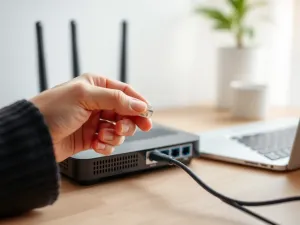
- Uruchom ponownie router. Odłącz go od zasilania, odczekaj około 10 sekund i podłącz urządzenie ponownie. Przy słabym Wi-Fi sprawdź też połączenie przez kabel Ethernet.
Ustawienia przeglądarki, które mogą pomóc
Wyczyść pamięć podręczną i pliki cookie
Nieaktualne dane zapisane przez przeglądarkę mogą powodować błędy ładowania strony i odtwarzacza. Nazwy pozycji mogą się nieznacznie różnić w zależności od wersji programu.
- Otwórz ustawienia przeglądarki i przejdź do sekcji prywatności lub historii.
- Wybierz opcję „Wyczyść dane przeglądania”.
- Zaznacz „Obrazy i pliki zapisane w pamięci podręcznej” oraz „Pliki cookie i inne dane witryn”.
- Potwierdź usunięcie danych, zamknij przeglądarkę i uruchom ją ponownie.
Wyczyszczenie ciasteczek może wylogować Cię z niektórych stron. Jeżeli nie chcesz usuwać wszystkich danych, zacznij od testu w trybie incognito albo od wyłączenia pojedynczych rozszerzeń.
Wyłącz akcelerację sprzętową
Akceleracja sprzętowa wykorzystuje kartę graficzną do renderowania obrazu. Przy niektórych konfiguracjach sterowników może jednak powodować czarny ekran, migotanie lub zacinanie filmu.
- W Google Chrome otwórz ustawienia, przejdź do sekcji „System” i wyłącz opcję „Użyj akceleracji sprzętowej, gdy jest dostępna”.
- W Mozilla Firefox otwórz ustawienia, przejdź do sekcji „Ogólne”, a następnie do ustawień wydajności.
- Wyłącz automatyczne ustawienia wydajności i odznacz opcję korzystania z akceleracji sprzętowej.
- Uruchom przeglądarkę ponownie i sprawdź ten sam film.
Warto też zaktualizować Chrome, Firefoksa lub Edge. Jeśli problem pojawia się tylko w jednej przeglądarce, użycie innej jest szybkim sposobem na potwierdzenie, że przyczyna leży w jej konfiguracji.
Zmień jakość filmu
Automatyczna jakość może ustawić 1080p lub 4K, mimo że bieżące połączenie nie zapewnia wystarczającej przepustowości. Wtedy odtwarzacz regularnie zatrzymuje się, aby pobrać kolejne fragmenty.
- Włącz film i kliknij ikonę koła zębatego w odtwarzaczu.
- Wybierz „Jakość”.
- Ustaw 480p, a przy bardzo słabym łączu 360p.
- Odtwórz film ponownie i sprawdź, czy buforowanie ustąpiło.
Co zrobić, gdy podstawowe metody nie pomagają?
Jeśli problem dotyczy obrazu, zaktualizuj sterownik karty graficznej ze strony producenta urządzenia, na przykład NVIDIA, AMD lub Intel. Przy starszym komputerze sprawdź też aktualizacje systemu i przeglądarki.
Możesz również przetestować inny serwer DNS, na przykład Google DNS 8.8.8.8 lub Cloudflare DNS 1.1.1.1. DNS odpowiada za odnajdywanie adresów serwerów, ale jego zmiana nie zwiększy realnej prędkości abonamentu. Może pomóc tylko wtedy, gdy obecny serwer operatora powoduje opóźnienia lub błędy połączeń.
Ostrzeżenie: resetowanie ustawień sieciowych, ręczna zmiana DNS i wyłączanie zapory mogą wpłynąć na działanie innych usług. Wykonuj te czynności tylko wtedy, gdy wiesz, jak przywrócić wcześniejszą konfigurację. Programu antywirusowego ani zapory nie wyłączaj na stałe. Jeśli podejrzewasz konflikt zabezpieczeń, bezpieczniej dodać przeglądarkę do wyjątków.
Jeżeli YouTube zacina się na komputerze, telefonie i telewizorze podłączonych do tej samej sieci, sprawdź inne urządzenie oraz inne połączenie, na przykład transmisję komórkową. Problem występujący wszędzie może leżeć po stronie routera albo dostawcy internetu. Z kolei kłopot ograniczony do jednego urządzenia wskazuje raczej na przeglądarkę, rozszerzenia lub jego sterowniki.