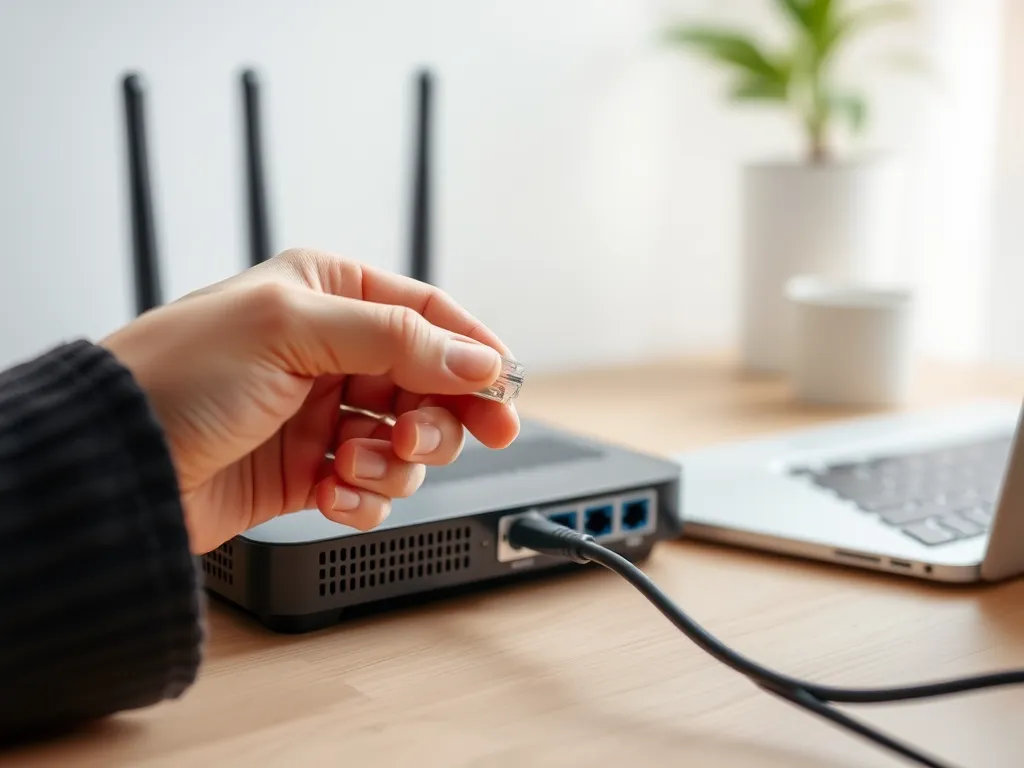
Zastanawiasz się, jak skutecznie podłączyć router do internetu? W artykule znajdziesz szczegółowe informacje na temat działania routerów, ich rodzajów oraz kroków potrzebnych do ich prawidłowego podłączenia i konfiguracji. Dowiesz się również, jak zapewnić bezpieczeństwo swojej sieci Wi-Fi, co jest istotne w świecie pełnym cyberzagrożeń.
Aby połączyć router z internetem, podłącz kabel dostawcy do portu WAN, połącz komputer z portem LAN lub Wi-Fi, a następnie wpisz adres IP routera w przeglądarce, by przejść szybką konfigurację.
Rodzaje routerów – który wybrać?
Wybór odpowiedniego routera zależy od typu posiadanej linii internetowej oraz wymagań użytkowników. Na rynku dostępnych jest kilka podstawowych rodzajów tego sprzętu, różniących się technologią dostępu do internetu oraz funkcjonalnością. Najpopularniejsze to routery DSL/ADSL, routery światłowodowe oraz modele typu XDSL i hybrydowe urządzenia z wbudowanym modemem.
Znając podstawowe typy routerów, łatwiej dopasować urządzenie do swoich potrzeb. Odpowiedni wybór zapewni stabilność połączenia, wysoką moc sygnału Wi-Fi oraz wsparcie dla nowoczesnych technologii bezpieczeństwa. Poniżej zostały opisane najczęściej spotykane rodzaje routerów i ich zastosowanie w praktyce.
Routery DSL/ADSL i ich zastosowanie
Routery DSL i ADSL były przez wiele lat najczęściej stosowane w polskich domach. Obsługują one połączenia z internetem realizowane przez linię telefoniczną, wykorzystując złącze RJ-11. Ich głównym zadaniem jest zamiana sygnału analogowego na cyfrowy i przesyłanie danych do sieci lokalnej.
Wybierając taki model, należy upewnić się, że urządzenie posiada odpowiedni port oznaczony jako DSL/ADSL lub „Internet”. Routery te są rekomendowane dla osób korzystających ze starszych technologii dostępu do internetu, gdzie nie jest dostępny światłowód czy szybkie połączenia kablowe.
Routery światłowodowe – co warto wiedzieć?
Wraz z rozwojem infrastruktury internetowej coraz popularniejsze stają się routery światłowodowe. Przeznaczone są one do obsługi połączeń realizowanych przez światłowód, co zapewnia bardzo dużą prędkość transmisji danych oraz stabilność sygnału. W tym przypadku wykorzystuje się gniazda RJ-45 lub specjalne porty optyczne.
Routery światłowodowe są rekomendowane dla użytkowników wymagających wysokiej jakości połączenia, np. do pracy zdalnej, gier online czy streamingu w jakości 4K. Warto zwrócić uwagę na zgodność urządzenia z oferowanym przez operatora standardem oraz na wsparcie dla funkcji takich jak DHCP czy VPN.
Jak przygotować router do podłączenia?
Przed przystąpieniem do konfiguracji i podłączenia routera do internetu, należy właściwie przygotować urządzenie. Pozwoli to uniknąć wielu problemów technicznych i zapewni stabilne działanie sieci. Istotne jest wykonanie kilku czynności, które przygotują router do dalszej pracy.
Jednym z podstawowych działań jest podłączenie zasilacza do gniazdka elektrycznego oraz, w razie potrzeby, przywrócenie ustawień fabrycznych. Resetowanie routera pozwala usunąć ewentualne stare konfiguracje, które mogłyby zakłócać poprawne działanie urządzenia.
Gdzie najlepiej ustawić router?
Najlepsze miejsce dla routera to możliwie centralny punkt mieszkania lub domu, na wysokości około 1,5 metra nad podłogą. Taka lokalizacja pozwala równomiernie rozprowadzić zasięg Wi‑Fi po wszystkich pomieszczeniach.
Sygnał bezprzewodowy jest tłumiony przez różne przeszkody fizyczne. Duże problemy mogą powodować ściany żelbetowe, grube stropy, duże lustra, a także urządzenia AGD – szczególnie kuchenki mikrofalowe, lodówki czy pralki stojące bardzo blisko routera. Na osłabienie zasięgu wpływają również metalowe elementy konstrukcyjne i rury wodno‑kanalizacyjne biegnące w ścianach. Jeśli router stoi tuż obok takich przeszkód, sieć może działać znacznie wolniej, mimo dobrej oferty od dostawcy internetu.
Podłączenie zasilacza i resetowanie do ustawień fabrycznych
Aby rozpocząć, należy włożyć zasilacz do gniazdka oraz podłączyć go do routera. Po włączeniu urządzenia większość modeli sygnalizuje gotowość diodą LED. Jeśli router był wcześniej używany, należy go zresetować do ustawień fabrycznych, przytrzymując przycisk reset przez około 10 sekund.
Resetowanie przywraca domyślne wartości, takie jak login i hasło do panelu administracyjnego (najczęściej „admin”). To ważny krok, który eliminuje ryzyko niepowodzenia konfiguracji z powodu konfliktu ustawień z poprzedniego użytkowania urządzenia.
Podłączenie routera do internetu – krok po kroku
Podłączenie routera do internetu wymaga zastosowania odpowiednich kabli i prawidłowego ich wpięcia w dedykowane porty. Najczęściej wykorzystywanym przewodem jest kabel sieciowy zakończony wtyczką RJ-45 lub RJ-11, w zależności od rodzaju połączenia.
Właściwe podłączenie kabli ma ogromne znaczenie dla prawidłowego działania sieci. Szczególnie istotne jest, aby główny przewód internetowy trafił do odpowiedniego gniazda – WAN, DSL/ADSL lub portu oznaczonego jako „Internet”. Pozostałe porty służą do połączenia z komputerami lub innymi urządzeniami.
Jak podłączyć kabel sieciowy do routera?
Podłączanie kabla sieciowego do routera jest procesem intuicyjnym, jednak wymaga zachowania staranności. Najpierw należy zidentyfikować główne gniazdo – zwykle jest ono wyraźnie oznaczone i wyróżnia się kolorem lub opisem. Wtyczkę RJ-45 lub RJ-11 należy delikatnie wsunąć do portu, aż usłyszymy charakterystyczny klik.
Kolejnym krokiem jest podłączenie pozostałych urządzeń, takich jak komputer, konsola czy wzmacniacz sygnału, do odpowiednich portów LAN. Tylko prawidłowe połączenie zapewni dostęp do internetu oraz sprawne działanie całej sieci Wi‑Fi w domu lub biurze.
Aby wykonać ten proces poprawnie, warto pamiętać o następujących zasadach:
- Sprawdź, czy kabel nie jest uszkodzony lub przetarty,
- Upewnij się, że wtyczka została prawidłowo osadzona w porcie,
- Podłącz urządzenia do portów LAN, jeśli planujesz połączenie przewodowe,
- W przypadku problemów z połączeniem, zrestartuj router i sprawdź diody sygnalizujące dostęp do internetu.
Konfiguracja routera – co musisz zrobić?
Po prawidłowym podłączeniu routera do internetu kolejnym etapem jest konfiguracja urządzenia. Najczęściej odbywa się to za pośrednictwem przeglądarki internetowej, łącząc się z panelem administracyjnym routera. Konfigurację można przeprowadzić zarówno przewodowo, jak i bezprzewodowo, ale połączenie kablowe jest stabilniejsze i mniej podatne na przerwy.
Podczas pierwszej konfiguracji należy wprowadzić podstawowe dane, takie jak SSID (nazwa sieci Wi‑Fi), hasło do sieci oraz wybrać tryb zabezpieczeń. Warto również ustawić własny login i hasło do panelu administracyjnego, aby zwiększyć bezpieczeństwo routera.
Istotnym elementem konfiguracji jest też wybór pasma i kanałów Wi‑Fi. Pasmo 2,4 GHz oferuje większy zasięg i lepiej przenika przez ściany, ale ma niższą prędkość i jest bardziej narażone na zakłócenia z innych sieci. Pasmo 5 GHz zapewnia wyższe prędkości i mniejsze obciążenie, lecz ma krótszy zasięg. W wielu routerach można włączyć pracę dwupasmową, a dla pasma 2,4 GHz ręcznie ustawić mniej obciążone kanały, np. 1, 6 lub 11, co często zauważalnie poprawia stabilność łącza.
Logowanie do panelu konfiguracyjnego routera
Aby uzyskać dostęp do panelu konfiguracyjnego routera, należy uruchomić przeglądarkę internetową i wpisać domyślny adres IP urządzenia – najczęściej jest to 192.168.1.1 lub 192.168.0.1. Coraz częściej producenci udostępniają także wygodne adresy słowne, np. dedykowaną domenę w stylu router.asus.com czy tplinkwifi.net, która automatycznie przekierowuje do panelu routera. Po zatwierdzeniu adresu pojawi się okno logowania, gdzie należy podać login i hasło (standardowo „admin”).
Jeśli nie znasz adresu IP routera, możesz go samodzielnie sprawdzić. W systemie Windows otwórz wiersz polecenia cmd, wpisz komendę ipconfig i naciśnij Enter – interesuje Cię pozycja „Brama domyślna”, która wskazuje adres routera. W systemie macOS wejdź w „Preferencje systemowe”, następnie „Sieć”, wybierz aktualnie używane połączenie i przejdź do zakładki „TCP/IP” – adres obok pozycji „Router” to IP, które należy wpisać w przeglądarce.
Po zalogowaniu można przejść do konfiguracji połączenia internetowego, wybierając typ połączenia WAN. Opcja Automatyczne IP (DHCP) oznacza, że router sam pobiera adresy od operatora. Przy statycznym IP wszystkie parametry – adres IP, maska, brama – są wpisywane ręcznie zgodnie z danymi z umowy. W przypadku wielu łączy kablowych i światłowodowych operatorzy stosują tryb PPPoE, który wymaga wpisania loginu i hasła dostępowego dostarczonego przez usługodawcę. Przy internecie światłowodowym u popularnych polskich dostawców, takich jak Orange czy Netia, konieczne bywa także ustawienie identyfikatora VLAN na interfejsie WAN (często jest to VLAN 35 dla usług innych niż najnowsze taryfy), co pozwala prawidłowo zestawić połączenie.
Po ustawieniu typu połączenia, nazwy sieci oraz zabezpieczeń trzeba zapisać wszystkie zmiany, a następnie zrestartować router, aby nowe ustawienia zaczęły obowiązywać.
Jak działa router i jego rola w sieci?
Router to urządzenie sieciowe, które stanowi centralny punkt zarządzania ruchem danych w domu lub firmie. Jego głównym zadaniem jest przekazywanie pakietów danych pomiędzy różnymi urządzeniami – komputerami, smartfonami, telewizorami oraz innymi sprzętami podłączonymi do sieci.
Działa on jako przekaźnik, który odbiera dane z zewnętrznego źródła internetu przez kabel sieciowy lub światłowód, a następnie rozdziela je pomiędzy użytkowników w sieci lokalnej.
Router przydziela każdemu urządzeniu swój własny adres IP, co umożliwia komunikację na wielu poziomach. Dzięki niemu możliwe jest korzystanie z internetu na wielu urządzeniach jednocześnie, zarówno przewodowo, jak i bezprzewodowo. Urządzenie to odpowiada także za bezpieczeństwo przesyłanych danych, wykorzystując funkcje takie jak firewall czy filtracja adresów MAC. Bez sprawnie działającego routera stabilny dostęp do sieci i zarządzanie ruchem internetowym byłoby niemożliwe.
Router to serce każdej sieci domowej lub biurowej – przekazuje dane między internetem a podłączonymi urządzeniami, dbając jednocześnie o ich bezpieczeństwo i komunikację.
Bezpieczeństwo sieci Wi‑Fi – jak je zapewnić?
Zapewnienie bezpieczeństwa sieci Wi‑Fi to istotny element ochrony danych osobowych i prywatności użytkowników. Router oferuje szereg funkcji, które pozwalają zminimalizować ryzyko nieautoryzowanego dostępu do sieci, takich jak WPA3, tryb mieszany WPA2/WPA3, wbudowany firewall czy filtrowanie adresów MAC. Tam, gdzie to możliwe, najlepiej włączyć najnowszy standard WPA3, a w starszych urządzeniach skorzystać przynajmniej z zabezpieczeń WPA2‑PSK.
Warto regularnie aktualizować oprogramowanie routera, ustawić skomplikowane hasło do Wi‑Fi oraz – jeśli nie ma takiej potrzeby – wyłączyć rozgłaszanie nazwy sieci (SSID). Użytkownicy zaawansowani mogą dodatkowo skonfigurować VPN lub stosować inne rozwiązania podnoszące poziom ochrony.
Silne hasło do sieci Wi‑Fi powinno mieć co najmniej 10–16 znaków, zawierać wielkie i małe litery, cyfry oraz znaki specjalne – tylko wtedy zapewni wysoki poziom ochrony przed nieautoryzowanym dostępem.
Do najważniejszych działań zwiększających bezpieczeństwo domowej sieci Wi‑Fi należą:
- Korzystanie z szyfrowania WPA3 lub – w starszych urządzeniach – co najmniej WPA2‑PSK,
- Regularna zmiana hasła do Wi‑Fi i panelu administracyjnego,
- Włączanie firewalla oraz filtracji adresów MAC,
- Aktualizacja oprogramowania routera zgodnie z instrukcją obsługi producenta.
FAQ – najczęściej zadawane pytania
Jak szybko skonfigurować nowo podłączony router?
Podepnij kabel dostawcy sieci do gniazda WAN, a komputer połącz z portem LAN lub poprzez sieć bezprzewodową. Na koniec wpisz adres IP sprzętu w oknie przeglądarki, aby uruchomić panel instalacyjny.
Gdzie powinien stać router, aby zasięg Wi-Fi był jak najlepszy?
Najlepiej umieścić go w środkowym punkcie mieszkania, na wysokości mniej więcej 1,5 metra. Pozwoli to na optymalne i równe rozprzestrzenianie się sygnału bezprzewodowego.
Jakie domowe przeszkody najbardziej osłabiają sygnał bezprzewodowy?
Zasięg sieci jest tłumiony głównie przez żelbetowe ściany, grube stropy, lustra oraz urządzenia gospodarstwa domowego, takie jak kuchenki mikrofalowe. Metalowe elementy konstrukcyjne i rury również mogą spowalniać transfer.
W jaki sposób można zresetować router do ustawień początkowych?
Aby to zrobić, należy wcisnąć i przytrzymać przycisk resetu przez około 10 sekund. Ta czynność przywróci fabryczny login oraz hasło do panelu administracyjnego.
Jak odnaleźć adres IP routera na komputerze z systemem Windows?
Uruchom wiersz polecenia za pomocą komendy cmd, a następnie wpisz polecenie „ipconfig”. Adres IP urządzenia odczytasz w sekcji oznaczonej jako „Brama domyślna”.
Jaki standard szyfrowania Wi-Fi jest obecnie najbardziej zalecany dla ochrony sieci?
Najlepszym wyborem jest aktywacja najnowszego protokołu WPA3. Jeśli posiadane urządzenie go nie obsługuje, należy użyć przynajmniej szyfrowania WPA2-PSK.