Głośny wentylator, bardzo gorąca obudowa, spadki wydajności albo nagłe wyłączanie to typowe sygnały przegrzewania laptopa. Najpierw popraw przepływ powietrza i odciąż procesor, a jeśli problem wraca, wyczyść układ chłodzenia.
Dlaczego laptop się przegrzewa?
Każdy laptop nagrzewa się podczas pracy, ale problem pojawia się wtedy, gdy ciepło nie może zostać sprawnie odprowadzone. Najczęściej odpowiadają za to kurz blokujący otwory wentylacyjne, duże obciążenie CPU lub GPU, praca na miękkiej powierzchni albo zużyty układ chłodzenia.
Przy wysokiej temperaturze może zadziałać thermal throttling, czyli automatyczne ograniczenie wydajności procesora lub karty graficznej. Laptop wtedy zwalnia, zacina się, a wentylator pracuje intensywnie. Powtarzające się samoczynne wyłączenia, zapach spalenizny lub nietypowe dźwięki wentylatora wymagają przerwania pracy i sprawdzenia sprzętu.
Objawy i możliwe przyczyny przegrzewania
Poniższa tabela pomaga szybko określić, od czego zacząć:
| Objaw | Możliwa przyczyna | Sugerowane działanie |
|---|---|---|
| Wentylator stale pracuje głośno | Kurz, zasłonięte otwory lub duże obciążenie CPU | Sprawdź Menedżer zadań i oczyść układ chłodzenia |
| Wysoka temperatura przy lekkiej pracy | Procesy działające w tle albo złośliwe oprogramowanie | Sprawdź obciążenie procesora i wykonaj skan systemu |
| Spadek wydajności i zacinanie | Thermal throttling | Odciąż laptop i popraw dopływ powietrza |
| Samoczynne wyłączanie | Krytyczne przegrzewanie lub awaria chłodzenia | Wyłącz urządzenie i zleć diagnostykę serwisowi |
| Piszczenie, buczenie lub chrobotanie | Zużyte łożysko wentylatora | Nie używaj sprzętu pod obciążeniem, sprawdź wentylator |
Temperaturę możesz sprawdzić programem takim jak HWMonitor, HWiNFO lub Core Temp. Wartość przekraczająca 90°C, szczególnie przy niewielkim obciążeniu, jest sygnałem do dalszej diagnostyki. Konkretne limity zależą jednak od modelu procesora i laptopa.
Jak szybko schłodzić laptopa w 5 minut?
Te czynności nie wymagają rozkręcania obudowy i mogą szybko ograniczyć nagrzewanie:
- Przerwij wymagające zadanie lub grę i zapisz pracę.
- Ustaw laptop na twardej, płaskiej powierzchni, z dala od słońca i kaloryfera.
- Unieś tylną część obudowy, ale nie zasłaniaj otworów wlotowych.
- Zamknij programy zużywające dużo zasobów w Menedżerze zadań.
- Podłącz podstawkę chłodzącą, jeśli jej używasz.
Aby sprawdzić obciążenie systemu w Windows, wykonaj następujące kroki:
- Otwórz Menedżer zadań skrótem Ctrl+Shift+Esc.
- Przejdź do zakładki Procesy i posortuj listę według użycia procesora.
- Zamknij tylko programy, które rozpoznajesz i których aktualnie nie potrzebujesz.
- Uruchom skan antywirusowy, jeśli wysokie obciążenie pojawia się bez wyraźnej przyczyny.
Możesz też ograniczyć pobór energii w ustawieniach systemu:
- Kliknij ikonę baterii na pasku zadań.
- Otwórz ustawienia trybu zasilania.
- Wybierz tryb Zrównoważony albo Oszczędzanie energii.
- Sprawdź temperaturę ponownie po kilku minutach pracy.
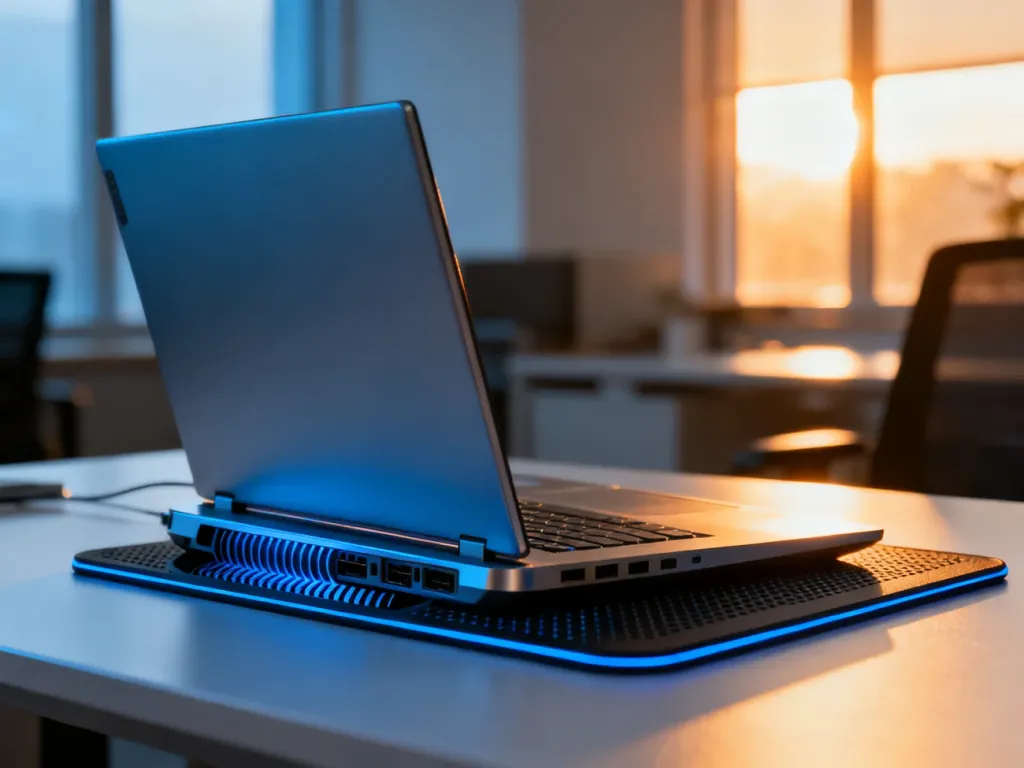
Podstawka chłodząca pomaga głównie dlatego, że unosi laptop i poprawia przepływ powietrza pod obudową. Dodatkowy wentylator może wspomóc chłodzenie podczas gier lub pracy z wymagającymi programami, ale nie zastąpi czyszczenia zatkanego układu.
Jak bezpiecznie wyczyścić układ chłodzenia?
Jeśli laptop od dawna nie był czyszczony, kurz może blokować wentylator, radiator i otwory wentylacyjne. Do podstawowego czyszczenia przyda się sprężone powietrze, miękki pędzelek oraz odpowiedni śrubokręt. W przypadku urządzeń na gwarancji najpierw sprawdź, czy otwarcie obudowy nie narusza warunków gwarancji.
Ostrzeżenie: zawsze wyłącz laptop i odepnij zasilanie przed czyszczeniem. Podczas używania sprężonego powietrza zablokuj łopatki wentylatora, aby nie rozpędziły się nadmiernie i nie uszkodziły łożyska. Nie czyść działającego urządzenia podłączonego do ładowarki.
Postępuj w następującej kolejności:
- Wyłącz laptop, odłącz ładowarkę i odczekaj, aż obudowa ostygnie.
- Jeśli instrukcja producenta na to pozwala, zdejmij pokrywę serwisową.
- Przytrzymaj łopatki wentylatora palcem lub plastikowym narzędziem.
- Krótkimi seriami przedmuchaj wentylator, otwory wlotowe i radiator.
- Usuń większe kłaczki miękkim pędzelkiem, nie dociskając elementów.
- Zamknij obudowę, podłącz zasilanie i sprawdź temperaturę podczas normalnej pracy.
Nie kieruj strumienia powietrza bez kontroli na obracający się wentylator i nie używaj odkurzacza bezpośrednio przy delikatnych podzespołach. Jeśli kurz jest zbity głęboko między żebrami radiatora, bezpieczniej zlecić czyszczenie serwisowi.
Gdy samo czyszczenie nie pomaga, przyczyną może być wyschnięta pasta termoprzewodząca. Jej wymiana wymaga demontażu układu chłodzenia, oczyszczenia powierzchni alkoholem izopropylowym i prawidłowego montażu radiatora. W laptopach czynność ta jest bardziej ryzykowna niż w komputerach stacjonarnych, dlatego przy braku doświadczenia lepiej powierzyć ją serwisowi.
Jak zapobiegać przegrzewaniu?
Na temperaturę laptopa wpływają codzienne warunki pracy. Stosuj kilka prostych zasad:
- Używaj laptopa na twardym i stabilnym podłożu.
- Nie kładź go na łóżku, kocu ani miękkiej pościeli.
- Trzymaj urządzenie z dala od słońca, kaloryferów i innych źródeł ciepła.
- Regularnie przecieraj blat i otoczenie, aby ograniczyć ilość kurzu zasysanego przez wentylator.
- Co pewien czas sprawdzaj otwory wentylacyjne i temperatury pod obciążeniem.
Częstotliwość czyszczenia zależy od warunków pracy. Laptop używany w zapylonym pomieszczeniu lub często przenoszony wymaga kontroli częściej niż urządzenie stojące na czystym biurku. Jeżeli po czyszczeniu nadal się wyłącza, wentylator wydaje nietypowe dźwięki, czuć spaleniznę albo obudowa szybko robi się bardzo gorąca, nie próbuj dalszej naprawy na własną rękę – potrzebna jest diagnoza profesjonalnego serwisu.
Najpierw zapewnij swobodny przepływ powietrza i odciąż system, a potem usuń kurz z układu chłodzenia. Jeśli problem nie znika, przyczyną może być pasta termoprzewodząca, uszkodzony wentylator lub inna usterka wymagająca serwisu.