Nieudana aktualizacja telewizora zwykle wynika z problemu z siecią, chwilowego zawieszenia systemu albo błędu pamięci podręcznej, a nie z awarii sprzętowej. Najpierw wykonaj bezpieczny restart i sprawdź połączenie. Nie odłączaj telewizora od prądu, gdy trwa instalacja oprogramowania – przerwanie tego procesu może trwale uszkodzić system.
Co oznacza konkretny objaw?
| Objaw | Prawdopodobna przyczyna | Sugerowane działanie |
|---|---|---|
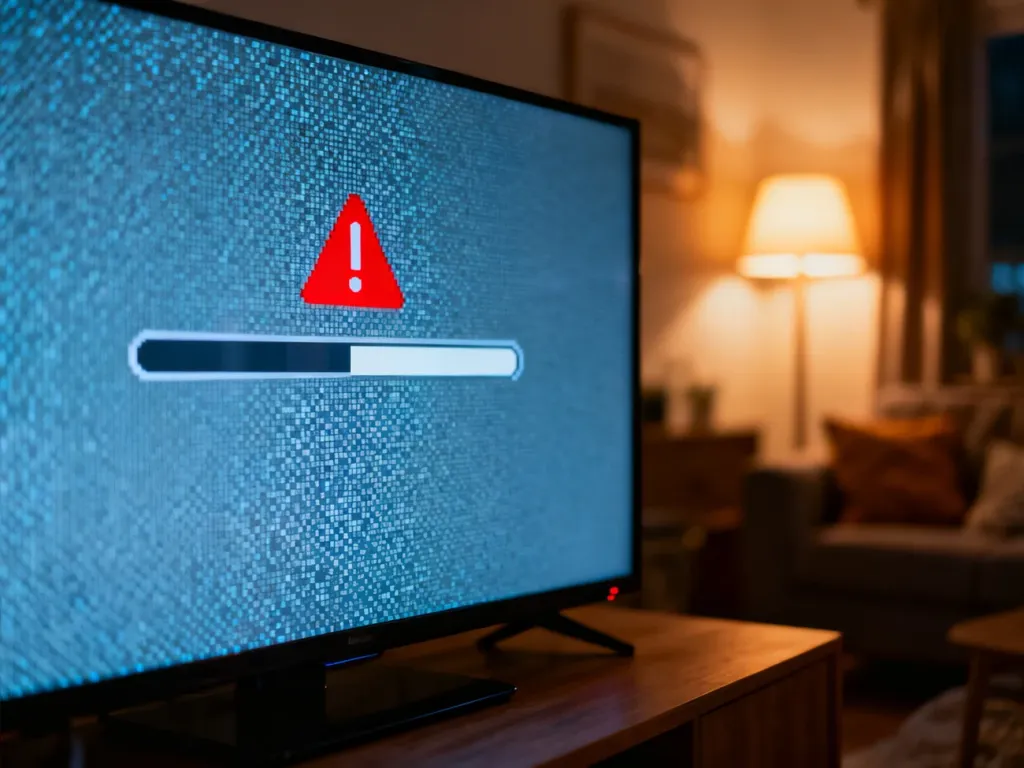
| Pasek postępu długo stoi w miejscu | Niestabilne połączenie, chwilowe zawieszenie lub problem z pamięcią podręczną | Odczekaj, a jeśli instalacja faktycznie się zatrzymała, wykonaj pełne wyłączenie telewizora |
| Komunikat o błędzie serwera lub braku połączenia | Problem z Wi-Fi, routerem albo serwerem producenta | Sprawdź internet, uruchom ponownie router i spróbuj później |
| Telewizor nie widzi dostępnej aktualizacji | Brak połączenia, wyłączone automatyczne aktualizacje albo brak pakietu dla danego modelu | Sprawdź model urządzenia i uruchom ręczne wyszukiwanie aktualizacji |
| Telewizor uruchamia się ponownie lub pozostaje na logo | Nieukończona instalacja albo błąd systemu | Nie odłączaj zasilania podczas instalacji. Jeśli urządzenie nie reaguje po zakończeniu procesu, przejdź do diagnostyki producenta |
Jak naprawić problem krok po kroku?
1. Wykonaj pełne wyłączenie
Power Cycle, czyli pełne wyłączenie, usuwa tymczasowe błędy i czyści pamięć podręczną telewizora. Nie chodzi o samo naciśnięcie przycisku na pilocie, ponieważ w niektórych modelach urządzenie przechodzi wtedy tylko w tryb czuwania.
Wykonaj następujące czynności:
- Wyłącz telewizor pilotem.
- Odłącz wtyczkę od gniazdka na co najmniej 30 sekund.
- Podłącz telewizor ponownie i włącz go.
- Po uruchomieniu sprawdź połączenie z internetem i ponów aktualizację.
Jeśli telewizor nie reaguje na pilota, użyj fizycznego przycisku zasilania, a następnie odłącz urządzenie od prądu. Nie stosuj tej metody, gdy na ekranie trwa instalacja, kopiowanie lub weryfikowanie oprogramowania.
2. Sprawdź połączenie internetowe
Aktualizacja OTA, czyli pobierana bezpośrednio przez sieć, wymaga stabilnego połączenia. Sam fakt, że telewizor otwiera aplikacje, nie oznacza jeszcze, że połączenie jest wystarczająco stabilne do pobrania większego pliku.
Przed kolejną próbą sprawdź:
- czy telewizor ma dostęp do internetu,
- czy router działa poprawnie na innych urządzeniach,
- czy możesz użyć przewodu sieciowego zamiast Wi-Fi,
- czy w pobliżu telewizora nie występują zakłócenia lub bardzo słaby zasięg.
Uruchom ponownie router, połącz telewizor z siecią i wyszukaj aktualizację jeszcze raz. Gdy pojawia się komunikat o niedostępnym serwerze, problem może być chwilowy. W takim przypadku spróbuj później, zamiast wielokrotnie przerywać rozpoczętą instalację.
3. Zaktualizuj telewizor przez USB
Jeżeli aktualizacja sieciowa nadal się nie udaje, możesz użyć ręcznej aktualizacji z wykorzystaniem pamięci USB. Plik pobierz wyłącznie z oficjalnej strony producenta i dokładnie dopasuj go do modelu telewizora.
Procedura wygląda następująco:
- Odczytaj pełne oznaczenie modelu telewizora w ustawieniach lub na tabliczce znamionowej.
- Na stronie producenta wyszukaj wsparcie dla tego modelu i pobierz właściwy plik oprogramowania.
- Rozpakuj pobrane archiwum zgodnie z instrukcją producenta i skopiuj wymagane pliki na pamięć USB.
- Podłącz nośnik do telewizora i uruchom aktualizację z menu ustawień, postępując według komunikatów na ekranie.
Nie zmieniaj nazw plików ani struktury folderów, jeśli instrukcja producenta tego nie przewiduje. Użyj sprawnej pamięci USB i nie odłączaj jej podczas instalacji. W trakcie aktualizacji nie wyłączaj telewizora, nie wyjmuj nośnika i nie naciskaj przypadkowych przycisków.
Największe ryzyko pojawia się podczas instalowania oprogramowania, a nie podczas samego pobierania. Przerwanie zasilania w tym momencie może spowodować, że telewizor nie uruchomi się prawidłowo.
4. Zresetuj ustawienia dopiero w ostateczności
Jeśli pełne wyłączenie, sprawdzenie sieci i aktualizacja przez USB nie pomogły, można rozważyć reset ustawień fabrycznych. W niektórych telewizorach dostępny jest także reset Smart Hub, który przywraca ustawienia związane z aplikacjami.
Reset usuwa dane użytkownika, między innymi zainstalowane aplikacje, konta, zapisane ustawienia i dane logowania. Przed jego wykonaniem przygotuj hasła oraz upewnij się, że nie potrzebujesz danych zapisanych wyłącznie w telewizorze. Nazwy menu i sposób uruchomienia resetu zależą od marki oraz modelu, dlatego korzystaj z instrukcji przeznaczonej dla konkretnego urządzenia.
Kiedy skontaktować się z serwisem?
Pomoc producenta będzie potrzebna, gdy telewizor nadal nie uruchamia się po resecie, nie przyjmuje prawidłowego pliku z USB albo wyświetla komunikat o błędzie krytycznym. Przed kontaktem przygotuj:
- dokładny model telewizora,
- numer seryjny urządzenia,
- treść lub zdjęcie komunikatu błędu,
- informację, czy problem występuje przy aktualizacji OTA, przez USB, czy w obu przypadkach.
Przydatny może być także dowód zakupu, zwłaszcza gdy urządzenie jest objęte gwarancją. Jeśli telewizor działa, nie wykonuj kolejnych eksperymentalnych resetów i nie instaluj plików przeznaczonych dla innego modelu. W takiej sytuacji najbezpieczniejszym następnym krokiem jest kontakt z autoryzowanym wsparciem producenta.