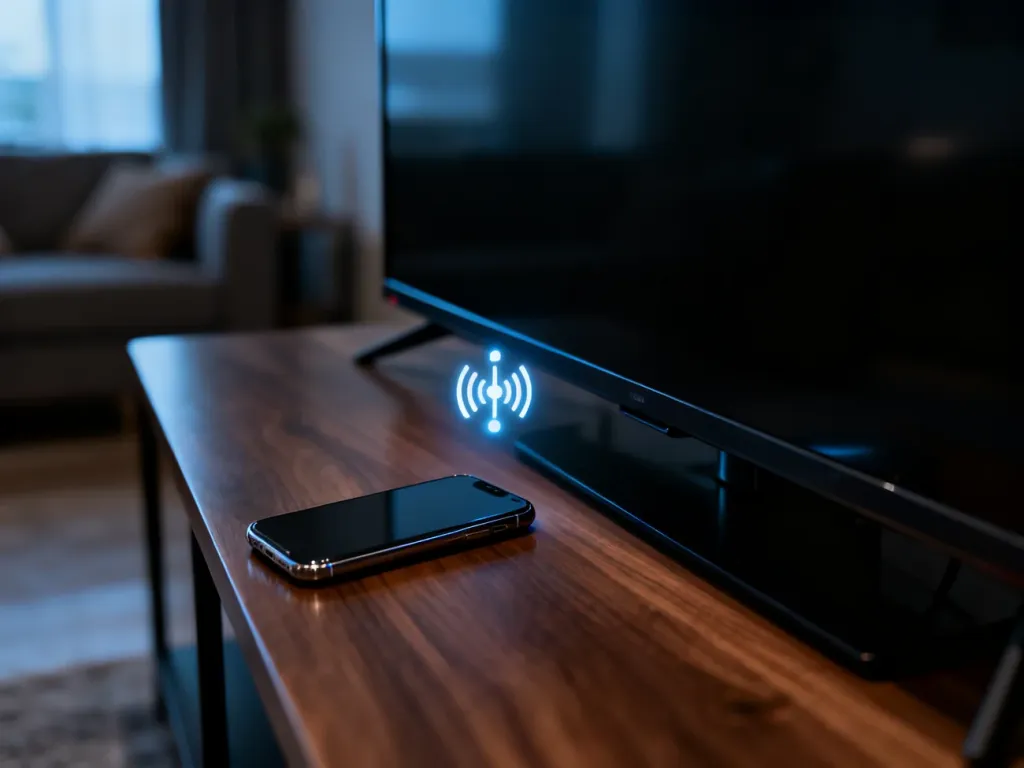
Gdy telefon nie łączy się z telewizorem przez screen mirroring, najczęściej winna jest wspólna sieć Wi-Fi, aktywny VPN, chwilowe zawieszenie urządzenia albo brak zgodności standardów. Zacznij od prostych kontroli i restartu, a dopiero potem sprawdzaj ustawienia pasma oraz kompatybilność.
Szybka kontrola przed ponowną próbą
Screen mirroring dubluje cały ekran smartfona na telewizorze. Funkcja może mieć różne nazwy, na przykład „Przesyłanie ekranu”, „Projekcja”, „Smart View” lub „Screen Mirroring”. Przed jej uruchomieniem sprawdź podstawowe warunki:
- Telefon i telewizor są podłączone do tej samej domowej sieci Wi-Fi.
- VPN w telefonie jest wyłączony, ponieważ może blokować wykrywanie urządzeń w sieci lokalnej.
- Telefon i telewizor zostały całkowicie zrestartowane, a nie tylko wybudzone z trybu uśpienia.
- Telewizor jest włączony, ma wybrane właściwe źródło obrazu i nie pozostaje w trybie czuwania.
- Na ekranie telewizora nie czeka komunikat z prośbą o zgodę lub kod PIN.
Po tych czynnościach otwórz funkcję przesyłania obrazu w telefonie i ponownie wybierz telewizor z listy. Jeśli urządzenie nadal się nie pojawia, przejdź do diagnozy według objawu.
Co oznacza konkretny problem?
| Objaw | Najczęstsza przyczyna | Szybkie rozwiązanie |
|---|---|---|
| Telewizor nie widzi telefonu | Różne sieci Wi-Fi, wyłączona funkcja odbioru lub brak zgodności standardu | Połącz oba urządzenia z tą samą siecią, włącz odbiór obrazu w TV i sprawdź, czy telefon oraz telewizor obsługują tę samą metodę |
| Obraz się zacina | Słaby sygnał Wi-Fi, przeciążona sieć albo duża odległość od routera | Zbliż urządzenia do routera, zatrzymaj inne transmisje i sprawdź drugie pasmo Wi-Fi |
| Brak dźwięku | Telefon lub telewizor kieruje dźwięk do innego wyjścia | Ustaw telewizor jako wyjście audio, zwiększ głośność na obu urządzeniach i sprawdź inną aplikację |
| Połączenie rozłącza się po chwili | Oszczędzanie energii, niestabilna sieć lub blokada komunikacji między urządzeniami | Wyłącz oszczędzanie baterii, zrestartuj router i sprawdź ustawienia prywatności telewizora |
Głębsza diagnostyka połączenia
1. Sprawdź pasmo Wi-Fi i router
Router może udostępniać sieć w paśmie 2,4 GHz oraz 5 GHz. Sam fakt, że oba urządzenia korzystają z Wi-Fi, nie zawsze wystarcza. W niektórych konfiguracjach telefon i telewizor muszą znajdować się w tej samej podsieci, a izolacja klientów w routerze może uniemożliwić ich wzajemne wykrycie.
- Sprawdź nazwę sieci Wi-Fi na telefonie i w ustawieniach telewizora.
- Jeśli router pokazuje osobne sieci dla 2,4 GHz i 5 GHz, połącz oba urządzenia z tym samym pasmem.
- Wyłącz na chwilę tryb sieci gościnnej oraz funkcję izolacji urządzeń, jeśli jest aktywna.
- Uruchom ponownie router, telefon i telewizor, a następnie spróbuj połączenia jeszcze raz.
Pasmo 5 GHz zwykle zapewnia wyższą przepustowość, ale ma krótszy zasięg. Sieć 2,4 GHz może działać stabilniej przez ściany, choć częściej jest zatłoczona. Przy zacinającym się obrazie sprawdź oba warianty zamiast zakładać, że szybsze pasmo zawsze będzie lepsze.
Nie używaj publicznej sieci Wi-Fi do screen mirroringu, jeśli nie masz pewności, że urządzenia mogą się wzajemnie wykrywać. Sieci hotelowe, biurowe i hotspoty często izolują podłączonych użytkowników. Telefon może wtedy mieć dostęp do internetu, ale telewizor nie będzie widoczny na liście.
2. Upewnij się, że standard pasuje do urządzeń
Android i iOS mogą korzystać z różnych metod przesyłania obrazu. W przypadku wielu telefonów z Androidem będzie to Miracast albo funkcja oparta na Google Cast. Urządzenia Apple używają AirPlay. Telewizor musi obsługiwać standard wykorzystywany przez telefon, inaczej nie pojawi się na liście lub odrzuci próbę połączenia.
- Na telefonie z Androidem uruchom funkcję „Przesyłanie”, „Projekcja” albo „Screen Mirroring” i sprawdź, czy telewizor ją obsługuje.
- Na iPhonie otwórz Centrum sterowania, wybierz „Klonowanie ekranu” i wskaż telewizor kompatybilny z AirPlay.
- Jeśli telewizor wyświetla kod, wpisz go w telefonie i zaakceptuj prośbę o połączenie.
- W ustawieniach telewizora sprawdź, czy odbiór obrazu, AirPlay lub funkcja bezprzewodowego wyświetlania są włączone.
Nie każda aplikacja obsługuje pełne dublowanie ekranu. Czasem działa tylko przesyłanie treści z poziomu aplikacji, czyli casting. Jest to inna metoda niż Screen Mirroring, nawet jeśli efekt końcowy wygląda podobnie.
3. Sprawdź ustawienia telewizora
Telewizor może blokować nowe połączenia w ustawieniach prywatności, kontroli dostępu lub zapory sieciowej. Nazwy opcji zależą od producenta, dlatego szukaj ustawień związanych z udostępnianiem ekranu, urządzeniami mobilnymi, AirPlay, Miracast albo zgodą na połączenia.
Jeżeli problem pojawił się po aktualizacji, wyłącz i włącz ponownie funkcję bezprzewodowego wyświetlania. Gdy telewizor nadal nie wykrywa telefonu po aktualizacji oprogramowania i resecie ustawień, możliwa jest usterka modułu Wi-Fi. Wtedy potrzebna może być pomoc serwisu.
Gdy połączenie bezprzewodowe nadal nie działa
Najbardziej stabilną alternatywą jest połączenie przewodowe. Telefon z portem USB-C może współpracować z adapterem USB-C do HDMI, ale musi obsługiwać przesyłanie obrazu przez ten port. Starsze urządzenia mogą wymagać rozwiązania MHL, o ile telefon i telewizor je wspierają.
W przypadku starszego telewizora bez zgodnego standardu bezprzewodowego pomocna będzie przystawka podłączana przez HDMI, na przykład Chromecast. Trzeba ją skonfigurować w domowej sieci Wi-Fi, ale może dodać telewizorowi funkcje castingu. Kabel daje większą stabilność, natomiast przystawka pozwala zachować wygodę połączenia bezprzewodowego.