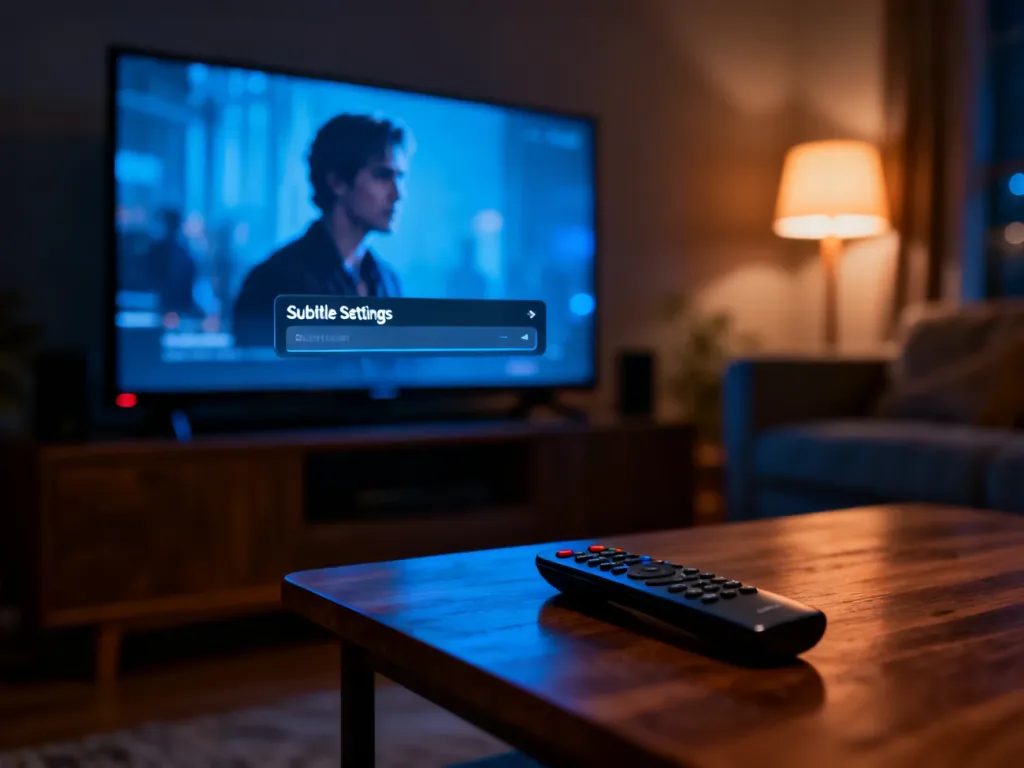
Brak napisów zwykle wynika z ustawień konkretnej aplikacji, telewizora odbierającego sygnał DVB-T albo aktywnej telegazety. Najpierw sprawdź, czy problem występuje tylko w Netflixie, YouTube lub Disney+, czy także na zwykłych kanałach telewizyjnych.
Gdzie szukać przyczyny braku napisów?
Napisy z aplikacji streamingowej są sterowane wewnątrz odtwarzacza. Nie zmienisz ich, włączając napisy w systemowym menu telewizora. Z kolei przy odbiorze telewizji naziemnej ustawienia znajdują się zwykle w telewizorze, na pilocie albo w teletekście.
| Objaw | Prawdopodobna przyczyna | Gdzie szukać rozwiązania? |
|---|---|---|
| Napisy nie działają tylko w Netflixie, YouTube lub Disney+ | Napisy są wyłączone w aplikacji albo nie są dostępne dla filmu | Menu odtwarzacza, ikona „CC” lub koło zębate |
| Napisy nie działają na kanałach telewizji naziemnej | Wyłączona funkcja napisów, brak obsługi na danym kanale albo aktywna telegazeta | Przycisk „SUBTITLE” i ustawienia telewizora |
| Napisy nie wyświetlają się nigdzie | Błąd oprogramowania, problem z aplikacją lub ustawieniami urządzenia | Restart, aktualizacja i ustawienia napisów w telewizorze |
Jak włączyć napisy w Netflix, YouTube i Disney+?
W aplikacjach streamingowych szukaj opcji wewnątrz odtwarzacza, a nie w głównym menu telewizora. Nazwy przycisków mogą się nieco różnić, ale najczęściej zobaczysz ikonę „CC”, dymek dialogowy albo koło zębate.
- Uruchom film lub serial i wyświetl elementy sterowania odtwarzaczem.
- Wybierz ikonę „CC”, dymek dialogowy albo koło zębate.
- Otwórz sekcję dotyczącą napisów i wybierz język, na przykład polski.
- Jeśli napisy nadal się nie pojawiają, sprawdź inny film, ponieważ nie każdy materiał je obsługuje.
W YouTube po uruchomieniu filmu wybierz „CC”. Gdy nie ma polskiej wersji, możesz sprawdzić, czy dostępne są napisy w innym języku, a następnie opcja automatycznego tłumaczenia. Jeśli ikona „CC” w ogóle się nie pojawia, twórca mógł nie dodać napisów, a automatyczne rozpoznawanie mowy może nie być dostępne dla tego nagrania.
W Netflixie przejdź podczas odtwarzania do menu dźwięku i napisów, a następnie wybierz język napisów. W Disney+ podobna opcja znajduje się pod ikoną ustawień lub w menu audio i napisów. Zmiana ustawień w telewizorze nie zastąpi tych czynności, ponieważ każda aplikacja zarządza napisami niezależnie.
Jak włączyć napisy w telewizji naziemnej?
Jeśli korzystasz z anteny podłączonej bezpośrednio do telewizora, zacznij od pilota. Podczas oglądania kanału naciśnij przycisk oznaczony SUBTITLE, „Napisy” albo podobnie. W zależności od modelu może on przełączać napisy lub otwierać listę dostępnych wersji.
Gdy pilot nie ma takiego przycisku, użyj menu głównego telewizora. Najczęściej trzeba wejść w ustawienia dostępności lub ustawienia oglądania telewizji. Przykładowa ścieżka w nowszych telewizorach LG z systemem webOS wygląda tak:
- Naciśnij przycisk ustawień i wybierz „Wszystkie ustawienia”.
- Przejdź do sekcji „Ogólne”, a następnie „Ułatwienia dostępu”.
- Otwórz pozycję „Napisy”.
- Ustaw funkcję na „Wł.” i wróć do oglądanego kanału.
W telewizorach Samsung, Philips, Sony czy Panasonic nazwy menu mogą być inne. Szukaj pozycji „Napisy”, „Subtitle”, „Ułatwienia dostępu” lub „Oglądanie telewizji”. Układ zależy od modelu i wersji oprogramowania, dlatego nie każda ścieżka będzie wyglądać identycznie.
Czy telegazeta na stronie 777 blokuje napisy?
Jeżeli napisy pojawiają się na dole ekranu mimo zmiany ustawień, przyczyną może być aktywna Telegazeta. W niektórych kanałach napisy są dostępne na stronie 777. Teletekst może działać w tle i nakładać tekst na obraz, przez co wygląda to jak zwykłe napisy telewizyjne.
Gdy po wyłączeniu napisów w menu telewizora tekst nadal pozostaje na ekranie, otwórz telegazetę i przejdź na inną stronę, na przykład 100. Następnie zamknij teletekst.
Jeśli chcesz wyłączyć napisy z telegazety, naciśnij przycisk „TXT”, „TEXT” lub przycisk teletekstu na pilocie. Otwórz stronę 777, przełącz ją na inną stronę, a potem wyłącz telegazetę. W wielu modelach dopiero całkowite zamknięcie teletekstu usuwa tekst z ekranu.
Sprawdź też następujące elementy, zanim zmienisz kolejne ustawienia:
- Czy napisy działają na innym kanale telewizyjnym.
- Czy konkretny program faktycznie udostępnia napisy.
- Czy korzystasz z tunera telewizora, czy z zewnętrznego dekodera.
- Czy problem pojawia się również po uruchomieniu innej aplikacji.
Co zrobić, gdy napisy nadal się nie wyświetlają?
Jeśli problem dotyczy zarówno aplikacji, jak i kanałów telewizyjnych, wykonaj podstawowe czynności naprawcze:
- Odłącz telewizor od prądu na około 60 sekund, a następnie podłącz go ponownie.
- Sprawdź dostępność aktualizacji oprogramowania telewizora.
- Zaktualizuj aplikację, w której nie działają napisy.
- W razie potrzeby wyloguj się z aplikacji i przywróć jej ustawienia.
- Jeśli używasz przeglądarki, wyłącz tymczasowo bloker reklam i sprawdź odtwarzanie ponownie.
Gdy napisy nie działają na żadnym kanale ani w żadnej aplikacji po restarcie i aktualizacji, problem może dotyczyć oprogramowania telewizora. Reset ustawień do wartości fabrycznych potraktuj jako ostatni krok, ponieważ usuwa zapisane konfiguracje i konta. Jeśli także wtedy nic się nie zmieni, potrzebna może być pomoc serwisu.