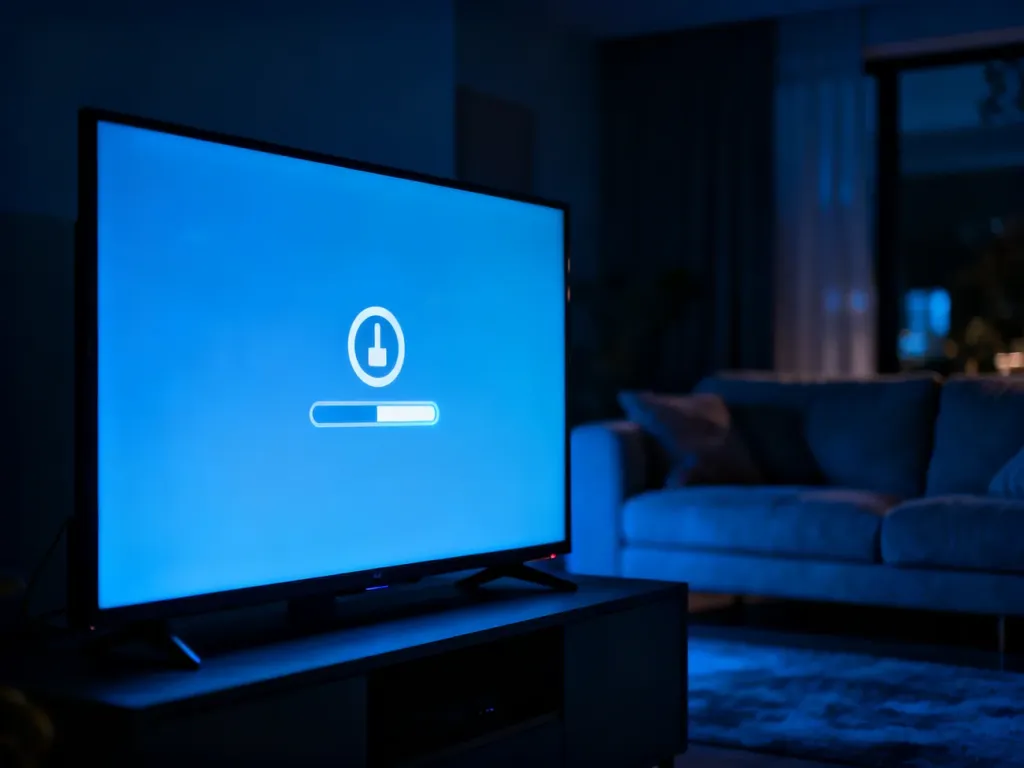
YouTube na telewizorze najczęściej przestaje działać z powodu chwilowego błędu aplikacji, problemu z siecią albo nieaktualnego oprogramowania. Zacznij od odłączenia telewizora od prądu na co najmniej 30 sekund, a następnie sprawdź internet i aktualizacje. Taki problem zwykle nie oznacza awarii odbiornika.
Co może być przyczyną problemu?
Objaw pomaga ustalić, czy problem dotyczy połączenia, samej aplikacji czy ograniczeń starszego telewizora:
| Objaw | Prawdopodobna przyczyna | Od czego zacząć? |
|---|---|---|
| Brak połączenia z internetem | Router, Wi-Fi albo zapisane ustawienia sieciowe telewizora | Sprawdź inną aplikację i uruchom ponownie router |
| YouTube zawiesza się lub zamyka | Błąd aplikacji, pamięci podręcznej albo oprogramowania TV | Wykonaj pełny restart i zaktualizuj system |
| Czarny ekran podczas odtwarzania | Błąd aplikacji, aktualizacji lub połączenia z urządzeniem zewnętrznym | Sprawdź aplikację, HDMI i ewentualny błąd HDCP |
| YouTube nie pojawia się w sklepie | Telewizor może być zbyt stary i nie mieć już wsparcia | Sprawdź model i rozważ przystawkę streamingową |
Jak naprawić YouTube krok po kroku?
Wykonuj czynności w podanej kolejności. Najpierw sprawdź rozwiązania, które nie usuwają danych ani ustawień:
- Odłącz telewizor od prądu. Wyłącz odbiornik, wyjmij wtyczkę z gniazdka i odczekaj co najmniej 30 sekund. Następnie podłącz telewizor i uruchom go ponownie. Naciśnięcie przycisku zasilania na pilocie często tylko przełącza urządzenie w tryb czuwania, dlatego pełny restart może usunąć tymczasowy błąd aplikacji lub systemu.
- Sprawdź połączenie internetowe. Otwórz inną aplikację albo stronę w przeglądarce telewizora. Jeśli również nie działa, uruchom ponownie router i sprawdź, czy telewizor łączy się z właściwą siecią Wi-Fi. Przy kilku urządzeniach korzystających jednocześnie z internetu może pojawić się buforowanie. Dla odtwarzania YouTube w standardowej rozdzielczości potrzebne jest połączenie o prędkości co najmniej 3 Mb/s.
- Zaktualizuj oprogramowanie telewizora. W ustawieniach znajdź sekcję dotyczącą informacji o urządzeniu, pomocy technicznej lub aktualizacji systemu. Nazwy menu zależą od producenta. Nieaktualne oprogramowanie może powodować zawieszanie aplikacji i problemy z jej uruchomieniem.
- Zaktualizuj albo zainstaluj ponownie YouTube. Otwórz sklep z aplikacjami, wyszukaj YouTube i sprawdź, czy jest dostępna aktualizacja. Jeśli problem nie ustąpi, usuń aplikację, o ile telewizor na to pozwala, i pobierz ją ponownie. Po reinstalacji może być konieczne ponowne logowanie.
Jeżeli inne aplikacje działają, a tylko YouTube nie uruchamia się lub długo buforuje, problem leży raczej po stronie aplikacji albo komunikacji z jej serwerami. Gdy nie działa także przeglądarka i inne usługi, skup się najpierw na routerze oraz połączeniu telewizora z siecią.
Co zrobić, gdy podstawowe kroki nie pomogły?
Spróbuj zmienić DNS
DNS tłumaczy adresy usług internetowych na adresy, z którymi łączy się urządzenie. Nieprawidłowa lub wolno działająca odpowiedź serwera DNS może utrudniać uruchamianie aplikacji i powodować buforowanie. Jest to rozwiązanie zaawansowane, a jego skuteczność zależy od dostawcy internetu.
W ustawieniach sieci telewizora wybierz konfigurację ręczną i pozostaw automatyczne pobieranie adresu IP, jeśli urządzenie na to pozwala. Ręcznie wpisz jeden ze sprawdzonych serwerów DNS:
- Google DNS – 8.8.8.8
- OpenDNS – 208.67.222.222
- Drugi adres OpenDNS – 208.67.220.220
- DNS zapasowy – wpisz tylko wtedy, gdy telewizor wymaga dwóch adresów
Po zapisaniu ustawień rozłącz i ponownie połącz telewizor z Wi-Fi. Jeśli zmiana nie przyniesie efektu, przywróć automatyczne ustawienia DNS. Nie zmieniaj konfiguracji routera, jeśli nie masz pewności, co robisz. Najbezpieczniej ustawić alternatywny DNS wyłącznie na telewizorze.
Zresetuj Smart Hub
W telewizorach Samsung reset Smart Hub może usunąć błąd aplikacji, ale powinien być jednym z ostatnich kroków. Reset kasuje zainstalowane aplikacje, konta i dane logowania, więc przed rozpoczęciem upewnij się, że znasz hasła do używanych usług.
Opcji szukaj w ustawieniach pomocy technicznej, konserwacji urządzenia albo diagnostyki. Dokładna ścieżka zależy od modelu. Po resecie trzeba ponownie skonfigurować Smart Hub i zainstalować aplikacje. Jeżeli aktualizacja, reinstalacja i reset nie pomagają, skontaktuj się ze wsparciem producenta.
Co zrobić, gdy telewizor jest za stary?
Brak YouTube w sklepie z aplikacjami nie zawsze oznacza usterkę. Producent mógł zakończyć wsparcie dla systemu danego modelu. Dotyczy to szczególnie starszych telewizorów, w tym części urządzeń wyprodukowanych przed 2013 rokiem. Aplikacja może wtedy zniknąć ze sklepu albo przestać działać po aktualizacji usługi.
W takiej sytuacji najprościej podłączyć urządzenie z nowszym środowiskiem Smart TV, na przykład Chromecast, przystawkę z Android TV albo Fire TV Stick. Telewizor musi mieć odpowiednie wejście HDMI. Zewnętrzna przystawka pozwala korzystać z aktualnej aplikacji bez wymiany całego odbiornika.
Najkrótsza ścieżka naprawy to pełny restart zasilania, test innych aplikacji, sprawdzenie Wi-Fi, aktualizacja telewizora i reinstalacja YouTube. Zmianę DNS zostaw na później, a reset Smart Hub wykonuj dopiero wtedy, gdy wcześniejsze metody nie zadziałały. Jeśli aplikacji nie ma już w sklepie starego modelu, przystawka streamingowa będzie rozsądniejszym rozwiązaniem niż dalsze zmiany ustawień.