Wolne działanie Smart TV najczęściej wynika z przepełnionej pamięci podręcznej, aplikacji działających w tle albo nieaktualnego oprogramowania. Najpierw rozróżnij jednak opóźnienia menu i zawieszanie aplikacji od buforowania obrazu, które zwykle wskazuje na problem z internetem.
Co powoduje wolne działanie Smart TV?
Jeśli telewizor powoli reaguje na pilota, długo otwiera menu lub zawiesza aplikacje, przyczyną jest zwykle system, pamięć operacyjna albo mała ilość wolnego miejsca. Gdy menu działa płynnie, ale film zatrzymuje się podczas odtwarzania, sprawdź raczej połączenie internetowe i obciążenie sieci.
| Objaw | Prawdopodobna przyczyna | Działanie |
|---|---|---|
| Powolne menu i reakcja na pilota | Przepełniona pamięć podręczna, aplikacje w tle lub starsze oprogramowanie | Uruchom ponownie telewizor, wyczyść pamięć aplikacji i zaktualizuj system |
| Aplikacje zawieszają się albo zamykają | Brak wolnego miejsca lub błędy aplikacji | Usuń nieużywane aplikacje i wyczyść pamięć podręczną |
| Film zatrzymuje się, ale menu działa sprawnie | Niestabilne lub przeciążone połączenie internetowe | Sprawdź sieć i połączenie telewizora z routerem |
| Telewizor działa wolno po uruchomieniu | Wiele procesów startowych lub aplikacji działających w tle | Zamknij aplikacje i wyłącz zbędne funkcje uruchamiane automatycznie |
Szybkie sposoby na przyspieszenie Smart TV
Najpierw wykonaj czynności, które nie usuwają kont ani ustawień. W zależności od producenta nazwy menu mogą się różnić, ale szukaj sekcji „Aplikacje”, „Pamięć”, „Konserwacja urządzenia” lub „Wsparcie”.
Najwięcej korzyści zwykle przynoszą te działania:
- Wyczyść pamięć podręczną aplikacji – wybierz aplikacje, które często się zawieszają, i usuń zapisane pliki tymczasowe. Nie korzystaj z opcji „Wyczyść dane”, jeśli nie chcesz zostać wylogowany.
- Zamknij aplikacje działające w tle – po zakończeniu oglądania zamykaj wymagające aplikacje, szczególnie serwisy streamingowe i gry.
- Usuń nieużywane aplikacje – zwolnienie pamięci wewnętrznej może ograniczyć zawieszanie i przyspieszyć otwieranie programów.
- Uruchom telewizor ponownie – zwykłe przełączenie w tryb czuwania nie zawsze kończy wszystkie procesy. Jeśli model na to pozwala, przytrzymaj przycisk zasilania lub odłącz urządzenie od prądu na krótki czas, a następnie podłącz je ponownie.
- Ogranicz automatyczne aktualizacje aplikacji – jeśli telewizor ma mało pamięci, aktualizacje wykonywane w tle mogą chwilowo obciążać system. Nie wyłączaj jednak aktualizacji systemowych na stałe.
Po każdej większej zmianie sprawdź, czy poprawiła się reakcja całego interfejsu, a nie tylko jednej aplikacji. Jeśli wolno działa wyłącznie konkretny serwis, problem może leżeć w jego instalacji lub wymaganiach, a nie w telewizorze.
Aktualizacja systemu i głębsza naprawa
Aktualizacja oprogramowania układowego, czyli firmware, może zawierać poprawki błędów i optymalizacje działania. W menu telewizora znajdź sekcję ustawień systemowych, wsparcia albo informacji o urządzeniu, a następnie wybierz sprawdzanie aktualizacji. W niektórych modelach można też użyć pliku pobranego ze strony producenta, ale trzeba dokładnie dopasować go do modelu telewizora.
Jeśli podstawowe działania nie pomagają, wykonaj czynności w tej kolejności:
- Sprawdź i zainstaluj dostępny firmware.
- Uruchom telewizor ponownie i przetestuj menu oraz kilka aplikacji.
- Usuń aplikacje, których nie używasz, a następnie wyczyść pamięć podręczną problematycznych programów.
- Wykonaj reset do ustawień fabrycznych dopiero wtedy, gdy wcześniejsze działania nie przyniosły poprawy.
Reset do ustawień fabrycznych – kiedy go wykonać?
Reset może usunąć błędne konfiguracje i pozostałości po aplikacjach, dlatego bywa pomocny w przypadku wieloletniego, niestabilnego systemu. Ścieżka zwykle znajduje się w ustawieniach ogólnych, sekcji wsparcia lub pamięci urządzenia. Nazwa funkcji może brzmieć „Przywróć ustawienia fabryczne” albo podobnie.
Przed resetem przygotuj dane logowania do aplikacji i sieci Wi-Fi. Operacja usuwa zainstalowane aplikacje, konta, ustawienia obrazu i połączenia sieciowe. Po zakończeniu telewizor trzeba skonfigurować ponownie, dlatego nie traktuj resetu jako pierwszego rozwiązania.
Kiedy zewnętrzne urządzenie będzie lepszym rozwiązaniem?
Starszy Smart TV może mieć zbyt słaby procesor lub zbyt mało pamięci, aby płynnie obsługiwać nowe wersje aplikacji. Jeśli po aktualizacji, zwolnieniu miejsca i resecie menu nadal reaguje z dużym opóźnieniem, zakup nowego telewizora nie zawsze jest konieczny.
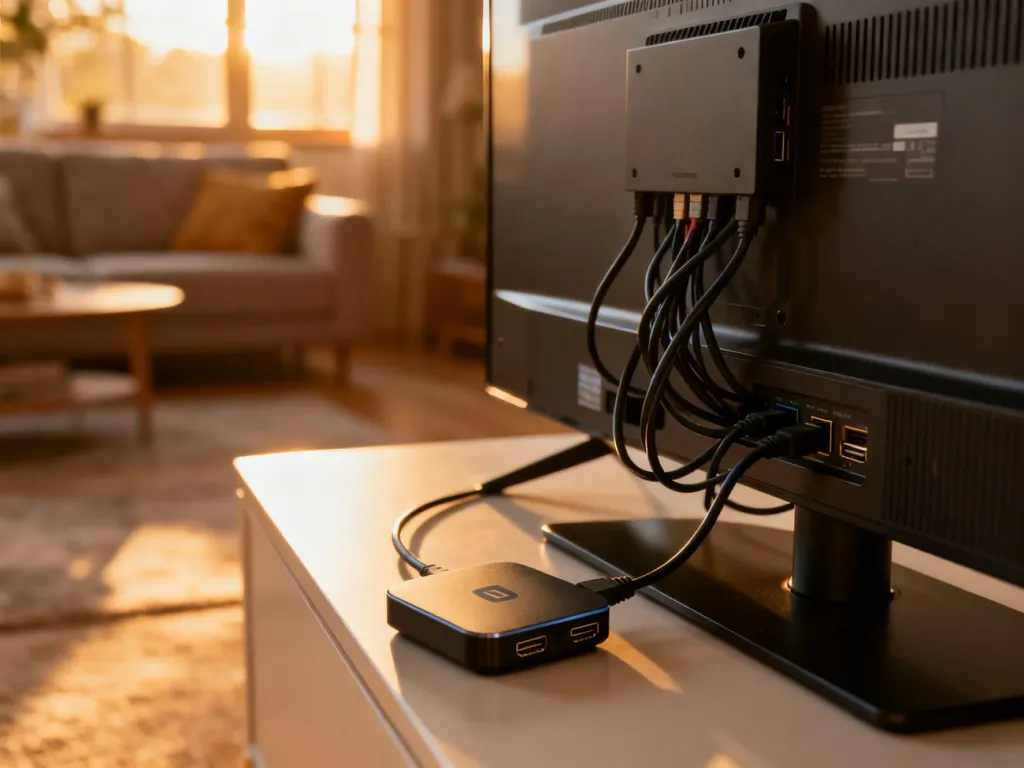
Do starszego modelu możesz podłączyć zewnętrzne urządzenie streamingowe, na przykład Chromecast, Fire TV Stick albo Apple TV. Taki sprzęt przejmuje obsługę aplikacji i może wyraźnie poprawić szybkość korzystania z serwisów. Jeżeli telewizor ma też problemy z zasilaniem, samoczynnie się wyłącza lub wyświetla artefakty obrazu, przyczyną może być usterka sprzętowa i wtedy potrzebna będzie diagnoza serwisowa.