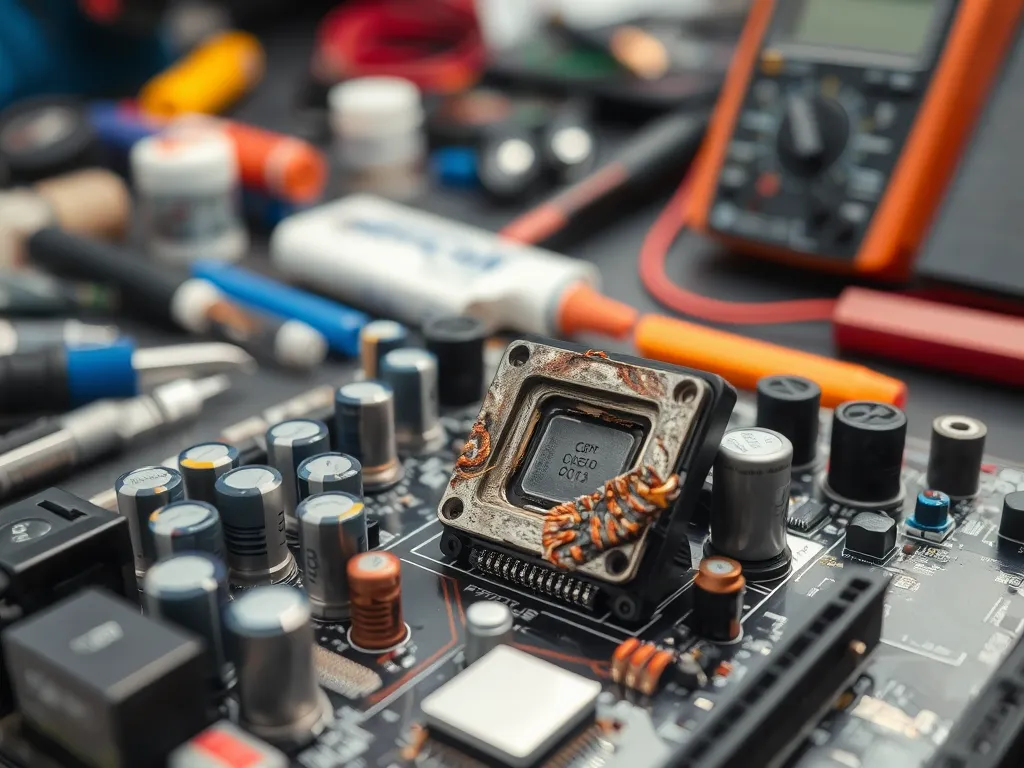
Czerwona lub biała dioda CPU na płycie głównej, czarny ekran i brak startu systemu najczęściej oznaczają problem z wykryciem procesora, jego zasilaniem albo zgodnością z BIOS-em. W wielu przypadkach winne są jednak drobiazgi – niedociśnięta wtyczka EPS, wygięte piny w sockecie lub źle podłączony monitor.
Dioda CPU na płycie głównej to element systemu diagnostycznego EZ Debug, który sygnalizuje problem z wykryciem lub działaniem procesora. Najczęstsze przyczyny to brak zasilania EPS, wygięte piny w sockecie lub nieaktualny BIOS płyty głównej.
Objawy spalonego procesora
Wielu użytkowników komputerów zastanawia się, jakie objawy spalonego procesora można zaobserwować, gdy urządzenie przestaje działać poprawnie. Dobra znajomość symptomów uszkodzenia tego ważnego komponentu pozwala na szybszą i dokładniejszą diagnostykę sprzętu.
Gdy procesor ulegnie uszkodzeniu, cały system może przestać odpowiadać na jakiekolwiek polecenia. Komputer nie wykazuje oznak życia mimo prawidłowego podłączenia do gniazda zasilania, a płyta główna zatrzymuje inicjalizację już na pierwszych etapach startu.
Objawy uszkodzenia procesora
Przy uszkodzeniu procesora bardzo często występuje brak reakcji komputera na przycisk zasilania lub reakcja jest niepełna. Obudowa się podświetla, ale system nie przechodzi dalej procesu startu.
Wentylatory mogą nie ruszać się wcale lub zatrzymywać się po chwili. Nie pojawia się obraz na monitorze, nie słychać sekwencji startowej, a diody LED na płycie czy obudowie mogą migać w nieregularny sposób.
Czasami komputer kilkukrotnie próbuje się uruchomić i natychmiast się wyłącza. Taki cykl start–stop zwykle wskazuje na poważną usterkę jednego z ważnych komponentów, takich jak procesor, płyta główna lub zasilacz.
Warto mieć na uwadze, że w nowoczesnych komputerach wentylatory karty graficznej i zasilacza często pracują w trybie półpasywnym. Mogą w ogóle nie obracać się w czasie krótkiego testu lub przy niskim obciążeniu – nie oznacza to od razu awarii tych podzespołów.
Objawy mogą obejmować także całkowity brak działania wentylatora na radiatorze CPU, nawet przy sprawnym zasilaniu. Niekiedy komputer sygnalizuje błąd za pomocą diod diagnostycznych na płycie, zamiast tradycyjnych dźwięków startowych. Rzadziej pojawiają się komunikaty błędów na ekranie, ponieważ czarny ekran zwykle towarzyszy poważniejszym awariom.
Czy czarny ekran oznacza awarię procesora?
Wielu użytkowników utożsamia czarny ekran z uszkodzeniem procesora, ale nie zawsze jest to trafna diagnoza. Czarny ekran może wynikać zarówno z awarii samego procesora, jak i problemów z zasilaczem, RAM lub płytą główną, a także z błędnego podłączenia monitora.
Częstym scenariuszem jest brak obrazu po podłączeniu kabla do wyjścia na płycie głównej, gdy procesor nie ma zintegrowanej grafiki. W takiej sytuacji komputer może się uruchamiać, lecz monitor pozostaje wygaszony, co łatwo pomylić z awarią CPU.
Inne komponenty, takie jak RAM, także mogą powodować bardzo podobne objawy. Gdy komputer nie reaguje po włączeniu, a wentylator CPU nie startuje, trzeba też zweryfikować stan socketu oraz poprawność podłączeń zasilania do płyty głównej.
Dioda CPU na płycie głównej – co oznacza?
Większość współczesnych płyt głównych jest wyposażona w system diagnostyczny EZ Debug LED lub jego odpowiedniki. Zwykle obejmuje on cztery diody opisane jako CPU, DRAM, VGA, BOOT, które wskazują, na którym etapie startu pojawił się problem.
Jeżeli po włączeniu komputera stale świeci dioda CPU – zazwyczaj na czerwono albo biało – oznacza to, że płyta główna nie jest w stanie wykryć procesora lub wykrywa jego nieprawidłowe działanie. W takiej sytuacji inicjalizacja systemu zatrzymuje się na bardzo wczesnym etapie.
Do najczęstszych przyczyn świecenia diody CPU należą:
- brak podłączenia lub niedociśnięcie 8 pinowej wtyczki zasilania procesora EPS,
- wygięte piny w gnieździe procesora (socket LGA) lub uszkodzone piny na samym procesorze w konstrukcjach PGA,
- niekompatybilna wersja BIOS-u, która nie obsługuje użytego modelu CPU i wymaga aktualizacji,
- uszkodzenie kontrolera pamięci wewnątrz procesora, co uniemożliwia poprawny start systemu.
Kłopotliwe bywają też sytuacje związane z brakiem zintegrowanej grafiki w procesorze, na przykład w wielu modelach AMD Ryzen bez litery „G” lub procesorach Intel z literą „F” w nazwie. Jeśli w takim zestawie kabel monitora zostanie podłączony do wyjścia w płycie głównej zamiast do karty graficznej, na ekranie nie pojawi się obraz. Dioda CPU lub VGA może wtedy świecić, co bywa mylnie interpretowane jako poważna awaria procesora.
Świecąca dioda CPU na płycie głównej najczęściej sygnalizuje brak wykrycia procesora przez płytę, co może być spowodowane niedociśniętą wtyczką zasilania EPS lub koniecznością aktualizacji BIOS-u.
Diagnostyka sprzętu w przypadku awarii
Prawidłowa diagnostyka sprzętu jest bardzo ważna, gdy komputer nie uruchamia się, a podejrzenia padają na procesor lub inne podzespoły. Najrozsądniej zacząć od sprawdzenia najprostszych możliwych przyczyn i stopniowo eliminować kolejne elementy.
Jak sprawdzić zasilacz i płytę główną?
Podczas diagnozowania usterek warto zacząć od weryfikacji zasilacza. Sprawny zasilacz to podstawa – gdy nie dostarcza właściwego napięcia, komputer nie zareaguje na próbę włączenia albo będzie się restartował.
Do weryfikacji można użyć miernika napięcia lub przetestować zasilacz w innym komputerze o podobnym poborze mocy. Jeśli drugi zestaw działa stabilnie, źródła problemu trzeba szukać gdzie indziej.
Kolejny krok to dokładne obejrzenie płyty głównej. Należy zwrócić uwagę na spuchnięte lub wyciekające kondensatory, przebarwienia laminatu oraz ślady przegrzania w okolicach chipsetu czy gniazda procesora.
W nowych konstrukcjach ważne są też wspomniane diody EZ Debug LED lub podobne oznaczenia producenta. Informują one, na którym etapie POST płyta się zatrzymała i czy problem dotyczy CPU, pamięci, karty graficznej, czy etapu bootowania.
Tradycyjny głośniczek systemowy (beeper), który wydaje sekwencje dźwięków sygnalizujących rodzaj błędu, w nowoczesnych płytach jest często pomijany. W wielu modelach nie ma go w ogóle w zestawie – można go podłączyć jedynie jako akcesorium opcjonalne do złącza „SPEAKER”. Z tego powodu podstawą diagnozy stały się obecnie diody diagnostyczne i wyświetlacze kodów POST.
Co sprawdzić najpierw przy awarii komputera?
Diagnozując objawy awarii, warto wyjmować i testować podzespoły pojedynczo. Taki sposób postępowania ułatwia zawężenie listy podejrzanych elementów.
W pierwszej kolejności dobrze jest wyjąć i ponownie zamontować RAM. Następnie trzeba skontrolować poprawność podłączenia gniazda zasilania do płyty głównej – zarówno 24 pin, jak i 8 pin EPS – oraz odłączyć wszystkie zbędne urządzenia peryferyjne.
Kolejny etap to weryfikacja działania wentylatora procesora. Jeżeli po naciśnięciu przycisku power wentylator CPU nie startuje, a dioda CPU świeci się cały czas, może to świadczyć o problemie z płytą główną lub procesorem. Trzeba jednak pamiętać, że wentylatory karty graficznej i zasilacza w trybie półpasywnym mogą stać w miejscu, mimo że sprzęt działa prawidłowo.
Do najczęściej testowanych elementów należą:
- zasilacz – pod kątem napięcia i stabilności pracy,
- RAM – każda kość osobno, najlepiej w różnych slotach,
- wentylator procesora – czy rusza po włączeniu zasilania,
- płyta główna – oględziny pod kątem widocznych uszkodzeń i analiza diod diagnostycznych,
- procesor – gdy pozostałe komponenty działają prawidłowo albo zostały wykluczone.
Rola wentylatora i chłodzenia w działaniu procesora
Efektywne chłodzenie procesora jest niezbędne dla jego prawidłowego działania. Wentylator oraz radiator odprowadzają nadmiar temperatury, chroniąc CPU przed przegrzaniem, które może doprowadzić do trwałego uszkodzenia.
Przy nieprawidłowej pracy układu chłodzenia procesor może ulec uszkodzeniu w bardzo krótkim czasie. Zbyt cienka warstwa pasty termoprzewodzącej, źle dociśnięty radiator czy zatkane kurzem żeberka radiatora potrafią podnieść temperatury o kilkadziesiąt stopni.
Warto regularnie sprawdzać, czy wentylator startuje natychmiast po uruchomieniu komputera i czy nie wydaje nietypowych dźwięków. Gdy nie rusza, trzeba skontrolować przewód zasilający wentylator, gniazdo na płycie głównej oraz ustawienia krzywej obrotów w BIOS-ie.
Brak ruchu wentylatora procesora często towarzyszy poważnym problemom z płytą główną lub samym CPU. Inaczej jest z wentylatorami karty graficznej i zasilacza – ich zatrzymanie w spoczynku w wielu modelach jest normalne i wynika z trybu półpasywnego.
Jak zidentyfikować uszkodzenie procesora?
Identyfikacja uszkodzenia procesora bywa trudna, ponieważ jego awaria daje objawy podobne do usterek innych podzespołów. Wiele wskazuje na CPU dopiero wtedy, gdy wykluczymy pamięć RAM, zasilacz, kartę graficzną i samą płytę główną.
Najbardziej charakterystycznym symptomem bywa brak reakcji komputera na zasilanie – czarny ekran i cisza, przy jednoczesnym świeceniu diody CPU lub braku przejścia POST. W takiej sytuacji dobrze jest przetestować procesor na innej płycie głównej albo oddać go do sprawdzenia w serwisie.
Podczas diagnostyki trzeba zwrócić uwagę na ewentualne ślady przegrzania w okolicy socketu, obecność zapachu spalenizny oraz stan pasty termoprzewodzącej. Zbyt wyschnięta lub nierówno rozprowadzona pasta może powodować skoki temperatury i losowe restarty.
Uszkodzony procesor może paraliżować działanie całej płyty głównej, uniemożliwiając uruchomienie nawet podstawowych podzespołów komputera.
Wymiana procesora – kiedy jest konieczna?
Wymiana procesora staje się konieczna wtedy, gdy wszystkie pozostałe możliwości awarii zostały wykluczone, a testy na innym sprzęcie lub diagnoza serwisu jednoznacznie wskazują na jego uszkodzenie. To ostatni krok po sprawdzeniu zasilacza, pamięci RAM, płyty głównej i ustawień BIOS-u.
Decyzję o wymianie podejmuje się najczęściej wtedy, gdy wentylator, płyta główna i zasilacz zachowują się prawidłowo, diody diagnostyczne zatrzymują się na etapie CPU, a komputer wciąż nie przechodzi procedury POST.
Na rynku są dostępne zarówno nowe, jak i używane procesory. Przed zakupem trzeba upewnić się, że socket oraz parametry techniczne są zgodne z wymaganiami konkretnej płyty głównej. Problem niekompatybilnego CPU objawia się często właśnie świeceniem diody CPU i całkowitym brakiem obrazu.
Przed montażem nowego procesora warto zresetować BIOS i w razie potrzeby zaktualizować go do wersji obsługującej dany model CPU. Trzeba też nałożyć świeżą warstwę pasty termoprzewodzącej, aby ograniczyć ryzyko przegrzania i kolejnych problemów.
Porady dotyczące diagnostyki
Samodzielna diagnostyka sprzętu wymaga cierpliwości i systematycznego podejścia. Zanim rozpoczniesz jakiekolwiek prace, zawsze odłącz komputer od zasilania i rozładuj ładunki elektrostatyczne, dotykając uziemionego elementu.
Dla sprawnej identyfikacji źródła problemu warto trzymać się prostego schematu działania. Czy kilka dobrze przemyślanych kroków nie jest lepszych niż chaotyczne wymiany części?
Podczas analizy usterek pomocne będzie:
- testowanie każdego komponentu osobno, zaczynając od RAM i zasilacza,
- obserwacja diod EZ Debug LED lub innych wskaźników na płycie głównej,
- korzystanie z rzetelnych forów internetowych i specjalistycznych poradników,
- stosowanie narzędzi pomiarowych, takich jak miernik napięcia, a w razie wątpliwości skorzystanie z usług serwisu.
Podczas diagnostyki warto wyjmować i ponownie podłączać komponenty po kolei, aby precyzyjnie zlokalizować źródło awarii oraz uniknąć kosztownych i niepotrzebnych wymian podzespołów.
FAQ – najczęściej zadawane pytania
Co oznacza, gdy na płycie głównej świeci się dioda CPU?
Taki sygnał zazwyczaj informuje, że płyta główna nie potrafi wykryć procesora lub działa on niepoprawnie. Przyczyną może być między innymi odłączona wtyczka zasilania EPS, skrzywione piny w gnieździe lub nieaktualny BIOS.
Czy czarny ekran po włączeniu komputera zawsze oznacza uszkodzenie procesora?
Nie, brak obrazu może być spowodowany także awarią zasilacza, pamięci RAM, płyty głównej lub błędnym podłączeniem monitora. Często dzieje się tak, gdy wepniemy kabel do płyty głównej, a procesor nie posiada zintegrowanego układu graficznego.
Jakie są najczęstsze objawy uszkodzenia procesora?
Komputer może w ogóle nie reagować na przycisk zasilania lub stale się restartować tuż po uruchomieniu. Często towarzyszy temu brak obrazu na monitorze oraz brak reakcji wentylatorów.
Dlaczego wentylatory na karcie graficznej i zasilaczu nie kręcą się po uruchomieniu komputera?
W wielu nowoczesnych podzespołach jest to normalne zjawisko wywołane trybem półpasywnym, który uruchamia chłodzenie dopiero przy wyższym obciążeniu. Nie świadczy to o usterce, o ile wentylator procesora działa prawidłowo.
Od czego najlepiej zacząć diagnozę, gdy komputer nie chce się uruchomić?
Warto najpierw sprawdzić sprawność zasilacza i poprawność podpięcia wszystkich kabli zasilających płyty głównej. Kolejnym krokiem powinno być przetestowanie pojedynczych kości pamięci RAM w różnych slotach oraz kontrola diod diagnostycznych.