Zmiana telefonu cieszy, ale myśl o przenoszeniu kontaktów, zdjęć i aplikacji potrafi zepsuć humor. Jeśli zastanawiasz się, jak zrobić to szybko i bez nerwów, jesteś w dobrym miejscu. Z tego poradnika dowiesz się, jak krok po kroku przenieść dane z telefonu na telefon za pomocą Smart Switch i kilku innych narzędzi.
Co to jest Smart Switch i kiedy warto go użyć?
Smart Switch to aplikacja Samsunga, która służy do przenoszenia danych na nowy telefon tej marki. Pozwala skopiować kontakty, SMS-y, zdjęcia, filmy, ustawienia, a nawet ekran główny z ikonami i układem folderów. Dzięki temu nowy smartfon wygląda i działa bardzo podobnie do poprzedniego, co skraca czas przyzwyczajania się do zmian.
Program działa zarówno pomiędzy dwoma telefonami Samsung, jak i przy migracji z innego Androida czy z iPhone’a. Nie trzeba ręcznie przepisywać numerów ani szukać pojedynczych plików. Smart Switch potrafi pobrać dane z chmury iCloud, a także z kopii zapisanej lokalnie. Daje to sporą elastyczność, gdy zmieniasz system z iOS na Android albo przechodzisz z innego producenta na Samsunga.
Jakie dane przeniesiesz przez Smart Switch?
Zanim zaczniesz, warto wiedzieć, co faktycznie może zostać przeniesione. Smart Switch przenosi duże zbiory plików, ale nie wszystko, co jest w pamięci starego telefonu. Niektóre aplikacje bankowe czy korporacyjne wymagają dodatkowej autoryzacji i trzeba je potem skonfigurować na nowo. Mimo tego zakres kopiowania jest bardzo szeroki.
Za pomocą Smart Switch możesz przesłać między innymi: kontakty, historię połączeń, wiadomości SMS i MMS, zdjęcia, filmy, pliki audio, część ustawień systemu, tapety, alarmy, a także zainstalowane aplikacje z Google Play. Często przenoszone są również dane z komunikatorów, jeśli mają kopię w chmurze. To właśnie szeroki zakres kopiowania sprawia, że Smart Switch jest jedną z najczęściej polecanych aplikacji do przenoszenia danych na nowy telefon Samsung.
Jak przygotować stary i nowy telefon?
Bez dobrego przygotowania przenoszenie danych potrafi się przerwać w połowie. Najpierw naładuj oba telefony przynajmniej do 60 procent. Aktualizuj system i aplikację Smart Switch do najnowszej wersji, bo nowsze wydania lepiej radzą sobie z różnymi modelami urządzeń. Upewnij się też, że znasz hasła do kont Google oraz Apple ID, jeśli wcześniej używałeś iPhone’a.
Przed transferem dobrze jest także zrobić kopia zapasową danych w chmurze. Nawet jeśli wszystko przebiegnie poprawnie, kopia będzie dodatkowym zabezpieczeniem na wypadek uszkodzenia telefonu lub przypadkowego skasowania ważnych plików. Warto też usunąć z urządzenia zbędne dane, np. nieużywane aplikacje i stare pliki z komunikatorów, bo skróci to czas przenoszenia.
Jak przenieść dane Smart Switchem z Androida na Samsunga?
Jeśli przechodzisz z innego telefonu z Androidem na Samsunga, Smart Switch jest jednym z najprostszych rozwiązań. Nie ma znaczenia, czy stary smartfon to Xiaomi, Huawei czy inna marka – ważne, żeby działał na Androidzie i miał dostęp do sklepu Google Play. Program można zainstalować na obu urządzeniach i od razu zacząć proces przenoszenia.
Na nowszych modelach Samsung aplikacja Smart Switch jest często wbudowana fabrycznie. W pozostałych przypadkach pobierzesz ją bezpłatnie z Google Play. Po krótkiej instalacji i zaakceptowaniu zgód Smart Switch poprowadzi cię przez prosty kreator. Całość zwykle trwa kilka minut, choć przy bardzo dużej liczbie zdjęć czas może się wydłużyć.
Połączenie bezprzewodowe Wi‑Fi
Najwygodniejsza metoda to transfer bez kabli, z użyciem Wi‑Fi. Obydwa telefony tworzą między sobą bezpośrednie połączenie, więc nie potrzebujesz routera. Szybkość zależy głównie od ilości danych i standardu Wi‑Fi obsługiwanego przez urządzenia. Do codziennych zastosowań taki sposób zwykle w zupełności wystarcza.
Po uruchomieniu Smart Switch na obu smartfonach zaznaczasz, które urządzenie jest stare, a które nowe. Potem wybierasz opcję transferu bezprzewodowego i czekasz, aż telefony się odnajdą. Gdy zobaczysz listę możliwych do przeniesienia danych, zaznaczasz interesujące Cię elementy. Po zaakceptowaniu na ekranie pojawi się pasek postępu, a po zakończeniu system poinformuje o ewentualnych brakujących pozycjach.
Połączenie przewodowe kablem USB
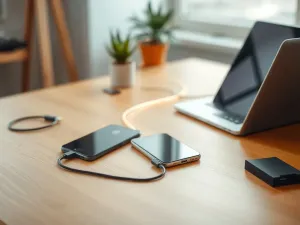
Gdy masz naprawdę dużo danych, szczególnie filmów w wysokiej rozdzielczości, sensownie jest sięgnąć po kabel USB. Połączenie przewodowe jest bardziej stabilne i zwykle szybsze. Wymaga jedynie odpowiedniego przewodu USB‑C lub adaptera, jeśli starsze urządzenie ma złącze micro USB czy Lightning.
Po fizycznym połączeniu telefonów uruchamiasz Smart Switch na Samsungu. Aplikacja automatycznie wykryje drugie urządzenie i poprosi o udzielenie zgód na dostęp do danych. Dalej proces wygląda podobnie jak przy Wi‑Fi. Wybierasz elementy do transferu i czekasz na zakończenie kopiowania. Po całej operacji dobrze jest przejrzeć galerię, kontakty i listę aplikacji, czy wszystko zostało przeniesione.
Jak przenieść dane z iPhone’a na Samsung za pomocą Smart Switch?
Przejście z iOS na Android bywa stresujące. Inny wygląd systemu, nowe menu, kolejne ustawienia. Smart Switch pomaga w tym momencie, bo przenosi dużą część danych z iPhone’a na Samsunga. Można to zrobić na dwa sposoby: bezpośrednio kablem lub przez chmurę iCloud.
W obu scenariuszach potrzebne jest konto iCloud z aktywną kopią zapasową. Chodzi o to, by kontakty, zdjęcia, wiadomości i inne treści były wcześniej zapisane na serwerach Apple. Bez tego Smart Switch nie będzie miał skąd ich pobrać. Dlatego najpierw wejdź na starym iPhonie w Ustawienia, wybierz profil Apple ID i sprawdź, czy opcja kopii w iCloud jest włączona.
Transfer przez iCloud
Przy tej metodzie nie musisz łączyć telefonów kablem. Na nowym Samsungu uruchamiasz Smart Switch, wybierasz opcję importu danych z iPhone’a za pośrednictwem chmury i podajesz dane Apple ID. Aplikacja pobierze listę kopii zapasowych dostępnych na koncie i pozwoli wskazać tę, z której chcesz odtworzyć informacje.
Po połączeniu z iCloud Smart Switch pokaże, jakie typy danych można zaimportować. Najczęściej będą to kontakty, wpisy kalendarza, zdjęcia, część historii wiadomości i notatki. W zależności od wielkości backupu i szybkości internetu pobieranie może potrwać kilkanaście lub kilkadziesiąt minut. Warto wtedy zostawić telefon podłączony do ładowarki, żeby transfer nie przerwał się z powodu rozładowanej baterii.
Połączenie przez kabel z iPhone’a
Jeśli na iPhonie masz tysiące zdjęć i filmów, wygodniej będzie skorzystać z kabla. Łączysz iPhone’a z Samsungiem przewodem Lightning – USB‑C albo używasz przejściówki. Gdy urządzenia się wykryją, Smart Switch poprosi o zaufanie dla nowego telefonu na ekranie iPhone’a. Po akceptacji możesz przejść do wyboru danych.
Transfer kablowy najczęściej trwa krócej niż ten przez chmurę, szczególnie przy dużych plikach wideo. Warto w tym czasie nie używać żadnego z telefonów, nie przerywać połączenia, nie odłączać przewodu. Po zakończeniu sprawdź, czy najważniejsze zdjęcia, kontakty i rozmowy zostały poprawnie przeniesione na nowy sprzęt.
Smart Switch łączy w jednym narzędziu kilka scenariuszy migracji – z Androida, z iOS i z kopii w chmurze – co ułatwia zmianę telefonu bez utraty danych.
Jakie są alternatywy dla Smart Switch?
Nie każdy korzysta z telefonów Samsunga. Rynek oferuje też inne aplikacje do przenoszenia danych między telefonami. Przykłady to Mi Mover dla Xiaomi, Phone Clone dla Huawei, CloneIt dla dowolnego Androida oraz narzędzie Przenieś do iOS od Apple. Ich działanie jest podobne – instalujesz program na obu urządzeniach, oznaczasz stary i nowy telefon, wybierasz dane i czekasz na transfer.
Do tego dochodzi klasyczna synchronizacja z chmurą Google lub Apple. Gdy masz włączoną kopię zapasową Google na starym Androidzie, przy pierwszym uruchomieniu nowego telefonu logujesz się na to samo konto. System sam proponuje przywrócenie aplikacji, kontaktów i części ustawień. W ekosystemie Apple podobnie działa iCloud, gdzie dane odtwarza się na nowym iPhonie w czasie pierwszej konfiguracji.
Porównanie popularnych metod przenoszenia danych
Żeby łatwiej dobrać metodę do sytuacji, warto zestawić kilka rozwiązań obok siebie. Różnią się one szybkością, wygodą i wymaganiami sprzętowymi. Poniższa tabela pokazuje podstawowe różnice między aplikacjami producentów, chmurą i kablem USB.
| Metoda | Co jest potrzebne | Najlepiej sprawdza się |
| Smart Switch | Telefon Samsung, stary Android lub iPhone, Wi‑Fi lub kabel | Zmiana telefonu na Samsunga z dużą ilością danych |
| Kopia Google / iCloud | Konto Google lub Apple ID, stałe łącze internetowe | Codzienne backupy i automatyczne przywracanie przy nowym urządzeniu |
| Kabel USB + aplikacja | Odpowiedni przewód i ewentualna przejściówka | Bardzo duże zbiory zdjęć i filmów lub brak Wi‑Fi |
Inne narzędzia do przenoszenia plików
Poza dużymi aplikacjami migracyjnymi możesz wspierać się dodatkowymi sposobami. Czasem wygodniej jest zgrać pojedyncze kategorie danych osobno, niż przenosić wszystko naraz. Dotyczy to przede wszystkim zdjęć, dokumentów czy nagrań wideo, które chcesz przechowywać także na komputerze.
W takich sytuacjach przydatne okazują się chmury zewnętrzne, takie jak OneDrive czy Dropbox. Kontakty możesz wyeksportować do pliku vCard, który potem wgrasz na nowy telefon. Część użytkowników wciąż korzysta też z transferu przez kabel USB i komputer, co dobrze sprawdza się, gdy nie masz dostępu do szybkiej sieci Wi‑Fi.
Jak bezpiecznie przenosić dane na nowy telefon?
Wygoda to jedno, a bezpieczeństwo danych to drugie. Podczas transferu warto zadbać zarówno o prywatność, jak i o to, by nic ważnego nie zniknęło. Zastanów się, czy wszystkie informacje rzeczywiście muszą trafić na nowe urządzenie. Zdarza się, że w pamięci telefonu są stare skany dokumentów czy wrażliwe pliki, które lepiej zostawić zaszyfrowane na komputerze.
Ważne jest też, aby nie korzystać w tym czasie z publicznych, niezabezpieczonych sieci Wi‑Fi. Przy dużych kopiowaniach wygodniej jest wykonać proces w domu, na znanym routerze. Jeśli łączysz telefony kablem, sprawdź, czy przewód jest w dobrym stanie, a gniazda w smartfonach nie są zabrudzone. Uszkodzone złącze może przerywać połączenie i psuć transfer.
Co sprawdzić po zakończeniu transferu?
Gdy Smart Switch lub inne narzędzie zakończy pracę, warto przeprowadzić szybki przegląd nowego telefonu. Najpierw zerknij do listy kontaktów i aplikacji. Potem otwórz galerię zdjęć oraz komunikatory, bo to zwykle najważniejsze źródła informacji. Dzięki temu od razu wychwycisz ewentualne braki.
Jeśli czegoś brakuje, można powtórzyć transfer wybranej kategorii danych lub dograć pliki przez chmurę. Dobrą praktyką jest zostawienie starego telefonu w szufladzie jeszcze przez kilka dni z włożoną kartą SIM lub przynajmniej z włączonym Wi‑Fi. W razie potrzeby zawsze możesz do niego wrócić i skopiować to, co przypadkiem zostało pominięte.
O czym pamiętać przy korzystaniu z chmury?
Wielu użytkowników polega na automatycznej kopii zapasowej Google lub iCloud. To wygodne, bo dane kontaktów, SMS‑ów i aplikacji zapisują się w tle, bez twojej ingerencji. Warto jednak raz na jakiś czas zajrzeć do ustawień i upewnić się, że synchronizacja faktycznie działa. Zdarza się, że po zmianie hasła do konta czy problemach z siecią kopia przestaje się tworzyć.
Przy pierwszym uruchomieniu nowego telefonu nie zakładaj nowego profilu, jeśli chcesz odtworzyć stare dane. Trzeba zalogować się na to samo konto Google lub Apple ID, z którego korzystałeś wcześniej. Dopiero wtedy system wykryje dostępną kopię i zaproponuje jej przywrócenie. To drobny szczegół, ale ma istotny wpływ na powodzenie migracji.
Smart Switch i inne aplikacje do przenoszenia danych sprawiają, że wymiana telefonu nie musi się kojarzyć z żmudnym przepisywaniem kontaktów. Wystarczy kilka dobrze przygotowanych kroków, żeby nowy smartfon przejął twoje zdjęcia, wiadomości i ustawienia niemal w całości.