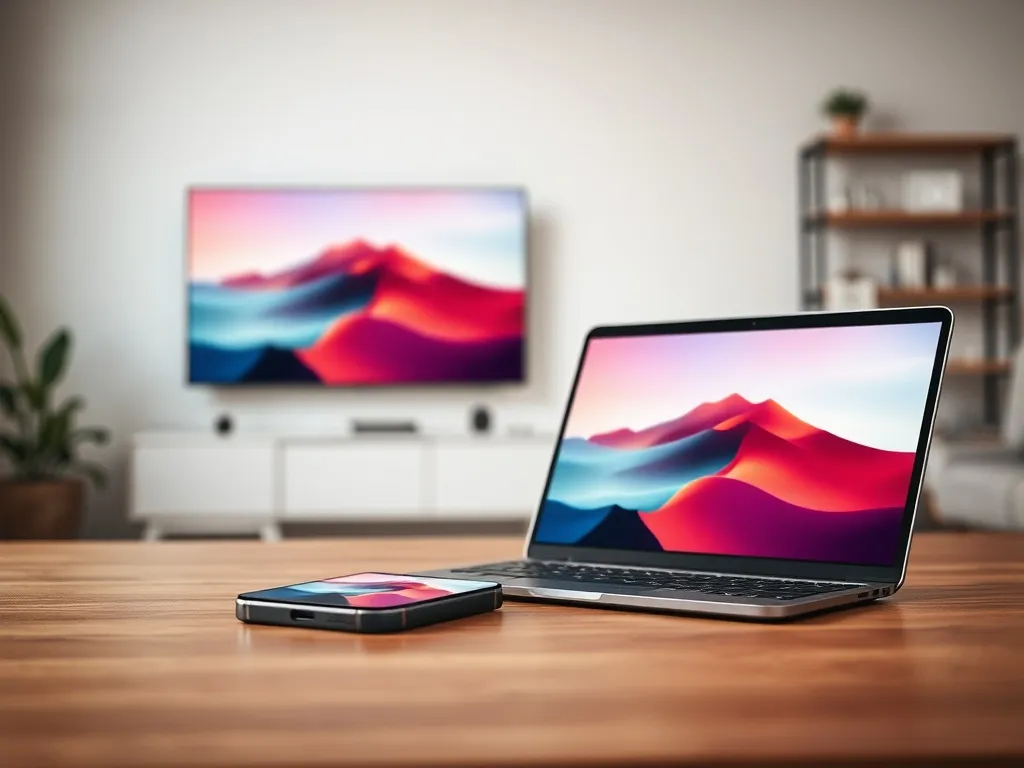
Siedzisz na kanapie i chciałbyś puścić film z laptopa albo telefonu prosto na duży ekran? Z tego poradnika dowiesz się, co to jest Miracast i jak dzięki niemu przesyłać obraz bezprzewodowo na telewizor. Poznasz też różnice między Miracast, Chromecast i innymi sposobami udostępniania ekranu.
Co to jest Miracast i jak działa?
Miracast to standard bezprzewodowego przesyłania obrazu i dźwięku opracowany z myślą o prostym połączeniu komputera, telefonu lub tabletu z telewizorem. W przeciwieństwie do wielu innych rozwiązań nie wymaga routera ani wspólnej sieci Wi‑Fi. Urządzenia łączą się bezpośrednio między sobą przez Wi‑Fi Direct, tworząc tymczasowe połączenie punkt‑punkt.
W praktyce oznacza to, że laptop z Windows 10 i telewizor obsługujący Miracast mogą komunikować się podobnie jak komputer z bezprzewodowym monitorem. Nie wpisujesz hasła do sieci, nie konfigurujesz routera, nie instalujesz zwykle dodatkowych sterowników. W wielu modelach TV – na przykład LG z funkcją Screen Share – Miracast jest aktywny „z pudełka” i czeka na połączenie z telefonu, komputera albo projektora wspierającego ten standard.
Miracast pozwala przesłać nie tylko obraz, ale także pełny dźwięk z komputera lub telefonu, więc na telewizorze słyszysz dokładnie to, co na źródłowym urządzeniu.
Miracast świetnie sprawdza się tam, gdzie zależy ci na „lustrzanym odbiciu” ekranu. Widzisz na telewizorze dokładnie pulpit Windows, interfejs Androida czy slajdy prezentacji. Jeśli włączysz film z dysku lub z serwisu VOD w przeglądarce, pojawi się on od razu na dużym ekranie bez dodatkowej konfiguracji odtwarzacza.
Jakie urządzenia obsługują Miracast?
Wiele nowoczesnych telewizorów Smart TV w standardzie wspiera Miracast albo bardzo zbliżone funkcje typu Screen Mirroring, Screen Share, „Udostępnianie ekranu” czy „Ekran bezprzewodowy”. Warto sprawdzić instrukcję lub menu źródeł sygnału – często ta funkcja jest schowana właśnie tam: w sekcji wejścia, razem z HDMI czy AV.
Po stronie komputerów Miracast obsługują przede wszystkim laptopy z systemem Windows 8, 8.1 i Windows 10 (oraz nowszymi wersjami), w których producent nie wyłączył tej funkcji. Większość współczesnych kart Wi‑Fi i układów graficznych ma już wsparcie dla Miracast, dlatego w typowym laptopie nie trzeba niczego doinstalowywać. Niektóre starsze komputery stacjonarne wymagają nowszej karty sieciowej albo zewnętrznego adaptera.
Smartfony z Androidem bardzo często oferują Miracast pod różną nazwą systemową. Na liście szybkich ustawień możesz spotkać między innymi: „Przesyłanie ekranu”, „Projekcja”, „Smart View”, „Prześlij obraz” czy „Ekran bezprzewodowy”. Funkcja jest ta sama – urządzenie szuka w sieci lub w trybie Wi‑Fi Direct współpracujących wyświetlaczy i nawiązuje z nimi połączenie.
Powielanie czy rozszerzanie ekranu w Miracast?
Miracast nie ogranicza się do prostego kopiowania tego, co widać na monitorze. System Windows potrafi traktować telewizor jako drugi ekran, z którym można pracować w kilku trybach. Pierwszy z nich to klasyczne „powielanie” – identyczny obraz na laptopie i TV. Drugi to „rozszerzanie” – TV staje się dodatkowym pulpitem znajdującym się obok głównego.
Rozszerzony ekran przydaje się szczególnie podczas prezentacji lub pracy z wieloma oknami. Na przykład: na laptopie trzymasz notatki, listę slajdów i komunikator, a na telewizorze widzowie widzą tylko pełnoekranową prezentację. Możesz też wyświetlać pokaz zdjęć albo film na TV, a na komputerze w tym czasie robić coś zupełnie innego. Istnieje także tryb „Tylko drugi ekran”, w którym monitor laptopa gaśnie, a wszystko pojawia się wyłącznie na telewizorze – to dobry sposób na wygodne oglądanie filmu z kanapy.
Jak przesłać obraz z laptopa na telewizor przez Miracast?
Laptop z Windows 10 i telewizor Smart TV obsługujący Miracast to bardzo wygodny duet. Cała konfiguracja zwykle zamyka się w kilku prostych krokach w ustawieniach systemu, a po pierwszym sparowaniu kolejne połączenia trwają kilkanaście sekund.
Zanim zaczniesz, włącz telewizor i wybierz w nim źródło, które odpowiada Miracast, na przykład: Screen Share, „Współdzielenie ekranu”, „Ekran bezprzewodowy” lub „Miracast / Intel WiDi”. W wielu modelach LG przejdziesz do tej opcji z poziomu przycisku „Źródła” na pilocie, gdzie obok HDMI i USB pojawia się ikona udostępniania ekranu.
Konfiguracja Miracast w systemie Windows 10
Na komputerze z Windows 10 cały proces startuje z menu Start. Wystarczy, że otworzysz sekcję Ustawienia i przejdziesz do działu Urządzenia, w którym system gromadzi drukarki, myszy, głośniki Bluetooth oraz ekrany bezprzewodowe. W tym miejscu dodasz telewizor Smart TV jako nowy wyświetlacz.
Aby uruchomić Miracast na laptopie, wykonaj kolejno te czynności:
- Otwórz menu Start i wybierz Ustawienia.
- Wejdź w zakładkę „Urządzenia”.
- Kliknij „Dodaj urządzenie Bluetooth lub inne”.
- W nowym oknie wybierz opcję „Ekran bezprzewodowy lub stacja dokująca”.
- Poczekaj, aż laptop wyszuka dostępne telewizory i wybierz swój model z listy.
- Gdy na TV pojawi się pytanie o zgodę na połączenie, zaakceptuj je pilotem.
Po kilku sekundach pulpit Windows powinien pojawić się na ekranie telewizora. Z tego poziomu możesz już zmienić tryb wyświetlania na powielanie, rozszerzanie lub tylko drugi ekran – najwygodniej zrobisz to skrótem klawiaturowym Windows + P, który otwiera panel „Projektuj”. W tym miejscu szybko przełączysz się między trybami, na przykład podczas przechodzenia z prezentacji do zwykłej pracy biurowej.
Jak poradzić sobie z problemami z połączeniem?
Zdarza się, że na liście dostępnych wyświetlaczy nie pojawia się twój telewizor. Warto zacząć od sprawdzenia, czy jest włączony i czy funkcja Miracast (Screen Share, Współdzielenie ekranu) jest faktycznie aktywna w menu źródeł. Czasem TV domyślnie czeka na sygnał z HDMI, a ty musisz ręcznie przełączyć źródło na ekran bezprzewodowy.
Jeśli korzystasz z laptopa w bloku lub w gęstej zabudowie, lista urządzeń może zawierać kilka telewizorów o podobnych nazwach. Kiedy po kliknięciu jednej z pozycji na twoim ekranie nic się nie dzieje, spróbuj inną – telewizor zawsze poprosi o potwierdzenie połączenia, więc nie połączysz się „przypadkiem” z cudzym sprzętem. Dobrze jest też zachować niewielką odległość między komputerem a TV, bo stabilny zasięg Wi‑Fi Direct to zwykle około 5 metrów w typowym mieszkaniu.
Jak przesyłać obraz z telefonu na TV przez Miracast?
Smartfon z Androidem i telewizor obsługujący Miracast pozwalają w kilka chwil przerzucić zdjęcia, filmy lub gry na duży ekran. Interfejs telefonu widać na TV jeden do jednego, więc nie musisz instalować osobnych aplikacji do każdego typu treści. Wszystko, co wyświetlasz na ekranie dotykowym, pojawia się na telewizorze.
Zanim uruchomisz przesyłanie, sprawdź, czy zarówno telefon, jak i telewizor działają w tej samej sieci Wi‑Fi albo obsługują Wi‑Fi Direct. W wielu modelach Android łączy się z TV właśnie w trybie bezpośrednim, ale obecność wspólnej sieci domowej często ułatwia wyszukiwanie urządzeń i poprawia stabilność połączenia.
Gdzie znaleźć funkcję Miracast w telefonie z Androidem?
Producenci smartfonów różnie nazywają udostępnianie ekranu. U Samsunga będzie to najczęściej przycisk Smart View, w innych markach „Przesyłanie ekranu”, „Projekcja”, „Screen Mirroring” albo „Prześlij obraz”. Te opcje zwykle znajdują się w górnym panelu szybkich ustawień, który wysuwasz przeciągając palcem od górnej krawędzi ekranu.
Po dotknięciu przycisku przesyłania telefonu wyświetli się lista dostępnych wyświetlaczy. Może to być telewizor z Android TV, TV LG z funkcją „Współdzielenie ekranu”, Samsung Smart TV z obsługą Miracast albo przystawka TV podłączona do HDMI. Wybierasz po prostu nazwę swojego telewizora, a po krótkiej chwili na ekranie pojawia się komunikat z prośbą o akceptację połączenia. Po jej zatwierdzeniu obraz z telefonu ląduje na telewizorze.
Udostępnianie obrazu na telewizorach różnych producentów
W telewizorach z Android TV zazwyczaj wystarczy włączyć urządzenie i połączyć je z tą samą siecią Wi‑Fi, w której działa telefon. Następnie uruchamiasz na smartfonie funkcję „Ekran bezprzewodowy” lub aplikację typu Smart View, która wykryje TV w sieci i doda go do listy. Po zaakceptowaniu komunikatu „Rozpocznij nagrywanie lub przesyłanie” system zaczyna rejestrować ekran i wysyłać go na telewizor.
W modelach HiSense z systemem Vidaa dobrze jest innego dnia zajrzeć w menu źródeł i wybrać pozycję „Współdzielenie ekranu”. Dopiero wtedy telewizor wchodzi w tryb oczekiwania na sygnał z telefonu. Na Androidzie używasz przycisku „Projekcja” w panelu szybkich ustawień, po czym wybierasz model TV z listy. Po zatwierdzeniu komunikatu o połączeniu na ekranie LCD zobaczysz wszystko to, co na wyświetlaczu smartfona, łącznie z orientacją pionową lub poziomą zależnie od tego, jak trzymasz urządzenie.
Telewizory LG często oferują zarówno Miracast, jak i Wi‑Fi Direct. W takiej sytuacji możesz albo użyć funkcji „Prześlij obraz” w telefonie, albo przejść z poziomu TV do źródła „Screen Share”. W obu wariantach efekt końcowy jest analogiczny – pełny obraz i dźwięk z telefonu trafiają bez kabli prosto na ekran telewizora.
Miracast, Chromecast, AirPlay – czym się różnią?
Obok Miracast w domowych salonach często pojawia się Chromecast i AirPlay. Wszystkie te technologie służą do przesyłania obrazu i dźwięku bezprzewodowo, ale działają w nieco inny sposób. Różnice warto poznać, żeby dobrać metodę najlepiej pasującą do twojego sprzętu i sposobu oglądania.
Miracast tworzy bezpośrednie połączenie między urządzeniami i klonuje ekran. Chromecast i AirPlay zwykle korzystają z sieci Wi‑Fi z routerem i transmisji „strumienia”, który może być niezależny od ekranu telefonu. Jeśli wyświetlasz film z YouTube na Smart TV przez Google Cast, telefon po wysłaniu polecenia może praktycznie zamilknąć, bo telewizor sam odtwarza materiał z internetu.
Miracast a Chromecast
Chromecast w wersji sprzętowej to mały dongle HDMI, na przykład Google Chromecast 4, albo funkcja wbudowana w urządzenia takie jak nVidia Shield TV. Korzysta z technologii Google Cast, która integruje się z przeglądarką Chrome, aplikacją Google Home oraz wieloma aplikacjami mobilnymi, w tym popularnymi serwisami VOD i muzycznymi.
Gdy przesyłasz ekran z Chrome na komputerze, możesz wybrać źródło „Prześlij pulpit” i w ten sposób uzyskujesz efekt podobny do Miracast, choć odbywa się to przez sieć Wi‑Fi i router. Jeśli natomiast wybierzesz „Prześlij kartę” i uruchomisz film z YouTube, Smart TV z obsługą Google Cast może dostać tylko informację: odtwórz materiał pod tym adresem. W takim scenariuszu urządzenie samo łączy się z serwisem, a twój komputer pełni rolę pilota.
Starszy telewizor LCD, który nie ma wbudowanego Miracast, można w ten sposób „unowocześnić”. Wystarczy, że ma złącze HDMI, a do niego podłączysz przystawkę obsługującą Chromecast. Potem konfigurujesz ją w Google Home i możesz przesyłać na TV pulpit komputera, filmy z dźwiękiem oraz inne treści – praktycznie tak samo, jak na nowoczesnym Smart TV.
Miracast a AirPlay
AirPlay to rozwiązanie z ekosystemu Apple, znane z iPhone’ów, iPadów, komputerów Mac i Apple TV. Spora część nowych telewizorów Samsung z systemem Tizen obsługuje AirPlay, co pozwala łączyć je bezpośrednio z iPhone’em. W takiej konfiguracji możesz użyć na telefonie opcji Klonowanie ekranu, która ma ikonę dwóch nachodzących na siebie prostokątów.
AirPlay często radzi sobie bardzo dobrze z płynnym wideo i dźwiękiem, o ile masz mocny sygnał sieci Wi‑Fi. W przeciwieństwie do typowego Miracast połączenie może wymagać obecności routera i wspólnej sieci lokalnej dla obu urządzeń. Nic więc dziwnego, że w przypadku iPhone’a i telewizora Samsung wiele osób korzysta właśnie z AirPlay zamiast kombinować z zewnętrznymi przystawkami czy adapterami USB.
Jak poprawić jakość bezprzewodowego przesyłania obrazu?
Nawet najlepszy standard wymiany danych nie pomoże, jeśli sieć Wi‑Fi jest przeciążona albo w mieszkaniu pojawiają się silne zakłócenia. Miracast, Chromecast i inne metody przesyłania obrazu bez kabli są wrażliwe na jakość sygnału radiowego, bo w tle lecą duże porcje danych – szczególnie przy filmach Full HD.
Na szczęście kilka prostych trików pozwala szybko poprawić komfort korzystania z bezprzewodowego ekranu. Czasem wystarczy przestawić router, odsłonić telewizor od metalowych przesłon albo skrócić dystans między laptopem a odbiornikiem, żeby zniknęły przycinki obrazu i zrywanie dźwięku.
Najczęstsze problemy i proste rozwiązania
Gdy obraz przerywa, dźwięk się desynchronizuje albo połączenie często się rozłącza, zwykle winny jest zasięg albo zakłócenia. Sprzęt próbuje na bieżąco „ratować” transmisję, obniżając chwilowo jakość obrazu lub buforując wideo. Zanim uznasz, że telewizor lub laptop ma wadę, warto wykonać kilka prostych testów w domowych warunkach.
W takiej sytuacji możesz sprawdzić kilka rzeczy:
- Zbliż laptop lub telefon do telewizora, aby skrócić drogę sygnału Wi‑Fi.
- Przesuń router w bardziej otwarte miejsce, z dala od grubych ścian i metalowych szafek.
- Wyłącz na chwilę inne urządzenia intensywnie korzystające z sieci, na przykład konsole aktualizujące gry.
- W ustawieniach routera zmień kanał Wi‑Fi, jeśli okolica jest mocno „zatłoczona” na obecnym.
Niekiedy pomaga też zresetowanie połączenia – rozłączenie Miracast lub Chromecast i ponowne sparowanie urządzeń. Aktualizacja oprogramowania telewizora lub przystawki TV może przywrócić stabilność, zwłaszcza gdy producent wyeliminował w nowszej wersji błędy związane z udostępnianiem ekranu.
W jakich sytuacjach Miracast sprawdza się najlepiej?
Miracast idealnie nadaje się do codziennych zadań domowych i biurowych. Na przykład, gdy chcesz szybko pokazać rodzinie zdjęcia z wakacji z poziomu laptopa lub telefonu, wyświetlić prezentację w pracy na dużym telewizorze w salce konferencyjnej, czy przenieść film z dysku komputera na ekran w salonie – bez szukania kabla HDMI.
Ta technologia dobrze radzi sobie także z prostymi grami i aplikacjami webowymi, jeśli zasięg Wi‑Fi Direct jest stabilny. Gdy stawiasz na streaming filmów z wysokim bitrate, możesz rozważyć także Google Cast albo dedykowane aplikacje wbudowane w Smart TV, ale Miracast wciąż zostaje wygodnym „wirtualnym kablem”, który łączy komputer lub telefon z telewizorem w kilka minut.