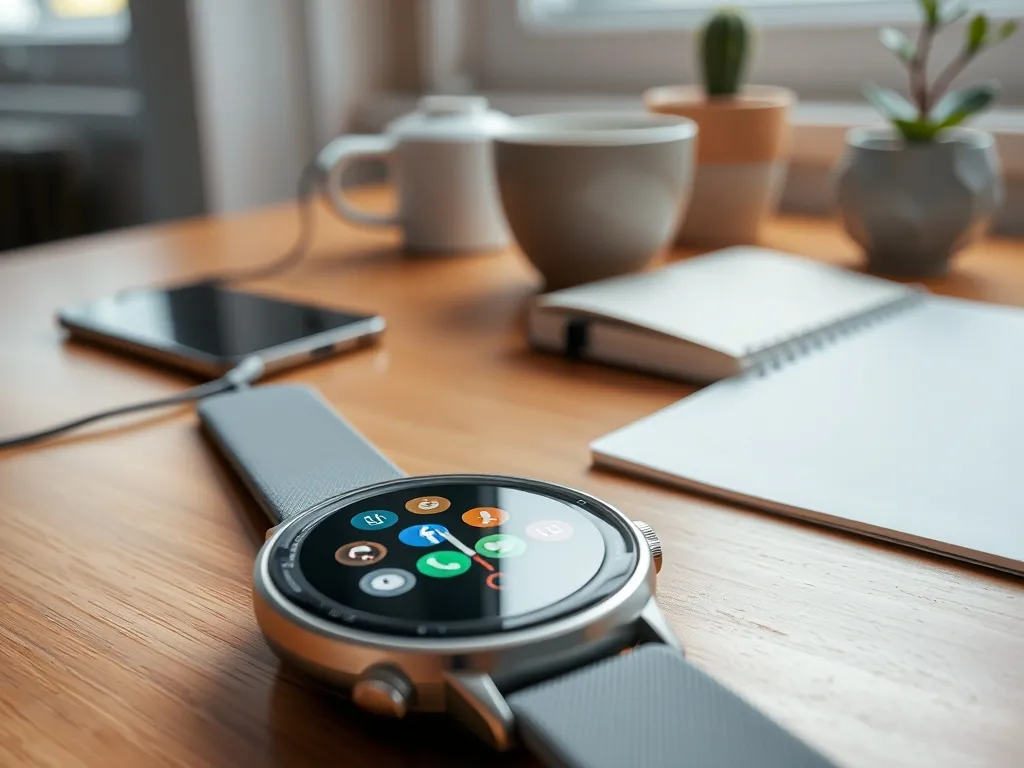
Masz nowy zegarek na nadgarstku i zastanawiasz się, jak dodać do niego aplikacje? Chcesz mieć na smartwatchu pogodę, nawigację i licznik kroków, ale nie wiesz, od czego zacząć? Z tego poradnika dowiesz się, jak zainstalować aplikacje na smartwatchu z Wear OS oraz Apple Watch, jak je aktualizować i co zrobić, gdy coś nie działa.
Jak przygotować smartwatch do instalacji aplikacji?
Zanim zaczniesz szukać aplikacji na zegarek, warto sprawdzić kilka prostych rzeczy. Bez nich instalacja może się nie udać albo część funkcji nie zadziała poprawnie. W pierwszej kolejności upewnij się, że smartwatch jest poprawnie sparowany z telefonem i ma dostęp do internetu przez Wi‑Fi, LTE lub połączenie z telefonem.
Drugim krokiem jest zalogowanie się na właściwe konto. Smartwatche z Wear OS korzystają z konta Google, a Apple Watch z konta Apple ID powiązanego z iPhonem. Jeśli użyjesz innego konta niż w telefonie, część aplikacji się nie pojawi lub nie zsynchronizuje danych. Dobrze też naładować zegarek przynajmniej do 50 procent, bo przerwanie instalacji przy niskim poziomie baterii czasem powoduje błędy.
Jeśli chcesz pobierać i aktualizować aplikacje na zegarku z Wear OS, musi być na nim zainstalowany Wear OS 2 lub nowszy.
Jak instalować aplikacje na smartwatchu z Wear OS?
Smartwatche z Wear OS (wcześniej Android Wear) korzystają ze Sklepu Google Play. Część aplikacji instalujesz bezpośrednio na zegarku, inne wybierasz na telefonie, a one i tak trafiają na nadgarstek. Na początku dobrze poznać dwie ścieżki: instalację z poziomu zegarka oraz instalację z telefonu.
Jak dodać na zegarek aplikacje zainstalowane na telefonie?
Wiele aplikacji, które masz już na smartfonie, ma swoje wersje na zegarek. Nie instalują się one automatycznie na Wear OS. Trzeba je ręcznie „dociągnąć” ze Sklepu Play na zegarku, korzystając ze specjalnej sekcji z aplikacjami z telefonu.
Aby to zrobić, wykonaj na zegarku z Wear OS taki ciąg kroków:
- wybudź zegarek, dotykając ekranu lub wciskając przycisk zasilania,
- naciśnij przycisk zasilania, aby wyświetlić listę aplikacji,
- przewiń listę i otwórz Sklep Play,
- wejdź w sekcję „Aplikacje na telefonie”,
- przy wybranej pozycji dotknij przycisku „Zainstaluj”.
Po chwili odpowiednik aplikacji pojawi się na zegarku. Działa to szczególnie dobrze w przypadku programów fitness, aplikacji muzycznych oraz tarcz zegarka związanych z konkretną marką czy producentem.
Jak dodać nowe aplikacje bezpośrednio z zegarka?
Jeśli chcesz znaleźć coś nowego tylko na zegarek, najlepiej szukać bezpośrednio na nim. Sklep Play na Wear OS ma wbudowaną wyszukiwarkę i kategorie, dzięki którym wybierzesz aplikacje do śledzenia aktywności, pogody czy nawigacji.
Proces wygląda podobnie jak na telefonie, ale interfejs jest uproszczony do małego ekranu. Możesz wyszukiwać głosem, przez mikrofon, albo użyć miniaturowej klawiatury ekranowej, jeśli producent ją przewidział.
Instrukcja krok po kroku na zegarku Wear OS wygląda tak:
- wybudź zegarek i naciśnij przycisk zasilania, aby wejść do listy aplikacji,
- otwórz Sklep Play na zegarku,
- stuknij „Szukaj”, wybierz mikrofon lub klawiaturę i wpisz nazwę aplikacji,
- z listy wyników wybierz interesujący program,
- naciśnij „Zainstaluj” i poczekaj na zakończenie pobierania.
Po instalacji nowa aplikacja pojawi się na liście programów. W wielu modelach możesz ją też przypiąć do przycisku bocznego lub dodać jako kafelek, żeby mieć do niej szybszy dostęp.
Jak instalować aplikacje z telefonu na zegarek?
Czasem wygodniej jest przeglądać aplikacje na dużym ekranie telefonu. Google przygotowało w mobilnym Sklepie Play specjalne kategorie, które ułatwiają wyszukanie programów na smartwatch. Dzięki temu nie musisz nic wpisywać na małym ekranie zegarka.
W aplikacji Sklep Play na telefonie znajdziesz dedykowane sekcje dla Wear OS. Po wybraniu aplikacji decydujesz, na jakie urządzenie chcesz ją zainstalować: na telefon, zegarek albo na oba sprzęty jednocześnie. To przydaje się, gdy masz kilka zegarków podpiętych pod jedno konto.
Na telefonie z Androidem możesz przejść taką ścieżkę:
- otwórz Sklep Play na smartfonie,
- wejdź w zakładkę „Kategorie”,
- wybierz „Aplikacje na zegarek” lub „Tarcze zegarka”,
- dotknij aplikację, którą chcesz dodać na Wear OS,
- kliknij „Zainstaluj”, a w razie potrzeby wybierz z listy właściwy zegarek.
Jeśli chcesz pobrać aplikację tylko na zegarek, dotknij strzałki w dół przy liście urządzeń i wskaż konkretny smartwatch. To dobre rozwiązanie, gdy nie chcesz zaśmiecać telefonu dodatkowymi ikonami.
Jak zainstalować aplikacje na Apple Watch?
Smartwatch Apple działa nieco inaczej niż zegarki z Wear OS. Apple Watch jest ściśle powiązany z iPhonem, dzięki czemu instalacja aplikacji w wielu przypadkach przebiega automatycznie. Wiele programów, które masz na iPhonie, ma wersję „towarzyszącą” na zegarek.
Jak włączyć automatyczne pobieranie aplikacji na Apple Watch?
Jeśli nie chcesz każdej aplikacji dodawać ręcznie, możesz włączyć funkcję automatycznego pobierania. Po jej aktywowaniu Apple Watch zainstaluje na sobie wszystkie aplikacje, które mają wersję dla watchOS i pojawią się na Twoim iPhonie.
Taką opcję ustawisz w ustawieniach sklepu iTunes Store i App Store na iPhonie. Po włączeniu „Pobierania automatycznego” nowe aplikacje kompatybilne z zegarkiem pojawią się na nim bez dodatkowych działań. Jeśli wolisz pełną kontrolę, możesz tę funkcję wyłączyć i samodzielnie wybierać, co trafi na nadgarstek.
Jak instalować aplikacje z iPhone’a na Apple Watch?
Gdy automatyczne pobieranie jest wyłączone, instalacją zarządzasz z aplikacji Apple Watch na telefonie. To wygodne, bo na dużym ekranie widać pełną listę pozycji oraz ich ustawienia. Możesz wtedy zdecydować, które aplikacje mają być tylko na iPhonie, a które również na zegarku.
Aby ręcznie dodać aplikacje z iPhone’a na Apple Watch, przejdź następujące kroki:
- na iPhonie otwórz aplikację Apple Watch,
- wejdź w zakładkę „Mój zegarek”,
- przewiń do sekcji „Dostępne aplikacje”,
- przy wybranej pozycji stuknij „Zainstaluj”.
Po chwili aplikacja pojawi się na ekranie Apple Watch, a Ty możesz dopasować jej ustawienia, np. powiadomienia czy dostęp do danych z aplikacji Zdrowie. Dla programów fitness i monitorujących sen często dostępne są dodatkowe opcje konfiguracji właśnie z poziomu iPhone’a.
Jak pobierać aplikacje z App Store bezpośrednio na zegarku?
Od kilku generacji Apple Watch ma własny App Store na zegarku. Nie musisz więc za każdym razem sięgać po telefon. Wiele osób korzysta z tej opcji, gdy chce szybko doinstalować prosty program, np. minutnik, aplikację pogodową albo prostą listę zadań.
Na Apple Watch wygląda to w uproszczeniu tak, jak na iPhonie, tylko menu jest węższe. Na ekranie zobaczysz pole wyszukiwania, sekcje z polecanymi programami oraz zbiory przygotowane przez Apple, np. aplikacje do treningu czy produktywności.
Aby pobrać aplikację bezpośrednio na Apple Watch, przejdź taki proces:
- naciśnij pokrętło Digital Crown, aby wejść na ekran główny zegarka,
- stuknij ikonę App Store,
- wybierz „Szukaj” i użyj Pisania odręcznego, Dyktowania lub klawiatury,
- z listy wybierz interesującą aplikację i sprawdź opis, oceny i zrzuty ekranu,
- naciśnij „Pobierz” przy aplikacji darmowej lub przycisk z ceną przy płatnej,
- podwójnie kliknij boczny przycisk pod Digital Crown, aby potwierdzić zakup lub pobieranie.
Na stronie aplikacji od razu zobaczysz, czy program oferuje zakupy w aplikacji lub subskrypcje. Dzięki temu łatwo unikniesz niespodziewanych opłat za dodatkowe funkcje lub pakiety treści. Część aplikacji wymaga, aby na iPhonie była zainstalowana wersja „główna”, dopiero wtedy zegarek może się z nią połączyć.
Jak zarządzać aplikacjami na smartwatchu?
Po zainstalowaniu kilku programów przychodzi moment, gdy chcesz coś usunąć, zaktualizować albo wystawić opinię twórcom. Na Wear OS większość takich działań znajdziesz w sekcji „Moje aplikacje” w Sklepie Play. Na Apple Watch robisz to częściowo z poziomu zegarka, a częściowo w aplikacji Watch na iPhonie.
Jak aktualizować i usuwać aplikacje na Wear OS?
Na zegarkach z Wear OS wszystkie najważniejsze działania związane z aplikacjami skupione są w jednym miejscu. Sklep Play pozwala nie tylko instalować nowe programy, ale także monitorować dostępne aktualizacje, usuwać nieużywane pozycje oraz zmieniać konto, z którego korzystasz.
Aby przejść do listy zainstalowanych aplikacji i aktualizacji, wykonaj na zegarku następujące kroki:
- wybudź smartwatch i naciśnij przycisk zasilania,
- otwórz Sklep Play,
- przeciągnij palcem z górnej krawędzi ekranu w dół,
- stuknij „Moje aplikacje”.
W sekcji „Dostępne aktualizacje” możesz wybrać „Aktualizuj wszystkie” albo zaktualizować jedną wybraną aplikację. W tej samej zakładce usuniesz programy, których już nie potrzebujesz. Wystarczy otworzyć ich stronę i przewinąć w dół do przycisku „Odinstaluj”. To dobry sposób, żeby zwolnić miejsce na zegarku i poprawić jego szybkość działania.
Jak oceniać aplikacje na zegarku z Wear OS?
Oceny i opinie pomagają autorom dopracować aplikację, a innym użytkownikom wybrać lepsze rozwiązanie. Możesz wystawić ocenę bezpośrednio z zegarka, bez logowania się na komputerze czy telefonie. Zajmuje to minutę, a ma realny wpływ na rozwój aplikacji.
Żeby ocenić albo zrecenzować aplikację na Wear OS, przejdź do Sklepu Play na zegarku, wyszukaj daną pozycję i wejdź w jej kartę. Potem przewiń do sekcji „Oceń tę aplikację” i wybierz liczbę gwiazdek. Możesz też dodać krótki komentarz, korzystając z dyktowania lub pisania. Na końcu dotknij „Gotowe”, aby zapisać ocenę lub opinię.
Jak rozwiązać problemy z instalacją aplikacji?
Zdarza się, że aplikacja nie chce się pobrać albo zniknęła z ekranu głównego. Czasami powodem jest brak połączenia z internetem, innym razem problem regionalny lub brak wsparcia dla konkretnej wersji systemu. Warto po kolei wykluczać najprostsze przyczyny, bo wiele problemów rozwiązuje zwykłe ponowne uruchomienie zegarka lub telefonu.
Gdy szukasz aplikacji w sklepie, a ona nie pojawia się w wynikach, sprawdź, czy jest dostępna w Twoim regionie i języku. Zarówno Google, jak i Apple zaznaczają, że nie wszystkie programy dla watchOS i Wear OS są dostępne w każdym kraju. Czasami twórcy ograniczają działanie do wybranych rynków albo kończą wsparcie dla starszych wersji systemu.
Jeśli aplikacja zniknęła z ekranu zegarka, często możesz ją ponownie pobrać z listy zakupionych aplikacji, bez ponownego płacenia za licencję.
Przy problemach z pobieraniem warto też sprawdzić typ połączenia. Google i Apple zalecają pobieranie aplikacji na smartwatch, gdy jesteś podłączony do Wi‑Fi. Pobieranie przez transmisję danych LTE może generować dodatkowe koszty u operatora sieci. Przy słabym zasięgu komórkowym pobieranie często się zrywa, co bywa przyczyną błędów instalacji.
| Rodzaj zegarka | Miejsce pobierania | Typowe problemy |
| Wear OS | Sklep Google Play na zegarku lub telefonie | brak Wear OS 2, brak połączenia z Wi‑Fi/LTE, inne konto Google |
| Apple Watch | App Store na zegarku lub aplikacja Apple Watch na iPhonie | wyłączone pobieranie automatyczne, brak aplikacji towarzyszącej na iPhonie |
| Oba systemy | oficjalne sklepy producenta | ograniczenia regionalne, brak miejsca w pamięci zegarka |
Gdy mimo wszystkich prób aplikacje nadal się nie instalują, ekran się zawiesza albo zegarek w kółko prosi o logowanie, najlepiej skontaktować się z serwisem producenta. Wiele firm – jak autoryzowane serwisy smartwatchy działające od poniedziałku do piątku – prosi o zgłoszenie problemu mailowo i odsyła dokładną instrukcję, co zrobić z urządzeniem. W odpowiedzi, która zwykle przychodzi w ciągu 48 godzin roboczych, znajdziesz opis dalszych kroków, czasem wraz z zaleceniem aktualizacji lub resetu zegarka.