Masz dość ziarnistego obrazu z wbudowanej kamerki? W tym tekście zobaczysz, jak zamienić swój smartfon w pełnoprawną kamerę internetową. Zrobisz to krok po kroku, bez zbędnej technicznej żargonady.
Aby ustawić telefon jako kamerę internetową, wystarczy połączyć go z komputerem przez Wi-Fi lub kabel USB za pomocą aplikacji takiej jak DroidCam lub iVCam. W przypadku nowszych systemów Apple oraz Windows 11 możesz to zrobić natywnie, bez instalowania dodatkowego oprogramowania.
Dlaczego warto użyć telefonu jako kamery internetowej?
Nowoczesny smartfon ma często dużo lepszy aparat niż standardowa kamerka w laptopie za podobne pieniądze. Matryca jest jaśniejsza, algorytmy obróbki obrazu bardziej zaawansowane, a do tego telefon i tak masz zawsze pod ręką. To sprawia, że telefon jako kamera internetowa jest realną alternatywą dla osobnej kamerki USB, zwłaszcza gdy dotychczas korzystałeś z bardzo starego notebooka lub komputera stacjonarnego bez kamery.
W wielu firmach wciąż używa się komputerów stacjonarnych, które fabrycznie nie mają kamery. Zamiast inwestować od razu w nowy sprzęt, możesz przetestować rozwiązanie typu kamera z telefonu na PC i przekonać się, czy jakość jest wystarczająca do spotkań na Zoomie, Microsoft Teams czy Google Meet. Dla osób, które łączą się zdalnie tylko raz na jakiś czas, to często najprostszy i najtańszy sposób, by poprawić obraz w wideokonferencjach.
Kiedy telefon sprawdzi się najlepiej?
Telefon jako kamera internetowa jest szczególnie przydatny, gdy pracujesz z domu, rzadko prowadzisz rozmowy wideo i nie chcesz kupować osobnej kamerki tylko „na wszelki wypadek”. Sprawdza się też wtedy, gdy korzystasz ze służbowego laptopa, w którym jakość obiektywu pozostawia wiele do życzenia, a wymiana sprzętu nie wchodzi w grę. W takiej sytuacji szybka instalacja aplikacji na telefonie rozwiązuje problem bez udziału działu IT.
Drugą typową sytuacją są studia i nauka zdalna. Student lub uczeń często ma dobry smartfon, ale już niekoniecznie nowego laptopa. Ustawienie telefonu jako kamery do komputera pozwala spokojnie prowadzić prezentacje, zdawać egzaminy ustne online czy brać udział w ćwiczeniach, zachowując przy tym niezłą jakość obrazu twarzy oraz czytelność tła. Dla prowadzących szkolenia online smartfon może też pełnić rolę awaryjnej kamery przy nagłej awarii głównego sprzętu.
Kiedy lepiej kupić klasyczną kamerkę?
Jeśli zawodowo tworzysz materiały na YouTube, prowadzisz codzienne transmisje na Twitchu albo nagrywasz kursy wideo, telefon jako kamera internetowa bywa za mało wygodny. W takim scenariuszu bardziej sensowne jest zainwestowanie w dedykowaną kamerę internetową lub aparat podłączony przez grabber HDMI. Taki sprzęt zapewnia stabilne mocowanie, stałe zasilanie i zwykle większą swobodę ustawień obrazu.
Czego potrzebujesz, aby zrobić kamerkę z telefonu?
Z technicznego punktu widzenia zestaw jest prosty, a elementy często już masz. W praktyce wystarczą trzy rzeczy: smartfon, oprogramowanie oraz czasem przewód USB. Na tej bazie możesz zbudować własną kamerę internetową, która będzie działać z większością popularnych komunikatorów wideo.
Sam smartfon powinien mieć sprawną kamerę przednią lub tylną oraz względnie świeży system Android albo iOS. Nie potrzebujesz najnowszego flagowca, ale im lepszy aparat, tym wyraźniejszy obraz podczas rozmowy.
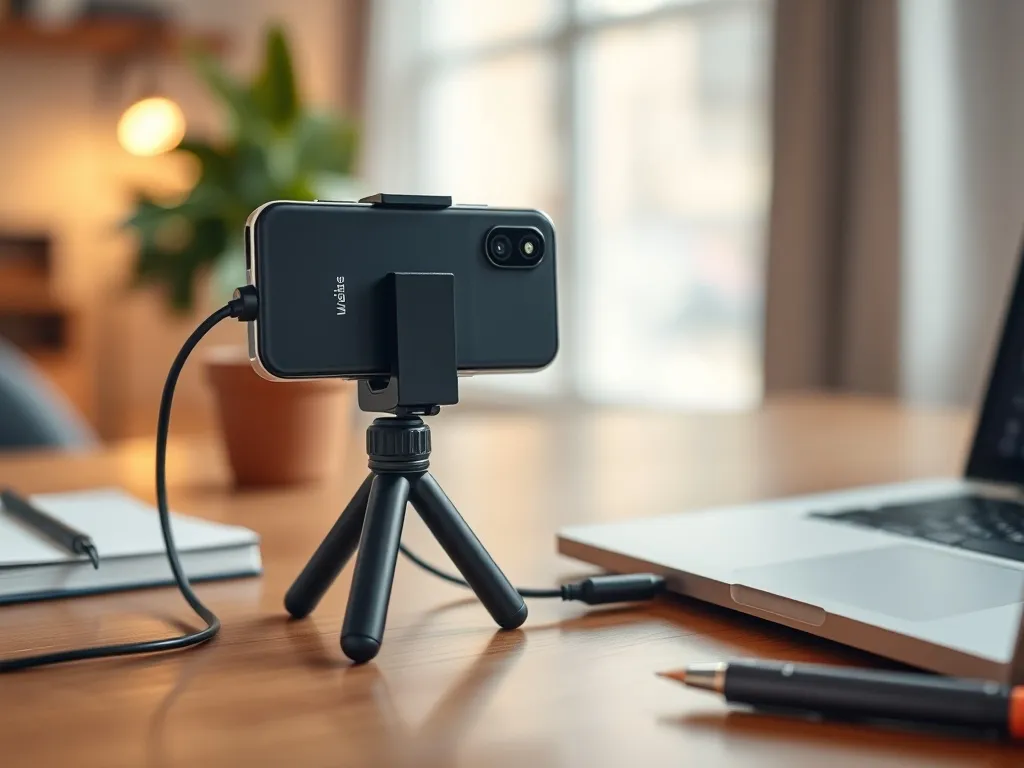
Przydatne jest też wygodne akcesorium do ustawienia telefonu, na przykład mały statyw, uchwyt na biurko lub elastyczny trójnóg, który pozwoli skierować obiektyw na twarz pod naturalnym kątem.
Przewód USB czy Wi-Fi?
Najprostszy wybór to połączenie przewodowe przez USB lub bezprzewodowe przez sieć Wi-Fi. Gdy komputer nie ma karty Wi-Fi albo połączenie bezprzewodowe jest niestabilne, lepiej użyć kabla. W przypadku telefonów z Androidem będzie to przewód micro USB lub USB-C, w zależności od modelu. W iPhone’ach starszych niż seria iPhone 15 potrzebny jest kabel Lightning, natomiast od iPhone 15 wzwyż standardem stał się port USB-C.
Połączenie przez USB ma jeszcze jedną zaletę: smartfon może się w tym czasie ładować. Podczas dłuższej konferencji tryb Wi-Fi potrafi bardzo szybko wyczerpać baterię i wtedy nagłe wyłączenie kamery jest więcej niż kłopotliwe. Z kolei połączenie bezprzewodowe jest wygodne, gdy chcesz swobodnie przestawiać telefon w pokoju, szukając najlepszego kadru bez ograniczenia długością przewodu.
| Rodzaj połączenia | Zalety | Wady |
| USB | Stabilny obraz, jednoczesne ładowanie, mniejsze opóźnienia | Ograniczona mobilność telefonu na biurku |
| Wi-Fi | Brak kabli, łatwe ustawianie telefonu w różnych miejscach | Możliwe lagi, większe zużycie baterii |
| Statyczny montaż ze statywem | Stabilny kadr, wygodny kontakt wzrokowy | Dodatkowy element na biurku |
Jakie aplikacje warto pobrać?
Do zamiany telefonu w kamerę internetową potrzebna jest aplikacja, która połączy smartfon z komputerem. Popularne rozwiązania to między innymi EpocCam, iVCam i DroidCam. EpocCam jest obecnie rozwijany przez markę Elgato, znaną z rozwiązań dla streamerów i twórców wideo, co zwiększa zaufanie do tego narzędzia wśród profesjonalnych użytkowników. Programy te działają zarówno z systemem Windows, jak i z macOS, a w przypadku DroidCam także z Linuxem. Większość z nich ma wersje darmowe oraz płatne Pro z dodatkowymi funkcjami.
Aplikacje te udostępniają obraz w jakości od 640×480 pikseli w wersjach bezpłatnych aż do Full HD 1080p lub nawet 4K w wariantach Pro. Wiele z nich obsługuje kamery przednie i tylne, obiektywy szerokokątne, tryb poziomy i pionowy, a także przełączanie między obiektywami w czasie rzeczywistym. iVCam daje możliwość konfiguracji takich parametrów jak szybkość klatek, koder wideo, jakość wideo czy jakość dźwięku, a przy okazji pozwala nagrywać obraz bezpośrednio na komputer, działając jak prosty rejestrator.
Jakość transmisji w dużej mierze zależy od tego, jak dobry obiektyw i matrycę ma Twój telefon, a dopiero później od samej aplikacji.
Jak ustawić telefon jako kamerę internetową?
Kamera Continuity (iPhone i Mac)
Użytkownicy zestawu iPhone + Mac mogą obyć się bez dodatkowych programów dzięki funkcji Kamera Continuity. Wystarczy, że iPhone ma system iOS 16 lub nowszy, a komputer pracuje pod kontrolą macOS Ventura albo nowszego wydania, oba urządzenia są zalogowane na to samo Apple ID i znajdują się blisko siebie.
Aby włączyć tę funkcję, na iPhonie wejdź w Ustawienia, następnie w sekcję Ogólne, dalej AirPlay i Continuity i aktywuj opcję Kamera Continuity. iPhone powinien być zamocowany poziomo – na uchwycie lub statywie – tylnym aparatem skierowanym w Twoją stronę. Na Macu w wybranej aplikacji (np. FaceTime, Zoom, Teams) w ustawieniach wideo wybierasz jako źródło kamery swojego iPhone’a i od razu możesz korzystać z jego obiektywów.
Ta systemowa funkcja daje dostęp do zaawansowanych trybów obrazu. Widok blatu (Desk View) wyświetla ujęcie biurka z perspektywy z góry – przydaje się podczas pokazywania notatek czy pracy rąk. Centrum uwagi (Center Stage) delikatnie śledzi Twoją sylwetkę w kadrze, gdy się poruszasz, a Światło studyjne (Studio Light) rozjaśnia twarz i lekko przyciemnia tło, co pomaga uzyskać bardziej profesjonalny efekt bez dodatkowych lamp.
Natywne połączenie Androida z Windows 11
Posiadacze komputerów z Windows 11 mogą skorzystać z wbudowanej funkcji wykorzystującej Łącze z Windows (Link to Windows). Najnowsze wersje systemu pozwalają użyć telefonu z Androidem 9.0 lub nowszym jako kamery internetowej bez instalowania osobnych aplikacji firm trzecich na komputerze.
Proces zaczyna się od sparowania telefonu z komputerem – na smartfonie włączasz aplikację łączącą go z Windows (często jest wstępnie zainstalowana lub dostępna w sklepie Google Play), a na PC uruchamiasz moduł „Telefon” lub „Łącze z telefonem” w ustawieniach systemu. Po jednorazowej konfiguracji Windows 11 rozpoznaje smartfon jako nowe źródło wideo i pozwala wybrać go w aplikacjach do wideokonferencji tak samo jak zwykłą kamerkę.
Rozwiązanie działa zarówno przez Wi‑Fi, jak i przy połączeniu przewodowym. Dzięki temu możesz wykorzystać aparat swojego telefonu w Teamsach, Zoomie czy innych programach, bez ręcznego doinstalowywania sterowników czy tworzenia wirtualnej kamery z zewnętrznego oprogramowania.
Sama konfiguracja najczęściej zajmuje kilka minut i sprowadza się do zainstalowania aplikacji na smartfonie oraz sterownika na komputerze, jeśli nie korzystasz z rozwiązań wbudowanych w system. Program na komputerze tworzy tak zwaną wirtualną kamerę, którą potem możesz wybrać w ustawieniach Zooma, Teamsów, Skype’a czy innej platformy. Po uruchomieniu aplikacji na telefonie i komputerze urządzenia zwykle znajdują się automatycznie, jeśli są w tej samej sieci lub połączone kablem.
Część aplikacji, jak iVCam, prowadzi użytkownika przez konfigurację po polsku, co ułatwia pierwsze kroki. Komunikaty wprost podpowiadają, kiedy podłączyć kabel, czy trzeba włączyć dostęp do aparatu, jak włączyć dźwięk z telefonu lub mikrofon zewnętrzny. Dzięki temu nawet mniej zaawansowane osoby są w stanie szybko przygotować zestaw do wideokonferencji.
Podstawowe kroki konfiguracji
Aby całość działała stabilnie, warto trzymać się schematu, który powtarza się w większości aplikacji. Proces sprowadza się do kilku kolejnych etapów, które dobrze wykonać w poniższej kolejności:
- Instalacja aplikacji na telefonie z Androidem lub iOS.
- Pobranie i instalacja sterownika oraz programu na komputerze (Windows, macOS lub Linux).
- Podłączenie telefonu i komputera do tej samej sieci Wi-Fi lub połączenie telefonu przewodem USB.
- Uruchomienie aplikacji na smartfonie, a następnie programu komputerowego.
- Wybranie w aplikacji do wideokonferencji nowej „kamery” o nazwie zgodnej z używanym oprogramowaniem.
Po wykonaniu tych kroków komputer będzie widział Twój telefon jako zwykłą kamerę internetową. W Zoomie, Teamsach czy Skype’ie wybierzesz ją w menu ustawień obrazu, tak jak każdą inną kamerę USB. Jeśli masz w komputerze kilka źródeł wideo, możesz w razie potrzeby szybko przełączać się między nimi, sprawdzając, które daje lepszy kadr lub ostrość.
Jak używać telefonu podczas spotkań online?
Samo uruchomienie transmisji to dopiero początek, bo o końcowym wrażeniu decyduje też sposób ustawienia telefonu i światło w pomieszczeniu. Najwygodniej jest wpiąć smartfon w mały statyw biurkowy i ustawić go tuż za monitorem, mniej więcej na wysokości oczu. Wtedy kontakt wzrokowy z rozmówcą będzie naturalny, a Ty nie będziesz mieć wrażenia, że cały czas patrzysz w dół lub w bok.
Drugim ważnym elementem jest zasilanie. Jeśli wiesz, że wideokonferencja potrwa dłużej, podłącz od razu kabel USB do ładowania lub do gniazda zasilającego. Tryb wideo, zwłaszcza transmisja Wi-Fi w wysokiej rozdzielczości, może rozładować telefon w kilkadziesiąt minut. Lepiej temu zapobiec niż nerwowo szukać ładowarki w czasie prezentacji.
Jak zadbać o jakość i bezpieczeństwo?
Dobry obraz to nie tylko rozdzielczość, ale też światło, stabilność połączenia i bezpieczeństwo samej aplikacji. Wiele osób skupia się na pikselach, a zapomina, że źle dobrane pomieszczenie albo przypadkowe ruchy telefonu potrafią znacznie bardziej zepsuć odbiór spotkania. Tak samo ważne jest to, skąd pobierasz programy, które mają dostęp do kamery i mikrofonu.
Bezpieczna konfiguracja oznacza instalowanie aplikacji wyłącznie z zaufanych źródeł. Dotyczy to zwłaszcza osób korzystających z alternatywnych sklepów z aplikacjami, na przykład użytkowników niektórych modeli Huawei bez pełnego dostępu do Google Play. W tym przypadku łatwo pobrać plik z niepewnej strony, który zamiast usprawnić wideokonferencje, może zainfekować smartfon.
Jak poprawić jakość obrazu?
Nawet najlepsza aplikacja nie zastąpi dobrego oświetlenia. Najprościej jest usiąść przodem do okna lub ustawić przed sobą lampę biurkową z rozproszonym światłem. Nie stawiaj głównego źródła światła za plecami, bo wtedy twarz będzie ciemna, a tło prześwietlone. Warto też zadbać o czystość soczewki aparatu, bo tłuste ślady potrafią rozmyć obraz bardziej niż słaby bitrate.
Przydatne jest też stabilne mocowanie telefonu. Zamiast opierać go o stos książek, lepiej użyć małego statywu lub uchwytu z regulowanym kątem nachylenia. W wąskich przestrzeniach biurkowych dobrze sprawdzają się między innymi:
- mini statywy stołowe z uchwytem na smartfon,
- elastyczne ramiona mocowane do blatu,
- trójnogi z regulowaną wysokością,
- uchwyty montowane na górze monitora.
Jak zadbać o bezpieczeństwo aplikacji?
Program, który zamienia telefon w kamerę internetową, ma dostęp do obrazu i często także do dźwięku. Z tego powodu istotne jest, aby pochodził z oficjalnego sklepu Apple App Store, Google Play lub zweryfikowanego repozytorium producenta. Warto sprawdzić opinie innych użytkowników oraz zgodę, jakiej wymaga aplikacja przy instalacji. Dostęp do aparatu i mikrofonu jest normalny, ale już uprawnienia niezwiązane z działaniem programu mogą budzić podejrzenia.
Osoby, które instalują aplikacje z plików APK czy z mniej znanych sklepów, są szczególnie narażone na różnego rodzaju złośliwe oprogramowanie. Smartfon pełniący rolę kamery internetowej często stoi skierowany na pomieszczenie, w którym pracujesz lub spędzasz czas. To dodatkowy powód, by pobierać aplikacje tylko z zaufanych źródeł i regularnie aktualizować system wraz z oprogramowaniem zabezpieczającym.
Bez aktualnych poprawek bezpieczeństwa i aplikacji z legalnych źródeł nawet najlepsza kamera w telefonie staje się potencjalnym ryzykiem dla prywatności.
Jak wykorzystać stary telefon jako monitoring domowy?
Nieużywany smartfon z szuflady może stać się prostą kamerą IP lub elektroniczną nianią. Taki recykling sprzętu pozwala zaoszczędzić pieniądze na osobnym systemie monitoringu, a jednocześnie daje możliwość podglądu tego, co dzieje się w domu czy biurze z poziomu drugiego telefonu lub komputera.
Na starszym urządzeniu instalujesz aplikację nadającą obraz, na przykład AtHome Video Streamer lub AlfredCamera, a na telefonie, z którego oglądasz podgląd, uruchamiasz odpowiadającą jej aplikację kliencką. Obraz i dźwięk mogą być przesyłane zarówno przez domowe Wi‑Fi, jak i sieć komórkową, więc do pokoju dziecka zajrzysz nawet wtedy, gdy jesteś poza domem. W wielu tego typu programach znajdziesz opcje wykrywania ruchu, harmonogram nagrywania czy wysyłania powiadomień, gdy w kadrze pojawi się ktoś niepowołany.
Taki zestaw sprawdzi się jako prosta niania elektroniczna – telefon ustawiasz w pobliżu łóżeczka, a na swoim aktualnym smartfonie masz podgląd, czy dziecko spokojnie śpi. Ten sam układ możesz wykorzystać do kontroli garażu, piwnicy czy wejścia do mieszkania. Wystarczy, że stary telefon ma sprawny aparat, łączność z internetem i możliwość stałego zasilania z ładowarki.
Jakie są wady używania telefonu jako kamerki?
Choć rozwiązanie jest wygodne, ma też swoje minusy. Telefon używany jako kamera internetowa nagrzewa się, szybciej zużywa baterię i przez cały czas jest zajęty. W tym czasie nie odbierzesz z niego wygodnie połączenia, nie odpowiesz szybko na SMS, a powiadomienia mogą pojawiać się w najmniej stosownym momencie. Do tego dochodzi kwestia stabilności połączenia Wi-Fi, która bywa różna w starszych routerach.
Drugi problem to ergonomia. Trzymanie telefonu w dłoni przez dłuższy czas nie ma sensu, a prowizoryczne podparcie na książce czy kubku często kończy się koślawym kadrem i ciągłym poprawianiem ustawienia. Lepiej od razu zaopatrzyć się w mały statyw lub uchwyt. To nieduży koszt w porównaniu z kamerą internetową, a wygoda korzystania rośnie kilkukrotnie.
Najczęstsze ograniczenia w praktyce
Gdy korzystasz z telefonu jako kamery internetowej przez Wi-Fi, pojawia się ryzyko opóźnień i przycięć obrazu. Dzieje się tak szczególnie w blokach z wieloma sieciami bezprzewodowymi w okolicy albo przy starym routerze. Wtedy przełączenie na połączenie USB lub zmniejszenie rozdzielczości w aplikacji może poprawić płynność. Czasem drobna zmiana ustawień kodeka wideo wystarczy, by transmisja przestała się zacinać.
Drugą typową niedogodnością jest szybkie rozładowywanie baterii. Transmisja w jakości 1080p z włączonym Wi-Fi i jasnym ekranem potrafi opróżnić akumulator w tempie widocznym z minuty na minutę. Dobrym nawykiem jest podpięcie smartfona do ładowarki już na starcie lub ograniczenie jasności ekranu, jeśli to nie wpływa na komfort pracy.
FAQ – najczęściej zadawane pytania
Jak podłączyć telefon jako kamerę internetową do komputera?
Urządzenia można sparować bezprzewodowo za pomocą sieci Wi-Fi lub przewodowo przez kabel USB, korzystając z odpowiednich aplikacji. W przypadku nowoczesnych systemów od Apple oraz Windows 11 funkcja ta jest wbudowana i nie wymaga instalacji dodatkowych programów.
Jakie korzyści daje używanie smartfona zamiast tradycyjnej kamerki w laptopie?
Telefony komórkowe zazwyczaj oferują znacznie lepszą jakość optyki i zaawansowane przetwarzanie obrazu w porównaniu do standardowych obiektywów w komputerach. Jest to także najbardziej opłacalne rozwiązanie dla osób, które potrzebują wideo tylko od czasu do czasu.
Które połączenie wybrać: bezprzewodowe Wi-Fi czy przez kabel USB?
Kabel USB zapewnia stabilniejszą transmisję bez opóźnień oraz umożliwia jednoczesne zasilanie smartfona. Połączenie bezprzewodowe daje natomiast większą swobodę w ustawieniu kadru, choć szybciej wyczerpuje akumulator.
Jak działa funkcja Kamera Continuity w urządzeniach Apple?
Rozwiązanie to pozwala na bezprzewodowe użycie iPhone’a jako kamery w Macu, o ile oba urządzenia działają na nowym oprogramowaniu i są zalogowane do tego samego Apple ID. Oferuje ono także dodatkowe opcje, takie jak śledzenie ruchu użytkownika czy podgląd blatu roboczego.
Na co należy uważać pod kątem bezpieczeństwa przy instalowaniu takich aplikacji?
Programy należy pobierać wyłącznie z autoryzowanych platform, takich jak Google Play czy App Store, aby zapobiec zainfekowaniu urządzenia. Ponieważ aplikacja zyskuje dostęp do obiektywu i mikrofonu, warto też kontrolować przyznawane jej uprawnienia.
Z jakimi problemami trzeba się liczyć, używając telefonu jako kamery?
Największymi minusami są szybkie zużycie energii i mocne nagrzewanie się urządzenia podczas transmisji wideo. Dodatkowo w czasie rozmowy telefon pozostaje zablokowany, co uniemożliwia swobodne odpisywanie na wiadomości czy odbieranie połączeń.