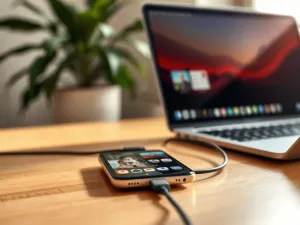
Masz w telefonie setki fotografii i zastanawiasz się, jak wygodnie przerzucić je na komputer? W tym poradniku znajdziesz kilka sprawdzonych sposobów, od kabla USB po chmurę. Dzięki temu krok po kroku uporządkujesz swoje zdjęcia i zwolnisz pamięć w smartfonie.
Po co przenosić zdjęcia z telefonu na komputer?
W pewnym momencie każdy smartfon zaczyna zgłaszać problem z pamięcią. Komunikaty o braku miejsca, niemożność zrobienia nowego zdjęcia czy nagrania filmu – to jasny sygnał, że warto przenieść pliki na komputer. Zgranie zdjęć na dysk pomaga też uporządkować galerię i wybrać tylko te fotografie, które rzeczywiście chcesz zachować.
Dla wielu osób równie ważne jest bezpieczeństwo. Telefon można zgubić, uszkodzić lub paść ofiarą kradzieży. Gdy trzymasz kopię na komputerze albo w chmurze, nie tracisz rodzinnych zdjęć i materiałów z ważnych wydarzeń. Dodatkowo komputer daje wygodny dostęp do programów graficznych i drukarek, więc łatwiej obrobisz zdjęcia i przygotujesz je np. do wydruku w dużym formacie.
Jedna dobrze zrobiona kopia zapasowa zdjęć na komputerze często ratuje lata wspomnień z pamięci telefonu.
Jak przenieść zdjęcia przez kabel USB?
Kabel USB to najszybszy sposób, gdy chcesz przenieść dużą liczbę plików. Nie potrzebujesz dostępu do internetu, a transfer jest stabilny. W większości przypadków wystarczy przewód używany na co dzień do ładowania telefonu – USB‑C lub micro USB w Androidzie albo Lightning w iPhonie.
Po podłączeniu telefonu do portu USB w komputerze system wykrywa urządzenie jak zewnętrzny dysk. Czasem wymaga to jednej dodatkowej zgody na ekranie smartfona, żeby zamiast trybu „Tylko ładowanie” włączyć „Przesyłanie plików”. Od tego momentu możesz kopiować zdjęcia tak samo, jak dokumenty z pendrive’a.
Android i Windows
W przypadku telefonu z Androidem i komputera z Windows proces zgrywania zdjęć jest bardzo prosty. Całość odbywa się z poziomu Eksploratora plików, który i tak znasz z codziennej pracy na komputerze. Najważniejsze jest poprawne ustawienie trybu USB w telefonie.
Typowy przebieg wygląda tak: po wpięciu kabla na pasku powiadomień widzisz komunikat „Ładowanie przez USB” lub podobny. Po jego rozwinięciu wybierasz tryb „Przesyłanie plików (MTP)”. Wtedy komputer od razu widzi pamięć wewnętrzną i kartę SD, a Ty możesz wejść do katalogu DCIM i folderu Camera, gdzie domyślnie trafiają zdjęcia z aparatu. Dalej zaznaczasz wybrane fotografie i kopiujesz je do nowego folderu na dysku komputera.
iPhone i Windows
Dla użytkowników iPhone’a przygotowano kilka dróg. Najwygodniejsza przy Windows 10 i 11 jest systemowa aplikacja „Zdjęcia”. Po zainstalowaniu iTunes w wersji 12.5.1 lub nowszej i podłączeniu telefonu przewodem Lightning możesz uruchomić „Zdjęcia”, wybrać funkcję „Importuj z urządzenia USB” i zaznaczyć albumy lub pojedyncze pliki.
Gdy korzystasz ze starszego Windowsa albo nie chcesz używać aplikacji „Zdjęcia”, da się też wejść w pamięć telefonu przez „Ten komputer”. Po zaufaniu komputerowi na ekranie iPhone’a wchodzisz do katalogu DCIM, a potem np. do folderu 101APPLE. Warto w ustawieniach iOS włączyć w sekcji „Zdjęcia” opcję automatycznej konwersji HEIF do JPEG, żeby Windows bez problemu otwierał wszystkie pliki.
iPhone i Mac
W parze iPhone + Mac cały proces jest jeszcze prostszy. Po podłączeniu telefonu przewodem USB system macOS zwykle automatycznie otwiera aplikację „Zdjęcia”. Jeżeli tak się nie dzieje, wystarczy ją uruchomić z Docka lub Launchpada i przejść do zakładki „Importuj”.
Na liście urządzeń po lewej stronie wybierasz swojego iPhone’a, wskazujesz obrazy do wgrania i klikasz „Importuj zaznaczone”. Nowe pliki lądują w widoku „Wszystkie zdjęcia” oraz w sekcji „Ostatnio zaimportowane”. Później jednym eksportem możesz zapisać je w dowolnym folderze na dysku, np. w katalogu rodzinnych albumów.
Jak przenieść zdjęcia bez kabla – Bluetooth i Wi‑Fi?
Nie zawsze masz przy sobie kabel USB. Wtedy pomogą połączenia bezprzewodowe. Bluetooth sprawdzi się przy kilku zdjęciach, a Wi‑Fi z aplikacjami typu „Łącze z telefonem” lub AirDrop będzie dobrym wyborem przy częstszym kopiowaniu plików.
Trzeba tylko wziąć pod uwagę, że Bluetooth działa wolno. Im więcej zdjęć i filmów w wysokiej rozdzielczości, tym dłużej potrwa przesyłanie. Przy kilkudziesięciu fotografiach rozsądniej jest przejść na kabel USB lub chmurę.
Android i Windows – Bluetooth
Przy parowaniu telefonu z komputerem warto najpierw włączyć Bluetooth na obu urządzeniach. W Androidzie najłatwiej zrobić to z belki szybkich ustawień, w Windows – z poziomu „Ustawienia → Bluetooth i inne urządzenia”. Gdy sparujesz telefon i komputer, możesz wysyłać zdjęcia wprost z galerii.
Na ekranie smartfona wybierasz fotografie, używasz opcji „Udostępnij” i wskazujesz Bluetooth jako metodę. Potem z listy urządzeń wybierasz komputer, a na nim akceptujesz odbiór pliku. System Windows zapyta o lokalizację zapisu – wygodnie jest od razu wskazać folder, w którym trzymasz swoje kopie zapasowe zdjęć.
AirDrop między iPhone’em a Maciem
W ekosystemie Apple rolę Bluetooth przejmuje AirDrop. W praktyce wykorzystuje on jednocześnie Wi‑Fi i Bluetooth, żeby przesyłanie zdjęć było szybkie i stabilne. Warunek jest prosty: iPhone i Mac muszą korzystać z tego samego Apple ID i być włączone w niewielkiej odległości.
Po włączeniu Wi‑Fi oraz Bluetooth na obu urządzeniach otwierasz w iPhonie aplikację Zdjęcia, zaznaczasz wybrane pliki i wybierasz „Udostępnij → AirDrop”. Na liście pojawi się Twój komputer, więc wystarczy go tapnąć. Na Macu wyskakuje pytanie o przyjęcie plików, a po akceptacji fotografie pojawiają się w katalogu „Pobrane” albo bezpośrednio w aplikacji „Zdjęcia”, w zależności od ustawień.
Aplikacja Łącze z telefonem
Dla Androida i Windows ciekawym rozwiązaniem jest para aplikacji „Łącze z telefonem” na komputerze i „Łącze do Windows” na smartfonie. Po sparowaniu urządzeń przez skanowanie kodu QR w przeglądarce aplikacji możesz bezprzewodowo oglądać najnowsze zdjęcia z telefonu na monitorze.
Ta metoda przydaje się, gdy chcesz szybko skopiować ostatnie fotografie lub zrzuty ekranu bez sięgania po kabel. Wystarczy wejść w sekcję „Zdjęcia” w aplikacji na komputerze i przeciągnąć wybrane pliki do folderu na dysku. Trzeba tylko pamiętać, że aplikacja wyświetla głównie nowsze zdjęcia i zwykle nie importuje filmów.
Jak wykorzystać chmurę do przechowywania zdjęć?
Usługi chmurowe przydają się, gdy robisz wiele zdjęć na kilku urządzeniach i chcesz mieć do nich dostęp z każdego miejsca. Najczęściej korzysta się z Google Drive, Zdjęć Google, OneDrive, Dropbox oraz iCloud. Zasada działania jest podobna: zdjęcia z telefonu synchronizują się z serwerem, a Ty pobierasz je później na komputer przez przeglądarkę lub aplikację.
W Androidzie najpopularniejsze są Zdjęcia Google. Przy pierwszym uruchomieniu aplikacja proponuje włączenie kopii zapasowej. Po jej aktywowaniu nowe fotografie z aparatu automatycznie lądują w chmurze, o ile telefon ma połączenie z internetem. Darmowy limit 15 GB dzielisz z Gmailem i Dokumentami Google, więc przy dużej liczbie zdjęć trzeba czasem ręcznie wybierać, które pliki wrzucić.
Google Drive i Zdjęcia Google
Gdy chcesz samodzielnie zdecydować, co trafi do chmury, możesz w galerii telefonu zaznaczyć konkretne pliki i wybrać funkcję „Zapisz na Dysku Google”. Pojawi się wybór folderu – dobrze jest od razu stworzyć katalog z nazwą miesiąca lub wydarzenia, na przykład „Wakacje_2025”. Po zakończeniu wysyłania logujesz się na komputerze do swojego konta Google i pobierasz wszystko w jednym archiwum ZIP.
Zdjęcia Google dają też dostęp do zaawansowanej wyszukiwarki. Aplikacja rozpoznaje miejsca, daty czy obiekty, więc znalezienie konkretnej fotografii jest szybkie nawet przy kilku tysiącach plików. Dopiero z poziomu komputera, po pobraniu materiałów, możesz je posegregować w tradycyjnych folderach na dysku.
iCloud dla użytkowników Apple
W iPhonie kopia zdjęć w iCloud jest włączana w ustawieniach, w sekcji „Zdjęcia” poprzez opcję „Zdjęcia iCloud”. Wtedy każde nowe ujęcie trafia automatycznie do chmury. Domyślnie otrzymujesz 5 GB darmowej przestrzeni, co wystarcza raczej na krótsze wyjazdy czy sporadyczne zrzuty.
Na Macu wystarczy zaznaczyć w preferencjach systemu synchronizację zdjęć z iCloud. Na komputerze z Windows konieczna jest instalacja aplikacji „iCloud dla Windows”, zalogowanie się Apple ID i aktywowanie „Biblioteki zdjęć iCloud”. Po chwili zdjęcia z telefonu zaczynają pojawiać się w specjalnym folderze, z którego możesz je przenieść na lokalny dysk.
Jak przenieść zdjęcia na kartę pamięci i nowy telefon?
Niekiedy wygodniej jest przenieść zdjęcia na fizyczny nośnik, na przykład kartę microSD. Taki nośnik można potem podłączyć do komputera przez czytnik kart albo adapter USB i zgrać pliki jak z pendrive’a. Dla wielu osób to prosty sposób na archiwizację bez korzystania z internetu.
Trzeba jedynie sprawdzić, czy telefon ma slot na kartę pamięci i czy aparat zapisuje zdjęcia na tym nośniku. W ustawieniach aparatu zwykle znajdziesz opcję wyboru lokalizacji zapisu – zmiana z pamięci wewnętrznej na kartę SD sprawia, że nowe zdjęcia od razu lądują na wymiennym nośniku.
Zdjęcia na kartę SD
Przeniesienie wykonanych już fotografii na kartę pamięci zaczyna się od menedżera plików. Wybierasz folder DCIM w pamięci telefonu, zaznaczasz wybrane zdjęcia i używasz komendy „Przenieś”. W następnym kroku wskazujesz jako cel kartę SD, a po chwili cała zawartość znajduje się już na nośniku.
Po wyjęciu karty możesz umieścić ją w czytniku komputera lub podłączyć przez zewnętrzny adapter. Z punktu widzenia systemu to zwykły dysk zewnętrzny. Dalej kopiujesz zdjęcia do struktury folderów na komputerze, tworząc np. katalog „Rok_2024” z podfolderami dla kolejnych miesięcy.
Przenoszenie zdjęć na nowy telefon
Zmiana smartfona to dobry moment, żeby uporządkować kolekcję zdjęć. Jakie masz opcje? Możesz wykorzystać kartę SD, chmurę, Bluetooth lub komputer jako pośrednika. Każda metoda ma sens w innym scenariuszu, dlatego warto ją dobrać do liczby plików i szybkości internetu.
Najprostsza jest karta pamięci, jeśli oba telefony ją obsługują. W starym urządzeniu przenosisz zdjęcia na kartę SD, następnie przekładasz ją do nowego i kopiujesz pliki do pamięci wewnętrznej. Przy większych kolekcjach i braku kart często wygodniej jest zgrać wszystko na komputer, a potem jednym ruchem wgrać na nowy telefon przez kabel USB.
Jeżeli zależy Ci na porządku i bezpieczeństwie danych, warto uporządkować proces przenoszenia zdjęć według kilku kroków:
- regularnie kopiuj nowe fotografie z telefonu na komputer,
- twórz na dysku komputera czytelne foldery według lat i wydarzeń,
- korzystaj z kopii w chmurze jako zapasowego miejsca,
- zadbaj o hasło i szyfrowanie w folderach z ważnymi zdjęciami.
Gdy myślisz o ochronie prywatnych fotografii, przyda się też kilka prostych ustawień. Na komputerze możesz zabezpieczyć wybrane katalogi, a na telefonie skorzystać z aplikacji do przechowywania plików w „bezpiecznym folderze”. Dzięki temu dostęp do wrażliwych zdjęć uzyskają tylko osoby znające hasło lub PIN.
| Metoda | Najlepsze zastosowanie | Wymagania |
| Kabel USB | Duże zbiory zdjęć i wideo | Kabel, wolny port USB w komputerze |
| Bluetooth / AirDrop | Kilka zdjęć, szybkie zrzuty | Moduł Bluetooth lub urządzenia Apple |
| Chmura (Google Drive, iCloud, OneDrive) | Kopia zapasowa i dostęp z wielu urządzeń | Stały internet i konto w usłudze |
Przy korzystaniu z chmury i kopiowaniu większej liczby plików warto mieć stabilne łącze. Wtedy przesyłanie dziesiątek lub setek zdjęć nie trwa wieczność, a backup w tle nie przerywa się w połowie. Dobre połączenie przyda się też, gdy często wysyłasz zdjęcia znajomym przez komunikatory lub pocztę.
Na koniec spójrz na cały proces jak na stały element pracy z telefonem. Regularne zgrywanie zdjęć na komputer, używanie bezpiecznych folderów i od czasu do czasu czyszczenie galerii sprawia, że smartfon działa szybciej, a Twoje wspomnienia są bezpieczne i uporządkowane.