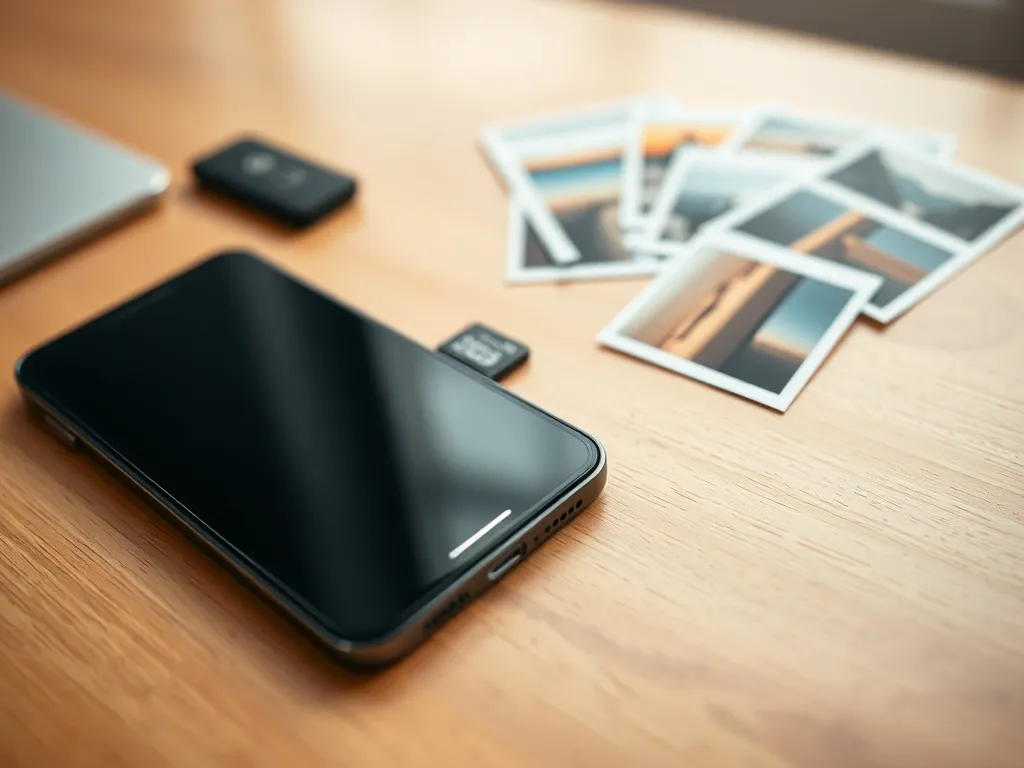
Masz w telefonie tysiące fotografii i ciągle wyskakuje komunikat o braku miejsca? Z tego poradnika dowiesz się, jak przenieść zdjęcia z telefonu na kartę pamięci szybko i bezpiecznie. Pokażę Ci różne sposoby – z ustawień systemu, galerii oraz z użyciem aplikacji.
Dlaczego warto przenieść zdjęcia na kartę pamięci?
Galeria w smartfonie potrafi urosnąć do kilku, a nawet kilkunastu gigabajtów. Każde zdjęcie, film w 4K czy seria ujęć z wakacji zajmuje coraz więcej przestrzeni w pamięci wewnętrznej. Gdy komunikat o braku miejsca zaczyna pojawiać się regularnie, telefon działa wolniej, a instalacja gier i aplikacji bywa wręcz niemożliwa.
Przeniesienie zdjęć z pamięci telefonu na kartę SD lub microSD rozwiązuje dwa problemy jednocześnie. Zyskujesz wolne miejsce na aplikacje oraz chronisz galerię przed utratą w razie awarii telefonu czy konieczności oddania go do serwisu. Karta microSD działa jak mały, wyjmowany dysk, który możesz włożyć do innego smartfona, aparatu, laptopa lub czytnika kart.
Galeria multimediów to zwykle najcenniejszy folder w telefonie, ale też najszybciej zapełniające się źródło danych, idealne do przeniesienia na zewnętrzny nośnik.
Producenci tacy jak Samsung, Xiaomi, Motorola, OPPO, realme czy ASUS w wielu modelach nadal montują slot na karty pamięci. Gdy kupisz kartę microSD – np. SanDisk, Kingston, GoodRam, ADATA czy Transcend – możesz niemal od ręki odciążyć pamięć telefonu.
Jak przygotować telefon i kartę pamięci?
Zanim zaczniesz kopiować zdjęcia, sprawdź, czy Twój smartfon w ogóle obsługuje karty pamięci. W nowszych, droższych modelach producenci często rezygnują ze slotu na rzecz większej pamięci wbudowanej i promocji chmury. W tańszych telefonach z Androidem miejsce na kartę microSD jest nadal czymś standardowym.
Po włożeniu karty do gniazda wejdź w Ustawienia → Pamięć. System powinien pokazać dwa źródła danych: pamięć wewnętrzną oraz kartę SD lub microSD. Gdy telefon poprosi o sformatowanie nowej karty, zrób to tylko wtedy, gdy nie ma na niej innych potrzebnych plików. Formatowanie usuwa całą zawartość, ale dzięki temu karta zostaje dostosowana do smartfona.
Jak wybrać kartę pamięci?
Wybór karty ma znaczenie dla szybkości kopiowania zdjęć i nagrywania filmów. Do zwykłej galerii wystarczy karta microSD o pojemności 64–128 GB, ale przy nagraniach 4K warto sięgnąć po 256 GB. Ceny nośników takich marek jak SanDisk, Kingston czy GoodRam są dziś na tyle niskie, że bez problemu dopasujesz model do budżetu.
Najważniejszy parametr to klasa szybkości. Do zdjęć wystarczą zwykłe karty typu Class 10, do filmów w wysokiej rozdzielczości lepsze są oznaczenia U1, U3 lub V30. Przy słabszej karcie może się zdarzyć, że aparat ostrzeże przed zbyt niską prędkością zapisu.
| Rodzaj plików | Zalecana pojemność | Przykładowa klasa karty |
| Zdjęcia i krótkie filmy | 64–128 GB | Class 10 / U1 |
| Długie nagrania 4K | 128–256 GB | U3 / V30 |
| Mieszane dane (zdjęcia, wideo, dokumenty) | 128 GB | Class 10 / U1–U3 |
Do części smartfonów i wszystkich laptopów z dużym gniazdem SD przyda się adapter, który zamieni maleńką microSD w klasyczną kartę SD. Taki adapter często znajduje się w zestawie z kartą, ale można go też kupić osobno jako część czytnika kart.
Jak przenieść zdjęcia z telefonu na kartę pamięci przez ustawienia?
Dla wielu użytkowników najbezpieczniejszy wydaje się sposób systemowy – z poziomu ustawień pamięci lub wbudowanego menedżera plików. Interfejs bywa różny w zależności od marki, ale sam schemat działania jest bardzo podobny na większości urządzeń z Androidem.
Na telefonach Sony czy części innych marek wygląda to następująco: wchodzisz w Ustawienia → Pamięć → Wewnętrzna pamięć współdzielona → Zdjęcia i filmy, potem w katalog Obrazy → Aparat, zaznaczasz pliki i wybierasz Przenieś do folderu, a jako miejsce docelowe wskazujesz folder na karcie SD.
Instrukcja krok po kroku
W większości smartfonów z Androidem możesz przejść podobną ścieżkę. Gdy odnajdziesz pamięć wewnętrzną i folder ze zdjęciami, wykonaj takie czynności:
Cały proces da się sprowadzić do kilku powtarzalnych kroków:
- Otwórz Ustawienia telefonu, następnie sekcję Pamięć lub Pliki.
- Wejdź do pamięci wewnętrznej i znajdź folder ze zdjęciami (często „DCIM”, „Aparat” lub „Obrazy”).
- Przytrzymaj dłużej katalog lub pojedyncze zdjęcie, aby rozpocząć zaznaczanie.
- W menu wybierz opcję „Przenieś” albo „Przenieś do…”.
- Wskaż kartę SD lub microSD i wybierz istniejący folder lub utwórz nowy.
- Potwierdź operację i poczekaj, aż pasek postępu dojdzie do końca.
Przy większej liczbie gigabajtów proces może trwać kilka minut. Podczas kopiowania nie wyłączaj telefonu i nie wyjmuj karty. Po zakończeniu sprawdź na karcie, czy pliki faktycznie się pojawiły, zanim skasujesz je z pamięci wewnętrznej.
Jak przenieść zdjęcia z poziomu galerii?
W wielu smartfonach wygodniejsza jest praca bezpośrednio w galerii aparatu. W aplikacjach Samsunga, Xiaomi, Motoroli czy realme znajdziesz zwykle funkcję Przenieś do, dostępną po zaznaczeniu zdjęć. Całość przypomina organizowanie albumów, ale jako cel wybierasz kartę pamięci zamiast nowego folderu w telefonie.
W typowym scenariuszu uruchamiasz Galerię, wchodzisz do albumu Aparat, dotykasz i przytrzymujesz jedno zdjęcie, po czym zaznaczasz kolejne. Potem na dolnym pasku lub w menu „trzy kropki” wybierasz Przenieś do i wskazujesz kartę SD. W niektórych modelach trzeba najpierw wybrać „Foldery na karcie SD”, a później konkretny katalog lub opcję utworzenia nowego.
Jak korzystać z aplikacji do przenoszenia zdjęć na kartę pamięci?
Nie każdy lubi szukać odpowiednich folderów w rozbudowanym menedżerze plików. Dla takich osób powstały aplikacje, które grupują wszystko w czytelne kategorie, pokazują rozmiar plików i prowadzą krok po kroku przez proces przenoszenia danych.
Najpopularniejszym narzędziem jest Files by Google – często preinstalowane w smartfonach z Androidem. Jeżeli nie masz tej aplikacji, pobierzesz ją bezpłatnie ze Sklepu Play. Po instalacji zobaczysz wygodny podział na kategorie: Obrazy, Filmy, Audio, Dokumenty itp. Każdy katalog ma opis źródła pochodzenia, np. Aparat, WhatsApp, Facebook.
Jak przenieść zdjęcia Files by Google?
Aplikacja działa jak czytelne centrum zarządzania pamięcią telefonu. Dzięki niej możesz w kilku krokach przerzucić zdjęcia na kartę microSD bez szukania katalogów systemowych. Całość wygląda z reguły podobnie jak poniżej:
- Otwórz Files by Google i wejdź w kategorię Obrazy.
- Zaznacz pojedyncze pliki poprzez dłuższe przytrzymanie lub wybierz z menu opcję „Zaznacz wszystko”.
- Rozwiń menu w prawym górnym rogu ekranu i dotknij funkcji „Przenieś do”.
- Na dole wybierz lokalizację docelową – pamięć zewnętrzną, czyli kartę SD lub microSD.
- Potwierdź wybór folderu na karcie i poczekaj na przeniesienie plików.
Files by Google pokazuje przy okazji, ile miejsca zwolnisz po migracji danych. W kategorii Obrazy od razu widzisz, które aplikacje generują najwięcej zdjęć i zrzutów ekranu, co pomaga lepiej zapanować nad bałaganem w pamięci.
Na co uważać przy korzystaniu z innych aplikacji?
W Sklepie Play znajdziesz wiele programów opisanych jako „SD card manager”, „Move to SD card” czy „File manager”. Część z nich działa poprawnie, ale niektóre wyświetlają agresywne reklamy, a inne żądają zbyt szerokich uprawnień. Zanim zainstalujesz nową aplikację, przeczytaj opinie i sprawdź liczbę pobrań.
Bezpieczny menedżer plików nie wymaga dostępu do kont bankowych, SMS-ów czy funkcji, które nie są związane z zarządzaniem pamięcią. Zwróć uwagę na recenzje użytkowników, którzy opisują, czy przenoszenie zdjęć przebiegło bez utraty danych. Gdy w komentarzach powtarzają się informacje o znikających plikach, lepiej poszukać innego narzędzia.
Jak przenosić zdjęcia z telefonu na inne urządzenia przez kartę pamięci?
Karta microSD to nie tylko sposób na odciążenie pamięci wewnętrznej. To także wygodny nośnik, który pozwala przenosić zdjęcia między telefonami, tabletami, aparatami czy komputerami. W porównaniu z Bluetooth można w ten sposób przerzucić znacznie większe archiwum bez ryzyka zerwania połączenia.
Standard microSD jest ujednolicony, więc karta z Samsunga zadziała również w Motorola, Xiaomi czy realme. W praktyce ograniczeniem staje się tylko maksymalna obsługiwana pojemność w danym modelu telefonu – starsze konstrukcje mogą nie widzieć np. 1 TB, ale 128 GB zwykle nie stanowi problemu.
Jak przenieść zdjęcia na komputer przez kartę SD?
Najprostszą metodą jest wyjęcie karty microSD ze smartfona i włożenie jej do czytnika kart SD w laptopie lub komputerze stacjonarnym. Jeżeli komputer ma tylko slot na pełnowymiarową kartę, użyj adaptera – to cienka przejściówka, w którą wkłada się microSD niczym do miniaturowego etui.
Po podłączeniu system Windows czy macOS potraktuje kartę jak zwykły dysk zewnętrzny. Wystarczy otworzyć jej zawartość, odnaleźć folder ze zdjęciami i przeciągnąć pliki do wybranego katalogu na dysku komputera. To metoda szczególnie wygodna przy dużych kolekcjach, bo kopiowanie odbywa się znacznie szybciej niż po Bluetooth.
- Wyjmij kartę microSD z telefonu i włóż do adaptera SD lub czytnika USB.
- Podłącz adapter do komputera z Windows, macOS lub Linux.
- Otwórz nowy dysk w Eksploratorze plików lub Finderze.
- Przekopiuj lub przenieś zdjęcia z karty do wybranego folderu.
- Po zakończeniu użyj bezpiecznego usuwania sprzętu i wyjmij kartę.
W przypadku iPhone’ów, które nie mają slotu na kartę SD, używa się zewnętrznych czytników z portem Lightning lub USB‑C. Po podłączeniu ich do telefonu i uruchomieniu aplikacji Pliki możesz wskazać zdjęcia z galerii i przenieść je na kartę tak samo jak w innych urządzeniach.
Jak uniknąć utraty zdjęć przy przenoszeniu na kartę pamięci?
Przerzucanie kilku zdjęć zwykle jest bezproblemowe. Kłopoty zaczynają się przy dużych paczkach, kiedy przenosisz całe lata fotografii, nagrań z wakacji i filmów z rodzinnych uroczystości. Część użytkowników boi się, że podczas takiej operacji coś pójdzie nie tak i utracą ważne pliki.
Ryzyko można ograniczyć do minimum. Najważniejsze jest, aby nie przerywać procesu kopiowania, nie wyjmować karty, nie resetować telefonu i nie wyłączać zasilania. Jeżeli bateria jest słaba, podłącz smartfon do ładowarki. Dobrą praktyką jest też wcześniejsze przeskanowanie karty pamięci na komputerze pod kątem błędów, szczególnie gdy używasz jej od dłuższego czasu.
Jak zabezpieczyć się kopią zapasową?
Bezpiecznym dodatkiem do karty pamięci są Zdjęcia Google lub inna chmura, np. OneDrive czy Dropbox. Wystarczy w ustawieniach konta Google w telefonie włączyć opcję „Kopia zapasowa” w sekcji Zdjęcia i filmy. Wtedy każde nowe zdjęcie trafia do chmury, a Ty możesz je przywrócić na dowolnym urządzeniu po zalogowaniu na to samo konto.
Przy korzystaniu z chmury trzeba uwzględnić limit pojemności. W darmowej wersji Google oferuje 15 GB na wszystkie dane z konta – nie tylko zdjęcia, ale też dokumenty z Dysku i wiadomości Gmail. Gdy galeria zajmuje więcej, warto połączyć rozwiązania: starsze zdjęcia trzymać na karcie SD, a najnowsze kopie w chmurze, gdzie masz do nich szybki dostęp z wielu urządzeń.
Połączenie karty microSD z kopią w Zdjęciach Google daje dwie warstwy bezpieczeństwa – fizyczny nośnik przy sobie i zdalny dostęp z dowolnego telefonu czy komputera.
Drugą formą kopii zapasowej jest zwykłe zgranie zdjęć na komputer lub dysk zewnętrzny. Część osób tworzy osobne foldery z datą i opisem wydarzenia, co później ułatwia odnalezienie konkretnej fotografii. Nawet jeśli telefon ulegnie uszkodzeniu, zdjęcia na karcie i kopia na laptopie pozostają nienaruszone.