Zmiana telefonu z Androida na iPhone może wydawać się skomplikowana. W praktyce większość danych przeniesiesz w kilka kroków. Z tego poradnika dowiesz się, jak przenieść dane z Androida na iPhone’a na różne sposoby i bezpiecznie zacząć korzystać z iOS.
Jak przygotować Androida i iPhone’a do przenoszenia danych?
Bez dobrego przygotowania migracja często się zatrzymuje albo trwa bardzo długo. Warto więc zacząć od uporządkowania obu urządzeń i sprawdzenia kilku technicznych szczegółów. Dzięki temu aplikacja Przenieś do iOS ma mniejszą szansę na błąd w połowie transferu.
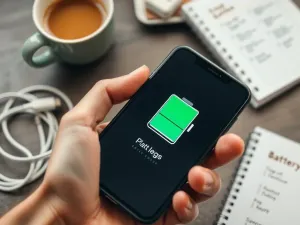
Na początku sprawdź poziom baterii. Telefony mogą przenosić dane nawet godzinę, gdy kopiujesz tysiące zdjęć czy pełną historię wiadomości SMS. Lepiej je więc podłączyć do ładowarki i położyć obok siebie. Przy dużych galeriach warto też policzyć, czy pamięć nowego iPhone’a nie jest zbyt mała, bo jeśli pamięć iPhone’a jest przepełniona, transfer zatrzyma się bez ostrzeżenia.
Przed startem upewnij się, że:
- na Androidzie masz włączoną sieć Wi‑Fi i wyłączone oszczędzanie energii,
- oba telefony są naładowane lub stale podłączone do zasilania,
- na iPhonie jest wystarczająco wolnego miejsca na zdjęcia, filmy i wiadomości,
- na Androidzie zaktualizowana jest przeglądarka Chrome, jeśli chcesz przenieść zakładki,
- wyłączyłeś funkcje typu Inteligentne przełączanie sieci czy optymalizatory Wi‑Fi operatora.
Przy nowszych modelach możesz też wykorzystać przewód USB‑C i połączyć Androida bezpośrednio z iPhonem. Taki kabel przyspiesza transfer i zmniejsza ryzyko zerwania połączenia, bo część danych idzie „po kablu”, a nie wyłącznie po Wi‑Fi.
Aplikacja Przenieś do iOS kopiuje kontakty, historię wiadomości, zdjęcia i wideo z aparatu, pliki i foldery, ustawienia wyświetlacza, zakładki, konta e‑mail, kalendarze, nagrania z Dyktafonu oraz dane z WhatsApp, a nawet część darmowych aplikacji.
Jak przenieść dane z Androida na iPhone przy pierwszej konfiguracji?
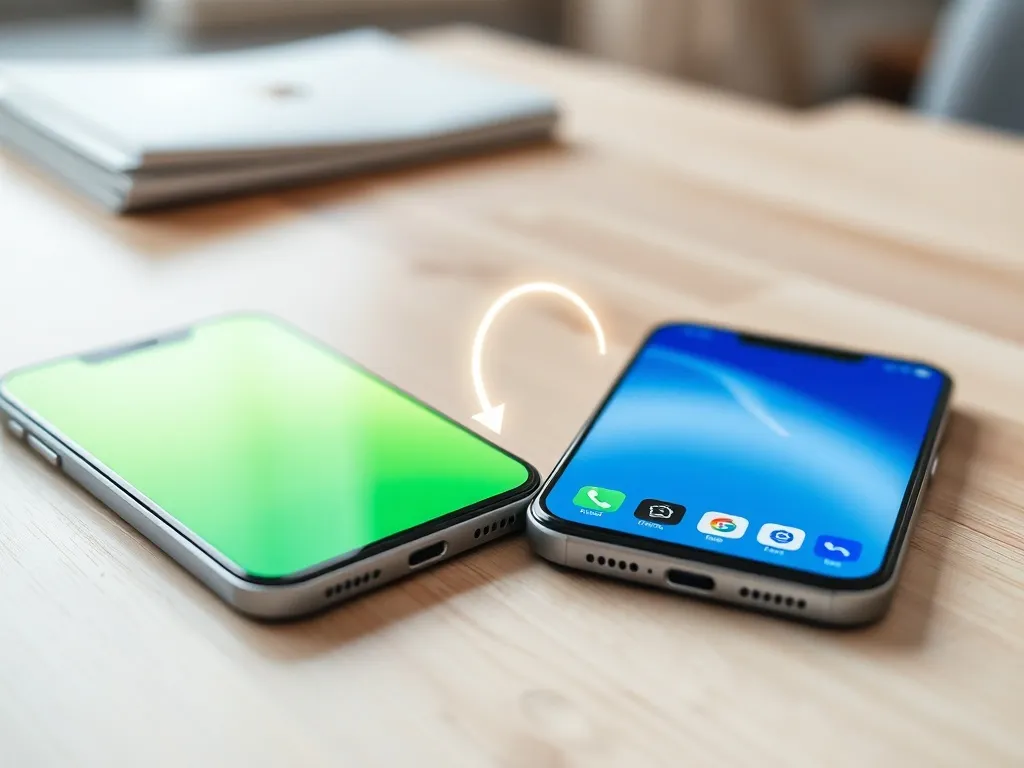
Najwygodniejszy scenariusz to migracja danych w momencie, gdy dopiero wyjmujesz iPhone’a z pudełka. Wtedy system iOS prowadzi krok po kroku, a aplikacja Move to iOS / Przenieś do iOS automatycznie łączy oba telefony i przenosi prawie wszystkie najważniejsze dane.
Cały proces zaczynasz na iPhonie. Urządzenie musi być nowe albo wymazane do ustawień fabrycznych, bo panel Aplikacje i dane pojawia się tylko podczas konfiguracji. Jeśli konfiguracja jest już zakończona, trzeba najpierw wyczyścić iPhone’a albo wybrać metodę ręczną, bez pełnego resetu.
Konfiguracja iPhone’a i wybór opcji „Przenieś dane z Androida”
Po uruchomieniu nowego iPhone’a wybierasz język, kraj i przechodzisz przez kilka pierwszych ekranów. Zatrzymasz się na panelu Szybki start. W tym miejscu stukasz pozycję Skonfiguruj bez innego urządzenia Apple, a potem po kolei wykonujesz polecenia na ekranie, aż zobaczysz sekcję Aplikacje i dane.
Na ekranie Aplikacje i dane wybierasz opcję Przenieś dane z Androida. iPhone może w tym czasie poprosić o aktywację eSIM albo ustawienia Face ID, ale kluczowy jest właśnie moment wyboru źródła danych. Po zatwierdzeniu pojawi się komunikat o aplikacji Przenieś do iOS i przycisk Kontynuuj, który przygotuje iPhone’a do wygenerowania kodu.
Instalacja i obsługa aplikacji Przenieś do iOS na Androidzie
Na telefonie z Androidem otwierasz sklep Google Play i instalujesz aplikację Przenieś do iOS. W nowszych wersjach iOS możesz też zeskanować kod QR, który pojawia się na ekranie iPhone’a – przeniesie on od razu do strony aplikacji w Google Play. Po zainstalowaniu uruchamiasz ją i stukasz przycisk Dalej.
Na ekranie Androida pojawią się warunki korzystania. Po ich zaakceptowaniu aplikacja poprosi o ustawienia lokalizacji, powiadomień oraz dostęp do pamięci. Po ich nadaniu stukasz Kontynuuj. Gdy iPhone wyświetli 6‑ lub 10‑cyfrowy kod, przepisujesz go na Androidzie. W tym momencie iPhone tworzy tymczasową sieć Wi‑Fi, do której Android dołącza automatycznie.
Wybór danych do przeniesienia i czas trwania transferu
Po połączeniu telefonów na Androidzie zobaczysz listę elementów możliwych do migracji. Najczęściej są to kontakty, wiadomości SMS, historia połączeń, zdjęcia i wideo z aparatu, pliki i foldery, zakładki, konta pocztowe, kalendarze oraz dane WhatsApp wraz z historią czatów i mediami. Możesz zaznaczyć wszystko albo tylko wybrane pozycje, na przykład same kontakty i zdjęcia.
Po stuknięciu Dalej rozpoczyna się właściwy transfer. Na obu urządzeniach pojawia się pasek postępu. Android może szybciej pokazać komunikat „Przenoszenie zakończone”, ale nie przerywaj procesu, dopóki pasek na iPhonie nie dojdzie do końca. Telefony powinny leżeć obok siebie, podłączone do ładowarek. Czas transferu zależy od liczby plików, długości historii wiadomości i tego, czy korzystasz z Wi‑Fi czy z połączenia przewodowego.
Aby transfer danych z Androida na iPhone’a nie przerwał się w połowie, na Androidzie nie wolno odbierać połączeń ani uruchamiać innych aplikacji – ekran przez cały czas powinien pokazywać aplikację Przenieś do iOS.
Jak przenieść dane z Androida na iPhone po konfiguracji?
Wielu użytkowników najpierw konfiguruje iPhone’a „na szybko”, a dopiero później decyduje się na migrację danych z Androida. Wtedy masz dwie drogi: zresetować iPhone’a i skorzystać z Przenieś do iOS od nowa albo przenosić dane ręcznie, bez kasowania zawartości.
Pełny reset daje najbardziej zbliżony efekt do migracji wykonywanej przy pierwszym uruchomieniu. Jeśli nie możesz wymazać urządzenia, przyda się konto Google do synchronizacji kontaktów i rozwiązania chmurowe do zdjęć czy dokumentów.
Reset i ponowna migracja z aplikacją Przenieś do iOS
Aby ponownie uruchomić kreator konfiguracji, wejdź w Ustawienia > Ogólne > Wyzeruj, a następnie wybierz Wymaż zawartość i ustawienia. iPhone poprosi o kod blokady lub hasło Apple ID. Po potwierdzeniu urządzenie wyczyści pamięć i uruchomi się jak nowe, z ekranem powitalnym.
Od tego momentu przebieg jest identyczny jak w przypadku świeżego iPhone’a. Na panelu Aplikacje i dane wybierasz Przenieś dane z Androida, przygotowujesz na nowo aplikację Przenieś do iOS na Androidzie, przepisujesz kod, łączysz urządzenia i wskazujesz dane do transferu. Po zakończeniu migracji możesz kontynuować standardową konfigurację iOS.
Ręczne przenoszenie kontaktów po konfiguracji iPhone’a
Jeżeli nie chcesz resetować telefonu, najprościej przenieść kontakty z Androida na iPhone’a przez konto Google. Android i tak zwykle zapisuje książkę adresową w usługach Google, więc wystarczy włączyć synchronizację na obu urządzeniach. Takie połączenie działa też w przyszłości, gdy dopiszesz nowe numery na telefonie z Androidem.
Na Androidzie wchodzisz w Ustawienia, odnajdujesz sekcję Konta, wybierasz konto Google i zaznaczasz synchronizację dla Kontakty. Na iPhonie przechodzisz do Ustawienia > Mail > Konta > Gmail i również włączasz przełącznik przy pozycji Kontakty. Po chwili wpisy z książki adresowej pojawią się w aplikacji Telefon oraz Kontakty na iOS.
Jakie dane przeniesiesz aplikacją Przenieś do iOS, a co trzeba skopiować ręcznie?
Nie każdy rodzaj danych da się skopiować w pełni automatycznie. Aplikacja Apple dobrze radzi sobie z danymi osobistymi, zdjęciami i wiadomościami, ale nie obejmuje całej zawartości telefonu. Warto więc wcześniej wiedzieć, co zostanie przeniesione, a o co trzeba zadbać samodzielnie.
Dużym ułatwieniem jest to, że Przenieś do iOS potrafi wykryć część darmowych aplikacji, które masz na Androidzie i są dostępne również w App Store. Po zakończonym procesie na iPhonie pojawi się lista programów do pobrania, które możesz jednym stuknięciem zainstalować ze sklepu Apple.
Co przeniesiesz automatycznie?
Podczas standardowego transferu automatycznie przechodzą na iOS przede wszystkim dane osobiste i podstawowe ustawienia. Taki zestaw wystarcza większości użytkowników do wygodnego startu na nowym telefonie. Dzięki temu po pierwszym uruchomieniu iPhone’a widzisz znajome kontakty, archiwum czatów i zdjęcia z aparatu.
Najczęściej kopiowane elementy to:
- kontakty z książki adresowej,
- historia wiadomości SMS i czatów z wybranych komunikatorów,
- zdjęcia i wideo z aparatu zapisane w pamięci telefonu,
- albumy i foldery ze zdjęciami,
- kalendarze, zakładki przeglądarki, konta e‑mail,
- ustawienia wyświetlacza oraz dostępności,
- dane WhatsApp – wiadomości i multimedia,
- nagrania z Dyktafonu oraz historia połączeń.
Czego aplikacja Przenieś do iOS nie przeniesie?
Niektóre treści chronione prawami autorskimi i dane z aplikacji zewnętrznych wymagają innych metod migracji. Dotyczy to zwłaszcza muzyki, książek i dokumentów, które przechowujesz np. w pamięci wewnętrznej albo na karcie microSD. W tym przypadku trzeba wykorzystać komputer, aplikacje chmurowe lub eksport plików z konkretnych programów.
Najczęściej ręcznie przenoszone są:
| Rodzaj danych | Czy przenosi Przenieś do iOS? | Jak przenieść? |
| Muzyka w pamięci telefonu | Nie | Przez komputer, iTunes lub serwis streamingowy |
| Pliki PDF, dokumenty | Nie | Przez komputer, chmurę (np. Dysk Google, iCloud Drive) |
| Płatne aplikacje | Częściowo | Instalacja z App Store, często z nową licencją |
| Ustawienia systemu Android | Nie | Ręczne ustawienie na iOS |
Jak przenieść dane WhatsApp z Androida na iPhone?
Czy najbardziej obawiasz się utraty rozmów na WhatsAppie? Historia czatów bywa bardziej cenna niż zdjęcia. Dlatego warto zadbać o poprawny transfer tych danych, szczególnie gdy korzystasz z komunikatora w pracy albo masz tam ważne pliki. Obecne narzędzia umożliwiają przeniesienie całej historii, ale wymagają kilku dodatkowych kroków.
Część modeli pozwala na migrację WhatsAppa już w ramach standardowej procedury Przenieś do iOS. Jeśli ta opcja nie pojawia się na ekranie albo potrzebujesz precyzyjnej kontroli nad kopiowanymi czatami, można użyć programu iCareFone for WhatsApp Transfer instalowanego na komputerze.
Transfer WhatsApp z użyciem komputera
Do tej metody potrzebujesz komputera, kabla do Androida oraz przewodu do iPhone’a. Najpierw instalujesz i uruchamiasz na komputerze program iCareFone for WhatsApp Transfer, a następnie wybierasz w nim zakładkę WhatsApp. Android jest telefonem źródłowym, więc powinien widnieć po lewej stronie okna, iPhone po prawej.
Po podłączeniu urządzeń program poprosi o potwierdzenie dostępu do danych na Androidzie oraz o zaufanie do komputera na iPhonie. Następnie wybierasz istniejącą kopię zapasową WhatsApp lub tworzysz nową bezpośrednio w aplikacji na Androidzie. Po wskazaniu kopii zatwierdzasz rozpoczęcie transferu. Na końcu wylogowujesz się z WhatsAppa na Androidzie i logujesz na iPhonie, gdzie program przywróci czaty.
Przy przenoszeniu danych WhatsApp z Androida na iPhone’a ten sam numer telefonu musi być użyty do logowania na obu urządzeniach. W przeciwnym razie komunikator nie przyjmie kopii czatów.
Po zakończonym procesie i automatycznym restarcie iPhone’a wystarczy otworzyć WhatsApp i sprawdzić, czy rozmowy, zdjęcia i pliki z Androida są widoczne. Gdy wszystko wygląda poprawnie, możesz odłączyć oba telefony od komputera i usunąć program z komputera, jeśli nie planujesz kolejnych migracji.