Masz nowy smart TV i zastanawiasz się, jak go połączyć z siecią? Chcesz włączyć Netflix, YouTube albo VOD, ale telewizor nie widzi Internetu? Z tego artykułu dowiesz się, jak podłączyć telewizor do Internetu krok po kroku – przez Wi‑Fi, WPS, kabel i telefon.
Jak sprawdzić, czy telewizor można podłączyć do Internetu?
Zanim zaczniesz szukać w menu ustawień sieci, warto ustalić, czy Twój odbiornik w ogóle obsługuje połączenie online. Wiele modeli ma w nazwie dopisek „Smart”, ale nawet prostsze konstrukcje często mają wbudowane Wi‑Fi lub przynajmniej gniazdo LAN. Producent zwykle podaje te informacje na tabliczce z tyłu obudowy lub w instrukcji.
Jeśli masz już telewizor podłączony do prądu, zajrzyj do menu. W sekcji ustawień powinna pojawić się zakładka z nazwą „Sieć”, „Internet” lub „Wi‑Fi”. Obecność takiej pozycji niemal zawsze oznacza, że urządzenie możesz połączyć z routerem. Warto też poszukać fizycznych złączy – klasyczne gniazdo RJ‑45 pozwala użyć przewodu Ethernet, nawet jeśli odbiornik nie ma modułu bezprzewodowego.
Jak rozpoznać funkcję Wi‑Fi w telewizorze?
Ikona Wi‑Fi to najprostsza wskazówka. Pojawia się ona zwykle w rogu ekranu, gdy odbiornik jest już połączony z siecią, ale bywa też widoczna przy niektórych opcjach menu. Na obudowie niektórych modeli producenci umieszczają logo „Wi‑Fi Certified” albo dopisek „Built‑in Wi‑Fi”, co jednoznacznie potwierdza obecność modułu bezprzewodowego.
W specyfikacji technicznej szukaj informacji typu „Wi‑Fi 2,4 GHz”, „Wi‑Fi 5 GHz”, „Wi‑Fi 802.11 b/g/n/ac”. Jeśli nic takiego się nie pojawia, ale za to widzisz gniazdo LAN, możesz korzystać z Internetu po kablu. W starszych odbiornikach przewidziano też czasem obsługę zewnętrznego adaptera Wi‑Fi USB – wtedy lista obsługiwanych modeli znajduje się w instrukcji.
Co jest potrzebne do połączenia z Internetem?
Sam telewizor to nie wszystko. Żeby połączyć się z siecią, potrzebujesz też stabilnego dostępu do Internetu oraz routera obsługującego sieć domową. Większość użytkowników korzysta dziś z Wi‑Fi, ale nic nie stoi na przeszkodzie, by użyć przewodu Ethernet, jeśli gniazdko znajduje się blisko odbiornika.
Przed pierwszą konfiguracją przygotuj dane logowania. Chodzi o nazwę sieci (SSID) i hasło do Wi‑Fi. Zazwyczaj znajdziesz je na naklejce na spodzie routera lub w dokumentach od operatora. Jeśli hasło było kiedyś zmieniane, sprawdź je w panelu konfiguracyjnym routera na komputerze albo w aplikacji operatora.
Jak podłączyć telewizor do Internetu przez Wi‑Fi?
Połączenie bezprzewodowe to najwygodniejsza metoda dla większości domów. Pozwala uniknąć ciągnięcia kabli przez salon, a konfiguracja zajmuje zwykle kilka minut. Większość producentów – Samsung, LG, Sony, Philips, TCL i inni – stosuje bardzo podobny schemat ustawień.
W standardowej konfiguracji telewizora z funkcją Wi‑Fi wykonasz kilka prostych kroków w menu. Odbiornik wyszuka dostępne sieci bezprzewodowe, a Ty wybierzesz tę, która należy do Twojego routera. Na końcu wpiszesz hasło i zatwierdzisz połączenie.
Ręczne podłączenie do sieci Wi‑Fi
Najczęściej dostępny jest klasyczny sposób łączenia, czyli ręczne wybranie sieci i wpisanie hasła. Ta metoda sprawdza się w każdym nowoczesnym routerze, niezależnie od tego, czy obsługuje WPS, czy nie. Jest też dobra w blokach, gdzie w eterze pojawia się wiele sąsiednich SSID.
Standardowa ścieżka konfiguracji wygląda w wielu odbiornikach podobnie:
- wejdź do menu ustawień telewizora i wybierz pozycję „Sieć” lub „Ustawienia sieciowe”,
- zaznacz rodzaj połączenia „Bezprzewodowe” lub „Wi‑Fi”,
- poczekaj, aż pojawi się lista dostępnych sieci w okolicy,
- zaznacz swoją sieć domową rozpoznając ją po nazwie SSID,
- wprowadź hasło z uwzględnieniem wielkich i małych liter,
- potwierdź wybór i poczekaj na komunikat o powodzeniu.
Jeżeli widzisz błąd logowania, sprawdź dokładnie wpisany ciąg znaków. W hasłach często pojawiają się podobne znaki, jak „O” i „0” albo „l” i „1”. Możesz też tymczasowo podejść bliżej routera z telewizorem na dłuższym przedłużaczu, by wykluczyć problem z zasięgiem.
Jak użyć funkcji WPS w telewizorze?
W wielu routerach znajduje się przycisk WPS – zwykle z ikonką dwóch strzałek lub symbolu Wi‑Fi. Funkcja WPS (Wi‑Fi Protected Setup) pozwala podłączyć telewizor do sieci bez wpisywania hasła, co bywa wygodne przy długich i skomplikowanych ciągach znaków. Działa to jak krótkie „okno”, w którym urządzenia dogadują się automatycznie.
Typowy schemat postępowania przy łączeniu telewizora z Wi‑Fi przez WPS wygląda tak:
- Upewnij się, że router obsługuje WPS i funkcja jest włączona w jego ustawieniach.
- Naciśnij i przytrzymaj przycisk WPS na routerze, aż dioda zacznie szybko migać.
- Wejdź w menu telewizora w „Konfiguracja sieci” lub podobną zakładkę.
- Wybierz opcję „Połącz przez WPS” albo „WPS (przycisk)” na ekranie.
- W razie potrzeby ponownie naciśnij przycisk WPS na routerze, gdy telewizor o to poprosi.
- Poczekaj na komunikat w stylu „Wi‑Fi connection successful” i wyjdź z menu.
Jeśli router jest starszy i nie obsługuje WPS, funkcji po prostu nie uda się użyć. W takiej sytuacji najlepszym rozwiązaniem jest klasyczne wpisanie hasła albo przejście na połączenie kablowe.
WPS pozwala połączyć wiele urządzeń z jedną siecią Wi‑Fi bez ręcznego wpisywania klucza szyfrowania – wystarczy przycisk na routerze i krótka konfiguracja w telewizorze.
Jak podłączyć telewizor do Internetu kablem LAN?
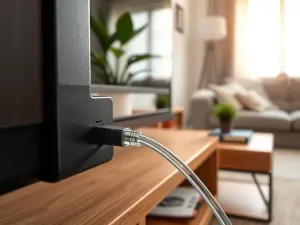
Kabel Ethernet zapewnia bardzo stabilne połączenie. W dużych mieszkaniach, gdzie sygnał Wi‑Fi bywa słaby lub zakłócany przez sąsiadów, przewód wciąż daje świetne rezultaty. Trzeba tylko doprowadzić go z routera do gniazda LAN z tyłu telewizora.
Podłączenie po kablu ma jedną ważną zaletę – nie musisz wpisywać żadnych haseł ani wybierać sieci. Telewizor widzi połączenie przewodowe automatycznie i konfiguruje dostęp do Internetu zaraz po wpięciu wtyczki RJ‑45.
Konfiguracja połączenia przewodowego
W większości modeli kroków jest naprawdę niewiele. Po podpięciu kabla warto zajrzeć do menu, żeby upewnić się, że odbiornik wybrał tryb połączenia „przewodowe”, a nie „bezprzewodowe”. Przy pierwszym uruchomieniu asystent konfiguracji często sam pyta, czy chcesz korzystać z sieci LAN.
Jeśli Internet nie działa mimo wpiętego przewodu, sprawdź kilka rzeczy: czy kabel jest wpięty w port LAN routera, czy inne urządzenia w domu mają dostęp do sieci, a także czy diody przy gnieździe w routerze migają. W razie wątpliwości możesz zastosować inny przewód – zużyte wtyczki potrafią powodować przerwy w transmisji.
| Metoda | Plusy | Minusy |
| Wi‑Fi (ręczne hasło) | Brak kabli, działa z każdym routerem | Możliwy słabszy sygnał i zakłócenia |
| Wi‑Fi przez WPS | Szybkie logowanie bez wpisywania hasła | Wymaga routera z WPS i jego włączenia |
| Kabel LAN | Stabilne i szybkie połączenie | Potrzeba przewodu między routerem a TV |
Jakie ustawienia routera i zabezpieczenia są ważne?
Router jest centrum domowej sieci. Od jego konfiguracji zależy, czy telewizor połączy się z Internetem i czy dostęp będzie bezpieczny. Część opcji możesz ustawić raz i później do nich nie wracać, o ile nie zmieniasz urządzenia ani operatora.
Jeśli łączysz więcej sprzętów – laptopy, smartfony, konsole – warto mieć przejrzysty schemat nazw i haseł. Dzięki temu bez trudu rozpoznasz swoją sieć na liście dostępnych Wi‑Fi na ekranie telewizora.
Hasło do Wi‑Fi i szyfrowanie
Bezpieczna sieć domowa potrzebuje dobrze ustawionego hasła. Powinno mieć co najmniej osiem znaków i zawierać duże oraz małe litery, cyfry i znaki specjalne. Przykład: „TvDom_2024$Net”. Tak złożony kod jest trudny do złamania prostym atakiem słownikowym.
Nowoczesne routery stosują standard szyfrowania WPA2 lub WPA3. Warto podkreślić, że tryby WEP i otwarta sieć bez hasła nie nadają się do użytku domowego. W panelu konfiguracyjnym routera wybierz więc WPA2‑PSK lub WPA3‑SAE, ustaw własne hasło i dopiero potem podłączaj telewizor.
WPS w routerze – kiedy go włączać?
Większość konstrukcji ma funkcję WPS włączoną domyślnie. Dla wygody wielu użytkowników to dobre rozwiązanie, bo pozwala łatwo podłączyć laptopa, smartfon czy telewizor. W razie potrzeby w panelu ustawień możesz jednak tę opcję wyłączyć i korzystać wyłącznie z ręcznego wpisywania hasła.
Niektórzy producenci routerów oferują dwa tryby WPS: przez przycisk fizyczny i przez wprowadzanie ośmiocyfrowego kodu PIN. W użytku domowym wygodniejszy będzie przycisk na obudowie. Kod PIN lepiej zostawić wyłączony, zwłaszcza gdy zależy Ci na wysokim poziomie ochrony sieci.
Jak rozwiązać problemy z połączeniem telewizora z Internetem?
Telewizor nie chce się połączyć z siecią, mimo że inne urządzenia działają? Taki scenariusz pojawia się często przy pierwszej konfiguracji lub po zmianie routera. Zanim zadzwonisz na infolinię, możesz samodzielnie sprawdzić kilka prostych rzeczy.
Warto zacząć od spraw oczywistych: czy router jest w ogóle podłączony do Internetu, czy na innych sprzętach strony się otwierają, a także czy hasło wpisane w telewizorze na pewno jest aktualne. Błędy często wynikają z literówek lub pozostawionych w pamięci odbiornika starych ustawień.
Najczęstsze kłopoty z WPS
Funkcja WPS wydaje się banalna, ale w praktyce bywa źródłem frustracji. Jeśli wcisnąłeś przycisk na routerze, a telewizor wciąż nie widzi sieci, przyczyna może leżeć w kilku miejscach. Czasami sam router ma WPS wyłączony w panelu administracyjnym, więc fizyczny przycisk nic nie daje.
W przypadku nieudanego połączenia przez WPS przejdź po kolei przez kilka kroków:
- sprawdź w ustawieniach routera, czy WPS jest aktywny,
- przenieś router bliżej telewizora albo zmień jego położenie w pokoju,
- upewnij się, że router ma połączenie z Internetem, a diody świecą prawidłowo,
- zresetuj telewizor i router – odłącz je na około 30 sekund z gniazdka,
- ponownie uruchom oba urządzenia i spróbuj jeszcze raz procesu WPS.
Jeżeli mimo tych działań nadal pojawia się błąd, przełącz się na połączenie ręczne z wpisaniem hasła. To pozwala wykluczyć, czy problem dotyczy tylko WPS, czy całej komunikacji między telewizorem a routerem.
Brak dostępu do Internetu mimo połączenia z Wi‑Fi
Zdarza się, że w rogu ekranu widzisz ikonę Wi‑Fi, a aplikacje VOD wciąż zgłaszają brak Internetu. Oznacza to, że telewizor połączył się z routerem, ale router nie ma połączenia z siecią operatora albo występuje błąd w adresach IP i DNS. W pierwszej kolejności warto sprawdzić, czy na telefonie korzystającym z tej samej sieci działają strony WWW.
Jeżeli inne urządzenia też nie mają Internetu, problem leży po stronie dostawcy lub konfiguracji routera. Gdy tylko telewizor odmawia współpracy, a reszta sprzętów działa, spróbuj w menu sieciowym telewizora skorzystać z opcji „odśwież połączenie”, „zapomnij sieć” i połącz się ponownie, wprowadzając hasło od zera. Czasem pomaga też ręczne ustawienie DNS, na przykład na wartości 8.8.8.8 i 8.8.4.4.
Prosty restart routera i telewizora – z odłączeniem zasilania na około 30 sekund – rozwiązuje dużą część usterek związanych z brakiem Internetu w smart TV.
Gdy połączenie w końcu zadziała, warto zapisać gdzieś swoje hasło, nazwę sieci i ewentualne ustawienia WPS. Dzięki temu przy kolejnym sprzęcie w domu proces łączenia z Internetem zajmie tylko chwilę.