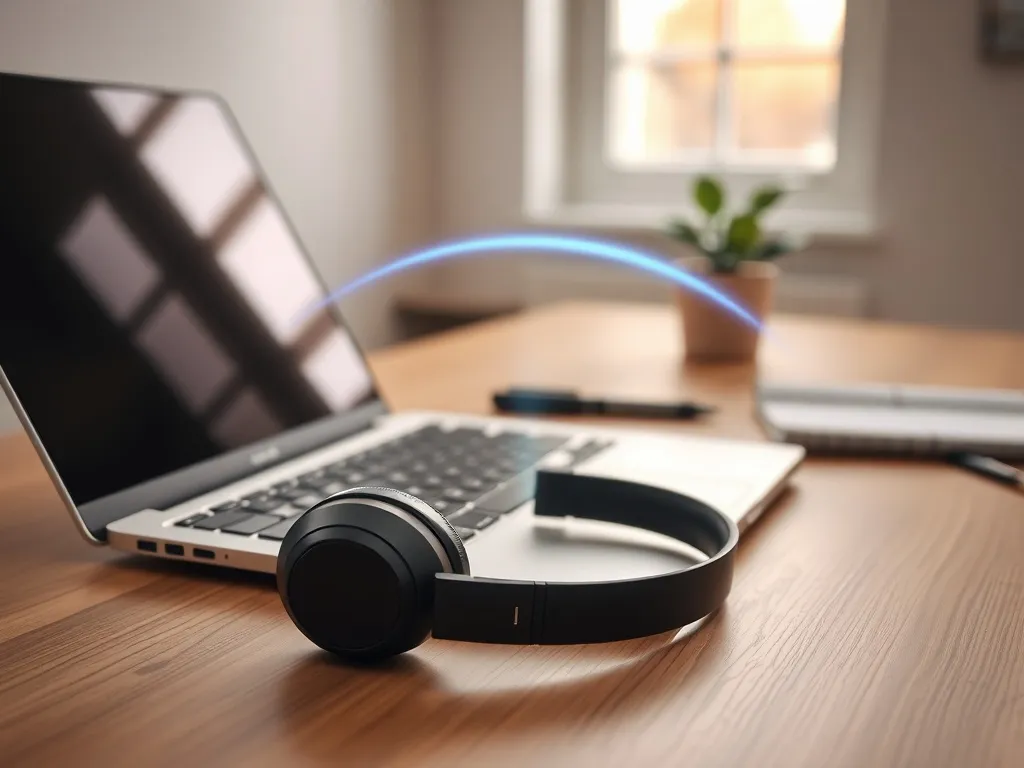
Masz nowe słuchawki bez kabla i zastanawiasz się, jak podłączyć słuchawki bezprzewodowe do laptopa? W kilka minut możesz mieć dźwięk z filmów, gier i spotkań tylko u siebie w uszach. Z tego poradnika dowiesz się, jak krok po kroku sparować słuchawki z laptopem z Windows i Mac, a także co zrobić, gdy komputer nie ma Bluetooth lub połączenie sprawia problemy.
Dlaczego warto podłączyć słuchawki przez Bluetooth?
Połączenie Bluetooth powstało z myślą o krótkim zasięgu, niskim poborze energii i wygodzie. Dziś jest standardem w laptopach, smartfonach, tabletach, a producenci słuchawek wręcz rezygnują z kabli. Dla użytkownika oznacza to mniej przewodów na biurku, większą swobodę ruchu i łatwe przełączanie się między urządzeniami.
Technologia Bluetooth działa w kilku klasach mocy i zasięgu. W typowych słuchawkach spotykasz klasę 2, czyli zasięg do około 10 metrów w otwartej przestrzeni. W praktyce w mieszkaniu przechodzisz z laptopem z pokoju do kuchni i połączenie nadal trzyma. Nowsze wersje, jak Bluetooth 4.0, 5.0 i wyższe, są szybsze i oszczędniej obchodzą się z baterią niż pierwsze generacje. To przekłada się na lepszą jakość dźwięku i rzadziej ładowane etui słuchawek.
Bluetooth w laptopie oznacza jedno – możesz podłączyć słuchawki, głośnik, mysz, klawiaturę i szybko przełączać się między nimi bez przepinania kabli.
Jak przygotować słuchawki do parowania?
Każde podłączenie zaczyna się od tego samego pytania: czy słuchawki są gotowe do wykrycia przez laptop? Tryb parowania bywa w różnych modelach ukryty pod innym przyciskiem, ale logika zawsze jest podobna. Urządzenie musi być włączone, a dioda przy słuchawkach powinna migać w specyficzny sposób, zwykle naprzemiennie na niebiesko lub biało.
W wielu modelach po rozpakowaniu i pierwszym uruchomieniu tryb parowania włącza się automatycznie. Wystarczy otworzyć etui (np. w dokanałowych słuchawkach TWS) albo przytrzymać przycisk zasilania przez kilka sekund. Przy kolejnym podłączeniu często trzeba już użyć osobnego przycisku lub dłużej przytrzymać ten sam.
Najczęstsze sposoby włączania trybu parowania
Producenci stosują kilka powtarzających się rozwiązań. Warto znać te schematy, bo ułatwiają szybkie wejście w tryb parowania nawet bez instrukcji.
W wielu słuchawkach nausznych i dousznych spotkasz takie zachowania:
- przytrzymanie przycisku zasilania przez 5–7 sekund, aż dioda zacznie szybko migać,
- osobny przycisk z ikoną Bluetooth wciśnięty i trzymany kilka sekund,
- automatyczny tryb parowania przy pierwszym włączeniu nowego zestawu,
- otwarcie etui (np. Apple AirPods, część modeli Samsung, Xiaomi) w zasięgu laptopa.
Jeśli słuchawki były już wcześniej sparowane z telefonem lub innym laptopem, mogą łączyć się z ostatnim znanym urządzeniem. W takiej sytuacji rozłącz je w telefonie albo wyłącz tam Bluetooth. Laptop zobaczy je wtedy jako nowe akcesorium i parowanie będzie prostsze.
Jak rozpoznać, że słuchawki są gotowe do podłączenia?
Sygnalizacja świetlna i dźwiękowa bardzo pomaga, gdy nie masz instrukcji pod ręką. Dioda przy słuchawkach lub na etui zwykle zmienia tryb świecenia z ciągłego na migający. Niektóre modele dodają komunikaty głosowe, które informują o przejściu do trybu parowania.
Typowe objawy gotowości do połączenia to miganie diody (często na niebiesko) oraz komunikat w stylu “pairing” lub “ready to pair” w języku angielskim. Gdy słuchawki po chwili milkną i dioda znów świeci jednostajnie, można je po prostu ponownie przełączyć w tryb parowania przez dłuższe przytrzymanie przycisku.
Jak podłączyć słuchawki bezprzewodowe do laptopa z Windows?
Laptopy z systemem Windows 10 i 11 mają wbudowany moduł Bluetooth praktycznie w każdym nowszym modelu. Cały proces sprowadza się do kilku prostych kroków w ustawieniach systemu i poprawnego wyboru urządzenia audio po sparowaniu.
Jeśli z kolei używasz jeszcze Windows 7 lub 8, możesz nadal sparować słuchawki, tylko droga do ustawień wygląda nieco inaczej. Sama idea pozostaje jednak identyczna – włączyć Bluetooth, odnaleźć słuchawki na liście, zaakceptować parowanie i ustawić je jako domyślne wyjście dźwięku.
Parowanie słuchawek w Windows 10 / 11
System Windows 10 i 11 prowadzi cię przez proces parowania niemal krok po kroku. Gdy raz to zrobisz, kolejne podłączenia będą już automatyczne.
Aby przeprowadzić pierwsze parowanie, przejdź kolejno przez poniższe kroki:
- Włącz Bluetooth w laptopie wchodząc w Ustawienia → Urządzenia → Bluetooth i inne urządzenia.
- Przełącz przełącznik Bluetooth na “Włączone”, jeśli był wyłączony.
- Kliknij “Dodaj urządzenie Bluetooth lub inne” i wybierz typ “Bluetooth”.
- Włącz wcześniej słuchawki w trybie parowania, aby system mógł je wykryć.
- Gdy na liście pojawi się nazwa twoich słuchawek, wybierz ją i zaakceptuj połączenie.
- Po chwili zobaczysz komunikat o zakończonym parowaniu i gotowości zestawu.
Po sparowaniu warto zajrzeć do sekcji Dźwięk w ustawieniach systemu. Wybierz tam słuchawki jako domyślne urządzenie wyjściowe, a przy modelach z mikrofonem także jako wejście. Dzięki temu dźwięk z filmów, gier i komunikatorów od razu trafi do właściwego urządzenia.
Podłączanie słuchawek w starszych Windows (7 / 8)
W Windows 7 i 8 interfejs wygląda trochę inaczej, ale logika jest ta sama. Zamiast nowego panelu ustawień używasz częściej Panelu sterowania i zakładki “Urządzenia i drukarki”. Tam dodajesz nowe urządzenie Bluetooth i instalujesz sterowniki, które system pobiera samodzielnie.
Po dodaniu słuchawek w Windows 7 warto kliknąć prawym przyciskiem ikonę głośnika na pasku zadań i wejść w “Urządzenia do odtwarzania”. W tym oknie ustawiasz słuchawki jako urządzenie domyślne, co przełącza cały dźwięk z głośników laptopa na zestaw nauszny lub douszny.
Jak podłączyć słuchawki bezprzewodowe do MacBooka?
Komputery Apple mają moduł Bluetooth od lat, a system macOS dość przejrzyście pokazuje listę urządzeń. W efekcie sparowanie słuchawek Bluetooth z MacBookiem zajmuje zwykle chwilę. W podobny sposób połączysz też głośnik, klawiaturę czy mysz bezprzewodową.
Cały proces opiera się na dwóch miejscach w systemie: Preferencje systemowe → Bluetooth oraz zakładce Dźwięk, gdzie wybierasz, z jakiego urządzenia ma wychodzić i do jakiego ma trafiać sygnał audio. Po pierwszym połączeniu Mac zapisuje słuchawki na liście i kolejne połączenia odbywają się automatycznie po ich włączeniu.
Parowanie zwykłych słuchawek Bluetooth
Jeśli masz standardowe słuchawki Bluetooth dowolnej marki, scenariusz jest niemal zawsze taki sam. Mac wykrywa je jako nowe urządzenie audio i prosi o akceptację parowania.
Kolejność kroków zwykle wygląda tak:
- uruchamiasz słuchawki w trybie parowania,
- w macOS otwierasz menu → Preferencje systemowe → Bluetooth,
- sprawdzasz, czy Bluetooth jest włączony i czekasz na pojawienie się nazwy słuchawek,
- klikasz “Połącz” przy interesującym cię urządzeniu,
- przechodzisz do zakładki Dźwięk i wybierasz słuchawki jako wyjście audio.
Niektóre modele obsługują jednoczesne połączenia z kilkoma urządzeniami. Jeśli w pobliżu masz jeszcze iPhone’a czy iPada, system może przełączać dźwięk między nimi. Możesz to zmienić w ustawieniach Bluetooth lub samodzielnie wybierać źródło w menu dźwięku na pasku górnym.
Apple AirPods i MacBook
AirPods, AirPods Pro i AirPods Max mają własne chipy (W1, H1), które ułatwiają parowanie z urządzeniami Apple. Gdy jesteś zalogowany na to samo Apple ID, słuchawki pojawiają się w menu dźwięku bez ręcznego dodawania ich do listy.
Jeśli łączysz AirPods z MacBookiem po raz pierwszy, najczęściej wystarcza otworzyć etui w pobliżu komputera. Na ekranie wyskakuje okienko z przyciskiem “Połącz”. Po akceptacji słuchawki automatycznie przełączają się między iPhonem, iPadem i MacBookiem w zależności od tego, z którego urządzenia aktualnie odtwarzasz dźwięk.
Co zrobić, gdy laptop nie ma Bluetooth?
Czasem okazuje się, że starszy laptop lub komputer stacjonarny nie ma wbudowanego modułu Bluetooth. W menedżerze urządzeń nie widzisz odpowiedniej pozycji, a w ustawieniach nie ma zakładki Bluetooth. Nie oznacza to jeszcze, że nie podłączysz słuchawek bezprzewodowych.
Masz przynajmniej trzy wyjścia: kupić mały adapter USB, użyć przejściówki na gniazdo audio albo potraktować smartfon jako pośrednika między komputerem a słuchawkami. Każda z metod ma inne plusy i ograniczenia, więc dobrze dopasować rozwiązanie do tego, jak używasz laptopa.
Adapter Bluetooth USB
Najprostszy sposób to dokupienie zewnętrznego transmitera Bluetooth w formie niewielkiej wtyczki USB. Po włożeniu jej do portu komputer widzi nowy moduł sieciowy. Sterowniki w Windows zwykle instalują się same, a w ustawieniach pojawia się sekcja Bluetooth jak w nowszych laptopach.
Takie adaptery różnią się wersją Bluetooth, zasięgiem i obsługiwanymi profilami audio. Warto zwrócić uwagę na zgodność z co najmniej Bluetooth 4.0 oraz obsługę profilu A2DP, który odpowiada za przesył stereo z dobrą jakością dźwięku.
Przejściówka Bluetooth na gniazdo audio
Druga metoda wykorzystuje nadajnik Bluetooth podłączony do wyjścia słuchawkowego. Urządzenie tego typu działa jak mostek między gniazdem jack 3,5 mm a słuchawkami. Do komputera idzie zwykły sygnał audio, a konwersję na Bluetooth wykonuje sama przejściówka.
Taki nadajnik sprawdzi się także przy telewizorze czy starszym odtwarzaczu. Trzeba tylko pamiętać, że komputer nie widzi wtedy słuchawek jako osobnego urządzenia. Dla systemu to wciąż zwykłe wyjście audio, więc nie ma możliwości przełączania się np. między trybem stereo a zestawem głośnomówiącym.
Użycie smartfona jako pośrednika
Ciekawą opcją jest wykorzystanie telefonu jako mostu między komputerem a słuchawkami. Robią to między innymi aplikacje w stylu SoundWire, które przesyłają dźwięk z komputera do smartfona przez sieć Wi-Fi. Słuchawki łączysz wtedy z telefonem, a on odbiera sygnał audio z laptopa.
Takie rozwiązanie bywa wygodne, gdy potrzebujesz połączenia “na już” i nie masz pod ręką adaptera USB. Ma jednak jedną wadę – jakość i opóźnienie dźwięku zależą od Wi-Fi. Do filmów i muzyki w domu zwykle wystarczy, ale w dynamicznych grach może być odczuwalne przesunięcie.
| Rozwiązanie | Jak się łączy | Najlepsze zastosowanie |
| Adapter USB Bluetooth | Port USB w laptopie | Codzienna praca, rozmowy, gry |
| Nadajnik na jack 3,5 mm | Wyjście słuchawkowe audio | Telewizor, starsze komputery i konsole |
| Telefon jako most | Wi-Fi + Bluetooth w telefonie | Sytuacje awaryjne bez modułu BT |
Dlaczego słuchawki nie chcą się połączyć z laptopem?
Nawet gdy wszystko wydaje się zrobione prawidłowo, system czasem nie widzi słuchawek albo dźwięk nie leci tam, gdzie trzeba. To moment, kiedy warto sprawdzić kilka najczęstszych przyczyn problemu, zamiast od razu podejrzewać awarię sprzętu.
Najczęściej zawodzi prosty szczegół: wyłączony Bluetooth w laptopie, słuchawki połączone z innym urządzeniem albo niewłaściwe wyjście audio wybrane w ustawieniach. Szybka kontrola tych punktów zwykle rozwiązuje sprawę bez wizyty w serwisie.
Komputer nie widzi słuchawek na liście
Brak słuchawek na liście urządzeń Bluetooth bywa frustrujący, ale powody są zwykle proste. Zacznij od upewnienia się, że tryb parowania naprawdę działa. Migająca dioda i brak aktywnego połączenia z telefonem to dobry znak. Potem sprawdź ustawienia laptopa.
Warto przejrzeć taki zestaw kroków kontrolnych:
- włącz i wyłącz Bluetooth w systemie, aby odświeżyć listę urządzeń,
- zresetuj słuchawki zgodnie z instrukcją producenta i ponownie włącz parowanie,
- zatrzymaj inne urządzenia Bluetooth w trybie parowania w pobliżu,
- wyłącz tryb samolotowy w Windows 10 / 11, jeśli jest aktywny.
Jeśli w menedżerze urządzeń przy sterowniku Bluetooth widzisz żółty wykrzyknik, warto zaktualizować lub ponownie zainstalować sterowniki. Przy strzałce w dół wystarczy ponownie włączyć moduł w menu kontekstowym.
Słuchawki są sparowane, ale nie ma dźwięku
Nierzadko system pokazuje słuchawki jako “Połączone”, a mimo to dźwięk wciąż leci z głośników laptopa. Powód jest prosty – w ustawieniach audio wciąż aktywne jest inne wyjście. W Windows sprawdzisz to w sekcji Dźwięk lub klikając ikonę głośnika na pasku zadań.
W zaawansowanych zestawach, takich jak WH‑1000XM4 czy inne modele z mikrofonem, system pokazuje czasem dwa wpisy: zestaw słuchawkowy w trybie głośnomówiącym i słuchawki stereo. W aplikacjach do wideokonferencji (Teams, Zoom) wybierasz zestaw głośnomówiący. Do muzyki lepsza jest pozycja ze słowem stereo, bo oferuje lepszą jakość.
Hasło przy parowaniu i inne komunikaty
Niektóre starsze urządzenia przy pierwszym parowaniu proszą o kod PIN. Najczęściej jest to “0000” lub “1234”. Informację o domyślnym haśle znajdziesz w instrukcji słuchawek. Po jednorazowym wpisaniu kodu system zwykle zapamiętuje je i nie pyta o nic przy kolejnych połączeniach.
Gdy parowanie cyklicznie się nie udaje mimo poprawnego PIN-u, dobrze jest usunąć urządzenie z listy sparowanych akcesoriów i spróbować ponownie jak z całkiem nowym zestawem. Czysta lista Bluetooth bez starych wpisów bywa wtedy zaskakująco pomocna.
Stabilne połączenie słuchawek z laptopem zależy od trzech rzeczy: włączonego Bluetooth, poprawnego trybu parowania i właściwie ustawionego wyjścia dźwięku w systemie.