Chcesz wygodniej grać na smartfonie i zastanawiasz się, jak podłączyć pada do telefonu? Szukasz prostych instrukcji dla pada przewodowego i bezprzewodowego? Z tego poradnika dowiesz się krok po kroku, co zrobić, by pad wreszcie reagował w grach, a nie tylko migał diodami.
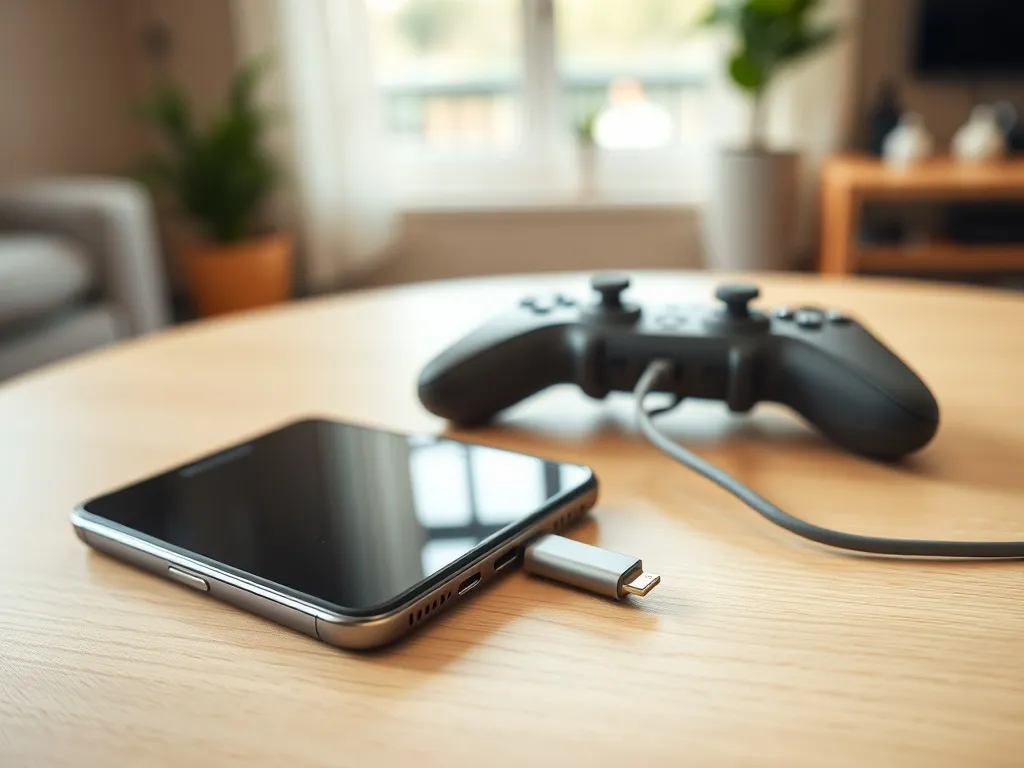
Aby podłączyć pada bezprzewodowo, włącz Bluetooth w telefonie, uruchom tryb parowania na kontrolerze i wybierz go z listy urządzeń. W przypadku pada przewodowego użyj przejściówki USB OTG dopasowanej do portu w Twoim smartfonie.
Kompatybilne pady do telefonu
Na początku warto wiedzieć, jakie kontrolery w ogóle mają sens w połączeniu ze smartfonem. Większość osób korzysta dziś z padów od PS4, PS5, Xbox One, Xbox Series albo z dedykowanych kontrolerów mobilnych, takich jak Nacon MG‑X, Razer Kishi czy wybrane modele GameSir. To sprzęty z wbudowanym Bluetooth, więc łączą się z telefonem bezprzewodowo.
W przypadku kontrolerów Xbox ważna jest konkretna wersja. Starsze pady od pierwszego Xbox One nie mają modułu Bluetooth, więc nie połączysz ich z telefonem bez kabla. Obsługę Bluetooth oferują dopiero kontrolery od Xbox One S / One X oraz wszystkie pady Xbox Series X/S.
Druga grupa to pady przewodowe USB. Część z nich działa po podłączeniu przez przejściówkę OTG, ale nie każdy model. Niektóre wyglądają na włączone – świecą diody, miga podświetlenie – a telefon widzi je tylko jako źródło zasilania, nie jako kontroler. Dlatego tak istotne jest sprawdzenie obsługi trybu USB HID / gamepad w specyfikacji pada.
Android a iOS – co musisz sprawdzić?
Telefony z Androidem są zwykle bardziej elastyczne. Współpracują zarówno z padami Bluetooth, jak i wieloma padami USB przez OTG. W nowszych wersjach systemu Android wiele gier od razu wykrywa kontroler i przypisuje domyślne sterowanie do przycisków.
Na iPhone’ach i iPadach sprawa jest nieco inna. System iOS stawia na kontrolery z oficjalnym wsparciem, jak pady od Xboxa, PlayStation czy certyfikowane kontrolery w stylu Nacon MG‑X, Razer Kishi lub wybrane modele GameSir. Część tańszych padów USB po prostu nie zadziała z iPhonem, nawet jeśli diody świecą po podłączeniu do przejściówki.
Pad przewodowy a OTG
Przejściówka USB OTG ma jedną rolę – pozwala, by telefon „zachowywał się” jak komputer i zasilał urządzenia podpięte kablem. Nie każda przejściówka jest jednak tej samej jakości. Tanie adaptery potrafią obsłużyć tylko pendrive’y, a już z padami mają problem.
Jeśli jesteś w sytuacji, w której pad przewodowy po podłączeniu przez OTG miga, świeci i nic nie reaguje w grach, najczęstsze przyczyny to: brak obsługi HID w padzie, wadliwe OTG, zbyt stare oprogramowanie telefonu albo brak wsparcia pada po stronie konkretnej gry.
Jak podłączyć pada do telefonu przez Bluetooth?
Najprościej zacząć od pada bezprzewodowego. Łączenie przez Bluetooth działa podobnie na Androidzie i iOS, choć różnią się nazwy opcji w menu. Cały proces składa się z kilku prostych etapów, ale każdy z nich musi być wykonany poprawnie.
Przygotowanie telefonu i pada
Najpierw sprawdź baterię. Naładowany pad i telefon to mniejsze ryzyko rozłączania w trakcie meczu. Gry, zwłaszcza sieciowe, bardzo szybko zużywają energię – wielu graczy trzyma przy sobie powerbank właśnie do grania mobilnego.
Na telefonie włącz Bluetooth w ustawieniach. Dobrze jest też wyłączyć na chwilę inne sparowane urządzenia, jak słuchawki czy głośniki, bo potrafią „podbierać” połączenie. Pada wprowadzasz w tryb parowania zwykle przez przytrzymanie kombinacji przycisków (np. PS + Share w DualShocku 4, przycisk z logo Xbox, przycisk Sync na padzie Xbox, dedykowany przycisk „BT” w kontrolerach mobilnych).
Parowanie krok po kroku
Kiedy dioda na padzie zacznie szybko migać, możesz przejść do wyszukiwania urządzeń na telefonie. To jest moment, w którym system powinien zobaczyć nazwę kontrolera na liście sprzętów Bluetooth.
Dla jasności, standardowy proces wygląda następująco:
- otwierasz ustawienia Bluetooth w telefonie,
- włączasz wyszukiwanie nowych urządzeń,
- czekasz, aż na liście pojawi się nazwa pada (np. „Xbox Wireless Controller” lub „DualSense”),
- klikasz nazwę pada i akceptujesz parowanie.
W najpopularniejszych padach tryb parowania uruchamiasz tak:
- DualShock 4 (PS4) – przytrzymaj jednocześnie przyciski PS oraz Share, aż dioda zacznie szybko migać,
- DualSense (PS5) – przytrzymaj jednocześnie przyciski PS oraz Create, aż podświetlenie zacznie pulsować,
- pady Xbox One S / One X oraz Xbox Series X/S – naciśnij i przytrzymaj przycisk parowania na górnej krawędzi obudowy, obok portu USB, aż logo Xbox zacznie rytmicznie migać,
- kontrolery mobilne (np. Nacon MG‑X, Razer Kishi, GameSir) – użyj dedykowanego przycisku Bluetooth opisanym w instrukcji danego modelu.
Jeśli system poprosi o PIN, najczęściej będzie to „0000” albo „1234”. Po połączeniu dioda na padzie przestaje szybko migać i świeci stabilnie, co oznacza, że możesz przejść do gry.
Test w grze i konfiguracja przycisków
Po sparowaniu najlepiej od razu uruchomić grę, która na pewno obsługuje kontroler. Dobrym wyborem są tytuły takie jak Call of Duty: Mobile czy gry wyścigowe, gdzie wsparcie padów jest bardzo rozbudowane. W wielu produkcjach ikony przycisków zmieniają się automatycznie na te z Xboxa lub PlayStation.
Przykłady popularnych gier mobilnych, które natywnie wspierają pady:
- Call of Duty: Mobile,
- Fortnite,
- Asphalt 9: Legends,
- Minecraft,
- Genshin Impact.
Jeśli gra nie zareaguje, wejdź w jej ustawienia sterowania i sprawdź, czy widnieje tam opcja „kontroler” / „gamepad”. Czasem trzeba ją ręcznie aktywować albo przypisać przyciski. Niektóre gry mobilne w ogóle nie obsługują padów i wtedy nawet idealnie sparowany kontroler nic nie zdziała.
Jak podłączyć pada przewodowego przez OTG?
Wielu graczy ma w domu zwykły pad na USB, który chciałoby wykorzystać na telefonie. Diody świecą, miga wszystko jak trzeba, ale w grze nie dzieje się nic. Skąd ten problem? Winowajcą jest najczęściej kombinacja pada i telefonu, a nie sam przewód.
Sprawdzenie OTG i trybu HID
Najpierw potrzebujesz porządnej przejściówki OTG. Dobry adapter pozwala podłączyć nie tylko pendrive, ale też myszkę czy klawiaturę. Jeśli mysz USB działa, a pad nie, to sam port i przejściówka są raczej w porządku. Problemem będzie wówczas pad lub system.
Pad musi obsługiwać standard HID, czyli tryb klasycznego kontrolera znany z komputerów. Sporo tanich padów przewodowych jest wykrywanych jako „nieznane urządzenie” lub wymagają sterowników z Windowsa. Telefon ich po prostu nie rozpozna. Gdy diody na padzie tylko świecą i miga oświetlenie, a nic się nie dzieje w grach, to znak, że telefon widzi urządzenie jako samo zasilanie.
Starsze kontrolery: Xbox 360 i PS3
Pad od Xbox 360 nie ma wbudowanego modułu Bluetooth. Z telefonem z Androidem może działać wyłącznie przewodowo przez adapter USB OTG, a skuteczność zależy od modelu smartfona i samej gry lub aplikacji. Na iOS kontroler Xbox 360 nie jest obsługiwany – system nie ma dla niego sterowników.
W przypadku pada PS3 (DualShock 3) na Androidzie masz dwie drogi. Najpewniejsza to połączenie przewodowe przez OTG, które nie wymaga dodatkowego oprogramowania. Istnieją też aplikacje w stylu Sixaxis Controller, które pozwalają na łączność Bluetooth, ale wymagają uprawnień root i odpowiedniej konfiguracji, więc nie są rozwiązaniem dla każdego. System iOS nie wspiera DualShocka 3 ani przewodowo, ani bezprzewodowo.
Kiedy pad przewodowy ma sens?
Podłączenie pada przewodowego ma sens, gdy korzystasz z tabletu z Androidem, który dobrze współpracuje z kontrolerami USB. Wtedy możesz uzyskać bardzo stabilne połączenie bez opóźnień, co bywa ważne w grach rytmicznych czy bardzo dynamicznych.
Jeśli jednak trafiasz na problemy typu: brak reakcji w menu, brak ruchu w grze mimo świecących diod, lepszym wyborem będzie pad bezprzewodowy lub kontroler projektowany z myślą o telefonie – jak Nacon MG‑X, Razer Kishi czy wybrane modele GameSir. Takie urządzenia mają certyfikację do Androida i iOS, dzięki czemu system rozpoznaje je od razu jako gamepad.
Jak korzysta się z kontrolera mobilnego Nacon MG‑X?
Kontrolery typu Nacon MG‑X to osobna kategoria sprzętu. Nie są to zwykłe pady leżące obok telefonu. Smartfon trafia bezpośrednio do środka urządzenia, dzięki czemu całość przypomina przenośną konsolę w stylu Nintendo Switch.
Sam montaż jest bardzo prosty. Rozsuwasz środkową część, wsuwasz telefon, a gumowe elementy trzymają go pewnie. Nawet duże modele, jak iPhone Pro Max czy duże „cegły” z Androidem, mieszczą się bez problemu. Tylko grubsze tablety, np. iPad Air, mogą okazać się za duże.
Ergonomia i komfort gry
Rozkład przycisków w Nacon MG‑X przypomina pada od Xboxa. To duża zaleta, bo jeśli wcześniej grałeś na konsoli Microsoftu, od razu odnajdziesz się w układzie gałek i przycisków. Graczom z dużymi dłońmi pomaga głębszy chwyt i profilowane gripy, które ograniczają drętwienie palców.
Szczególnie dobrze wypadają triggery – przyciski L2 i R2. W wielu grach wyścigowych pozwalają na rozpoznawanie stopnia wciśnięcia, więc możesz płynnie dawkować gaz czy hamulec. Dodatkowo gumowane elementy obudowy zapobiegają ślizganiu się kontrolera, nawet gdy ręce są lekko spocone podczas długich sesji.
Jak ustawić sterowanie i rozwiązywać typowe problemy?
Samo podłączenie pada to dopiero pierwszy krok. Prawdziwe wyzwanie zaczyna się, gdy gra nie reaguje na przyciski albo reaguje inaczej, niż oczekujesz. Część problemów da się rozwiązać bez dodatkowych aplikacji, zmieniając tylko ustawienia gry.
Konfiguracja sterowania w grach
W wielu współczesnych tytułach mobilnych po podłączeniu pada pojawia się osobna zakładka „kontroler”. Możesz tam przypisać przyciski do konkretnych czynności, zmienić czułość analogów czy odwrócić osie w grach FPP.
Gdy gra nie ma pełnego wsparcia dla padów, możesz trafić na sytuację, w której część przycisków działa, a inne są ignorowane. Czasem pomaga aktualizacja produkcji albo zmiana ustawień językowych. W bardziej rozbudowanych grach akcji warto zajrzeć też do schematów sterowania, bo może istnieć kilka predefiniowanych układów, które lepiej pasują do Twojego stylu gry.
Najczęstsze problemy z połączeniem
Podczas grania na padzie podłączonym do telefonu często pojawia się kilka powtarzających się kłopotów. Dotyczą one zarówno Bluetooth, jak i połączeń przewodowych. To właśnie one najczęściej psują wrażenia z gry.
Do typowych problemów należą:
- brak wykrywania pada przez telefon mimo świecących diod,
- ciągłe zrywanie połączenia Bluetooth podczas gry,
- duże opóźnienia reakcji przycisków,
- niewidoczność pada tylko w konkretnych grach.
W takich sytuacjach warto sprawdzić, czy telefon i pad mają aktualne oprogramowanie, czy poziom baterii nie spadł poniżej kilkunastu procent oraz czy w pobliżu nie ma zbyt wielu innych urządzeń Bluetooth zakłócających sygnał. Czasem pomaga po prostu usunięcie pada z listy sparowanych urządzeń i ponowne dodanie go od zera.
Jeśli pad przewodowy świeci i miga po podłączeniu przez OTG, ale gry nie reagują, najczęściej oznacza to brak wsparcia trybu HID albo problem z kompatybilnością telefonu.
Jak zadbać o komfort i baterię podczas grania na padzie?
Regularne korzystanie z pada ze smartfonem to nie tylko sama przyjemność z gry. To też kilka praktycznych kwestii, o które warto zadbać, żeby sprzęt dobrze służył przez dłuższy czas. Chodzi zarówno o stan kontrolera, jak i telefonu.
Pad wymaga co jakiś czas czyszczenia. Wystarczy przetrzeć go lekko wilgotną ściereczką, a w szczelinach przycisków użyć sprężonego powietrza. Czyste przyciski rzadziej się zacinają, a gałki analogowe dłużej zachowują precyzję ruchu. Dobrze jest też raz na jakiś czas sprawdzić, czy producent nie udostępnił nowszego firmware’u, który poprawia działanie z telefonami.
| Rodzaj połączenia | Zalety | Wady |
| Bluetooth (pad konsolowy) | Brak kabli, szeroka kompatybilność z Android/iOS | Możliwe opóźnienie i rozłączanie, szybsze zużycie baterii telefonu |
| USB przez OTG | Bardzo stabilne połączenie, brak lagów | Nie każdy pad działa, zależność od jakości przejściówki |
| Kontroler mobilny (np. Nacon MG‑X) | Wygodny chwyt, telefon jak konsola przenośna | Zasłonięty port ładowania i głośniki, wyższa cena |
Największym „wąskim gardłem” pozostaje bateria smartfona. Sam pad – jak pokazuje przykład Nacon MG‑X z akumulatorem 500 mAh – potrafi działać cały weekend po jednym ładowaniu trwającym mniej niż pół godziny. Telefon w tym samym czasie potrafi rozładować się kilkukrotnie, zwłaszcza przy grach online.
W wielu kontrolerach mobilnych po wsunięciu telefonu port ładowania i głośniki są zasłonięte. Nie da się wtedy jednocześnie grać, ładować smartfona kablem i mieć pełen dźwięk. Rozsądnym rozwiązaniem stają się słuchawki bezprzewodowe i solidnie naładowany telefon przed dłuższą sesją. To prosta zmiana, która realnie wpływa na komfort grania poza domem.
FAQ – najczęściej zadawane pytania
Jak podłączyć bezprzewodowego pada do telefonu?
Aby to zrobić, aktywuj Bluetooth w telefonie i uruchom tryb parowania na kontrolerze. Następnie odszukaj urządzenie na liście w smartfonie i zatwierdź powiązanie obu sprzętów.
Dlaczego przewodowy kontroler świeci po podpięciu, ale nie reaguje w grze?
Najczęstszym powodem jest brak wsparcia dla standardu HID w kontrolerze lub uszkodzenie przejściówki OTG. Problem może też leżeć po stronie niekompatybilnego smartfona bądź braku obsługi pada w wybranej grze.
Czy pad od pierwszego Xbox One zadziała bezprzewodowo z telefonem?
Niestety starsze wersje tych kontrolerów nie są wyposażone w łączność Bluetooth, co uniemożliwia ich bezprzewodowe połączenie. Bez kabla zadziałają dopiero nowsze modele, począwszy od Xbox One S.
Czy można grać na iPhonie przy użyciu pada od PS3?
Nie, system iOS nie zapewnia obsługi kontrolera DualShock 3. Urządzenie to nie zadziała z iPhonem ani przy połączeniu kablowym, ani przez Bluetooth.
Co należy zrobić, gdy sparowany kontroler nie działa w wybranej grze?
Wejdź w konfigurację sterowania w grze i sprawdź, czy opcja obsługi gamepada jest aktywna. Warto pamiętać, że niektóre tytuły mobilne po prostu nie oferują wsparcia dla takich urządzeń.