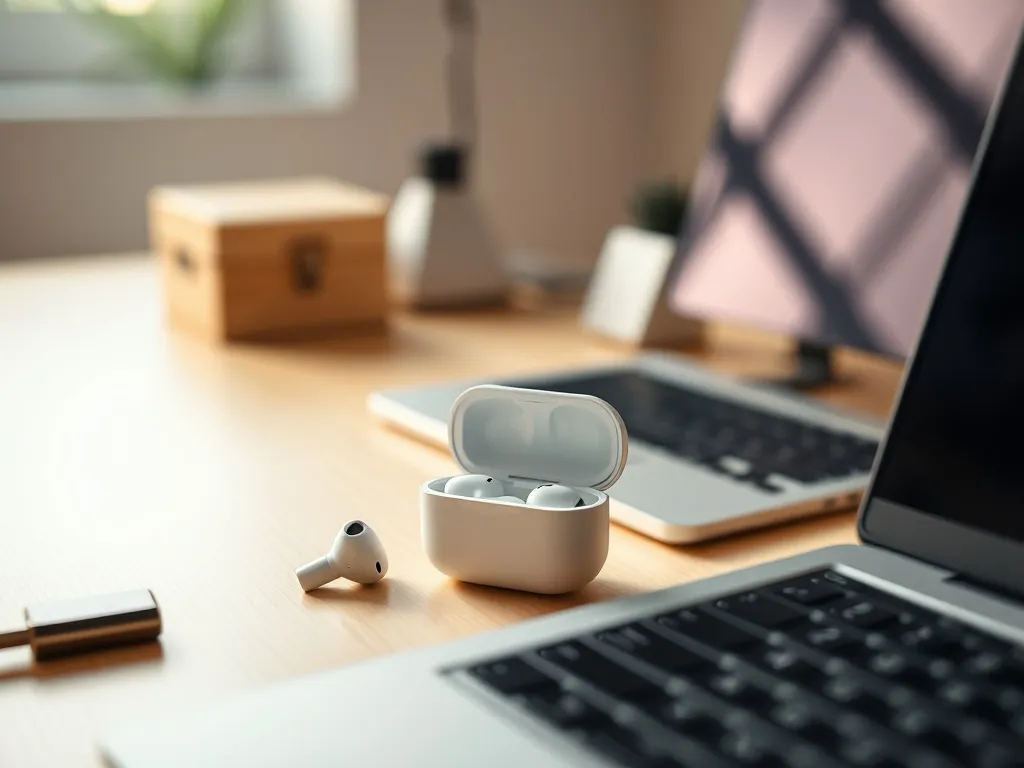
Zastanawiasz się, jak podłączyć AirPods do komputera albo laptopa, żeby działały bez zacięć i bez nerwów? Chcesz korzystać z jednych słuchawek na Windowsie i Macu? W tym poradniku krok po kroku przejdziesz przez parowanie, rozwiązywanie problemów i resetowanie różnych modeli AirPods.
Co warto wiedzieć o AirPods przed podłączeniem?
AirPods to słuchawki bezprzewodowe Apple, które łączą się z urządzeniami przez Bluetooth. Możesz mieć wersję douszną, dokanałową albo nauszną, ale sposób parowania z komputerem jest bardzo podobny. Największa różnica dotyczy trybu parowania oraz funkcji, które działają poza ekosystemem Apple.
Na komputerach z Windows 10 i Windows 11 obsłużysz dźwięk, mikrofon i podstawowe komendy, ale część funkcji, jak Siri czy automatyczne przełączanie między urządzeniami Apple, nie będzie dostępna. Na MacBooku lub iMacu AirPods potrafią połączyć się same, jeśli korzystasz z tego samego Apple ID w iCloud.
AirPods da się sparować z prawie każdym sprzętem z Bluetooth – od laptopa z Windowsem, przez Maca, aż po smartfon z Androidem.
Jak przygotować AirPods do parowania z komputerem?
Zanim otworzysz ustawienia Bluetooth w komputerze, musisz wprowadzić AirPods w tryb parowania. Sposób różni się w zależności od modelu, dlatego warto go rozpoznać po wyglądzie i roczniku. Inaczej zachowują się klasyczne AirPods, inaczej AirPods Pro, a jeszcze inaczej AirPods Max.
Wspólnym elementem jest dioda LED na etui lub słuchawkach. To właśnie jej kolor i sposób migania mówi, czy słuchawki są gotowe do połączenia. W trybie parowania dioda miga na biało, przy błędzie często pojawia się pomarańczowy kolor.
AirPods 1, 2, 3 i AirPods Pro 1, 2, 3
Modele douszne i dokanałowe z etui z przyciskiem konfiguracji z tyłu podłączysz bardzo podobnie. Ten przycisk to główny element do uruchamiania parowania oraz resetu. W wielu przypadkach trzymasz go po prostu dłużej, by zmienić tryb pracy słuchawek.
Aby włączyć parowanie w AirPods 1, 2, 3 oraz AirPods Pro 1 i 2, wykonaj takie kroki:
- otwórz pokrywę etui z AirPods w środku,
- odwróć etui i znajdź mały, okrągły przycisk konfiguracji,
- przytrzymaj go około 5 sekund,
- poczekaj, aż lampka statusu zacznie migać na biało.
W przypadku AirPods Pro 3 zasada jest identyczna – kluczowe jest otwarte etui, słuchawki w środku i przycisk z tyłu obudowy. Gdy dioda przejdzie w tryb białego migania, możesz przejść do ustawień Bluetooth w komputerze.
AirPods 4
W AirPods 4 Apple zmieniło sposób włączania parowania. Z tyłu etui nie znajdziesz już klasycznego przycisku, a całość obsługujesz dotykiem na przedniej części obudowy. To wygodne rozwiązanie, ale w pierwszej chwili może zaskoczyć, jeśli wcześniej używałeś starszych generacji.
Żeby przełączyć AirPods 4 w tryb parowania, zrób tak:
- otwórz etui z AirPods w środku i trzymaj je blisko komputera lub smartfona,
- stuknij szybko dwukrotnie w przód etui,
- sprawdź, czy dioda zaczęła migać białym światłem,
- zostaw etui otwarte do czasu zakończenia parowania.
Takie sterowanie przez podwójne stuknięcie przydaje się także przy resetowaniu AirPods 4, gdzie sekwencja stuknięć i zmiany kolorów diody informują o postępie całej procedury.
AirPods Max
AirPods Max mają zupełnie inną konstrukcję, bo to słuchawki nauszne. Nie wkładasz ich do klasycznego etui, a wszystkie istotne przyciski znajdują się na jednym z nauszników. Ich obsługa jest jednak bardzo logiczna, gdy poznasz rolę dwóch elementów – Digital Crown i przycisku kontroli hałasu.
Aby włączyć tryb parowania w AirPods Max:
- upewnij się, że słuchawki mają trochę energii (najlepiej ponad 50% baterii),
- włącz je i znajdź przycisk kontroli hałasu,
- przytrzymaj ten przycisk przez kilka sekund,
- czekaj, aż dioda LED zacznie migać na biało.
Ta sama dioda posłuży ci później przy pełnym resecie słuchawek – zmiana koloru z pomarańczowego na biały oznacza przywrócenie ustawień fabrycznych.
Jak podłączyć AirPods do komputera z Windows 10 i 11?
Gdy tryb parowania jest już aktywny, przychodzi pora na konfigurację w systemie. Różnice między Windows 10 a Windows 11 nie są duże. Zmieniono głównie nazwy zakładek i wygląd panelu ustawień, ale ogólna procedura wygląda podobnie.
Na początku zawsze sprawdź, czy w ogóle masz włączony Bluetooth. Bez tego komputer nie zobaczy żadnych słuchawek. W wielu laptopach pojawia się też skrót w centrum akcji na pasku zadań, który pozwala szybko włączyć lub wyłączyć moduł.
Sprawdzenie Bluetooth w Windows
Żeby upewnić się, że łączność Bluetooth jest aktywna, przejdź do ustawień systemu. Możesz skorzystać z kombinacji klawiszy Win + I, żeby otworzyć okno konfiguracji. To najszybszy sposób, zwłaszcza gdy wykonujesz tę samą czynność kilka razy z rzędu.
W Windows 10 i 11 znajdziesz Bluetooth w nieco innych miejscach:
| System | Ścieżka do ustawień | Co sprawdzić |
| Windows 10 | Start → Ustawienia → Urządzenia | Aktywny przełącznik Bluetooth |
| Windows 11 | Start → Ustawienia → Bluetooth i urządzenia | Niebieski suwak Bluetooth |
| Oba systemy | Ikona centrum akcji przy zegarze | Skrót do szybkiego włączenia Bluetooth |
Jeśli suwak lub przełącznik jest wygaszony, przesuń go w prawo. Po włączeniu Bluetooth system może chwilę szukać pobliskich urządzeń, dlatego lepiej, żeby AirPods były już wprowadzone w tryb parowania i znajdowały się blisko komputera.
Dodawanie AirPods w Windows 10 i 11
Kiedy moduł Bluetooth działa, możesz przejść do dodania nowego urządzenia. Ten etap wygląda podobnie w obu systemach, choć nazwy przycisków minimalnie się różnią. Ważne jest, aby wybrać zwykły typ urządzenia Bluetooth, a nie np. bezprzewodowy wyświetlacz.
Procedura jest następująca:
- Otwórz ustawienia Bluetooth według kroków z tabeli i kliknij „Dodaj urządzenie”.
- Wybierz typ „Bluetooth” z wyświetlonej listy.
- Poczekaj, aż na ekranie pojawią się twoje AirPods.
- Kliknij nazwę słuchawek, aby nawiązać połączenie.
Po kilku sekundach Windows zgłosi, że urządzenie jest gotowe do użycia. Od tej chwili system zapamięta słuchawki i kolejne podłączenie będzie zwykle automatyczne, o ile AirPods nie połączą się wcześniej z innym sprzętem w pobliżu.
Jak sparować AirPods z MacBookiem i iMakiem?
Komputery Apple mają dodatkową zaletę – jeśli używasz tego samego konta iCloud co w iPhonie, twoje słuchawki AirPods mogą połączyć się z Maciem praktycznie bez twojej ingerencji. Wystarczy, że kiedyś sparowałeś je z telefonem, a urządzenia korzystają z jednego Apple ID.
W takim scenariuszu często wystarczy włożyć słuchawki do uszu, kliknąć ikonę Centrum sterowania na pasku menu, wejść w sekcję Bluetooth i wybrać AirPods z listy. Po chwili dźwięk z komputera przeniesie się na twoje słuchawki.
Ręczne parowanie AirPods na macOS
Co zrobić, gdy AirPods nie pojawiają się w Centrum sterowania albo korzystasz z Maca bez wcześniejszego parowania z iPhonem? Wtedy najlepiej użyć klasycznych ustawień systemu. Ten sposób przydaje się także po resecie słuchawek, gdy system traktuje je jak nowe urządzenie.
Aby podłączyć AirPods do MacBooka lub iMaca ręcznie:
- kliknij logo jabłka w lewym górnym rogu ekranu,
- wejdź w „Ustawienia systemowe”, a z lewej strony wybierz „Bluetooth”,
- sprawdź, czy suwak Bluetooth jest przesunięty w prawo i podświetlony na niebiesko,
- włącz tryb parowania w AirPods zgodnie z modelem opisanym wcześniej,
- poczekaj, aż słuchawki pojawią się w sekcji „Najbliższe urządzenia”,
- kliknij przycisk „Połącz” przy nazwie AirPods.
Jeśli dźwięk po połączeniu nadal leci z głośników Maca, otwórz Centrum sterowania na pasku menu, przejdź do dźwięku i jako urządzenie wyjściowe wybierz swoje AirPods. Od tej pory system będzie się ich trzymał, aż sam zmienisz źródło.
Kompatybilność AirPods z wersjami macOS
Starsze komputery Apple mogą mieć problem z obsługą nowych generacji słuchawek. Wtedy przyczyną kłopotów nie jest sam Bluetooth, ale zbyt stary macOS. Dlatego przed zakupem warto sprawdzić, jaką wersję systemu możesz zainstalować na swoim Macu.
Dla wybranych modeli AirPods Apple podaje minimalne wersje macOS:
| Model AirPods | Minimalny macOS | Uwaga |
| AirPods 2 | macOS Mojave 10.14.4 | obsługa podstawowych funkcji |
| AirPods Pro 1 | macOS Catalina 10.15.1 | aktywna redukcja hałasu |
| AirPods 3, Pro 2, AirPods 4, AirPods Max | macOS Sequoia | pełna obsługa nowych funkcji |
Jeśli masz starszą wersję macOS niż wymagana, komputer może widzieć słuchawki, ale połączenie będzie niestabilne lub nie uruchomią się nowe funkcje. Aktualizacja systemu często rozwiązuje takie trudności bez dodatkowych działań po stronie użytkownika.
Dlaczego AirPods nie łączą się z komputerem?
Brak dźwięku z AirPods nie zawsze oznacza usterkę sprzętu. W wielu przypadkach problem leży po stronie systemu, błędnej konfiguracji Bluetooth albo poprzednich połączeń zapisanych w pamięci. Dobrze jest podejść do tego po kolei i wykluczać kolejne możliwe przyczyny.
Na laptopach z Windows częste są chwilowe przeciążenia systemu, nieaktualne sterowniki lub zawieszone moduły łączności. Na Macach najczęściej kłopotem bywa zbyt stary system macOS albo to, że AirPods samoczynnie łączą się z iPhonem leżącym obok.
Typowe problemy z Windows 10 i 11
Jeśli twoje AirPods nie chcą współpracować z komputerem z Windowsem, sprawdź najpierw proste rzeczy. Wiele błędów znika po kilku minutach, gdy przejdziesz przez podstawową listę kontrolną. To właśnie te proste kroki oszczędzają później długiej diagnostyki.
Warto po kolei zrobić takie rzeczy:
- sprawdź, czy Bluetooth w ogóle jest aktywny i próbnie wyłącz go oraz włącz jeszcze raz,
- uruchom ponownie komputer, jeśli długo nie był resetowany,
- upewnij się, że AirPods świecą białą, migającą diodą w trakcie parowania,
- jeśli komputer widzi słuchawki, ale nie łączy – usuń je z listy znanych urządzeń i sparuj ponownie.
Bywa też tak, że AirPods łączą się automatycznie z innym sprzętem w pobliżu, na przykład z iPhonem czy iPadem. W takiej sytuacji wyłącz na chwilę Bluetooth na tych urządzeniach lub wymuś ich rozłączenie ze słuchawkami, a dopiero później uruchom parowanie z komputerem.
Trudności na komputerach Mac
Na Macu problem z połączeniem najczęściej wynika z niezgodnej wersji systemu albo z pamięci poprzednich parowań. Jeśli masz bardzo starego iMaca lub MacBooka, aktualizacja do nowszego macOS bywa jedynym realnym rozwiązaniem dla nowych modeli AirPods.
Kiedy pojawi się kłopot z połączeniem na Macu, przejdź do ustawień Bluetooth i sprawdź, czy AirPods są w ogóle widoczne. Jeśli tak, usuń je z listy, umieść słuchawki w etui, odczekaj kilkanaście sekund i przeprowadź cały proces parowania od zera. Czasami wystarczy też aktualizacja macOS do najnowszej obsługiwanej wersji.
Jak zresetować AirPods i przywrócić ustawienia fabryczne?
Czasem jedynym sposobem na uporczywe problemy z połączeniem jest pełny reset słuchawek. Przywrócenie ustawień fabrycznych kasuje zapisane parowania i zmusza system do traktowania AirPods jak nowego urządzenia. Dzięki temu możesz pozbyć się błędnych konfiguracji i starych wpisów w pamięci.
Przed resetem dobrze jest usunąć AirPods z listy sparowanych urządzeń w komputerze, telefonie czy Macu. Dzięki temu po ponownym włączeniu parowania połączysz je „na czysto”, bez resztek poprzednich ustawień.
Reset AirPods 1, 2, 3 i wszystkich AirPods Pro
W klasycznych AirPods i AirPods Pro reset zawsze zaczyna się od etui. To ono przechowuje ustawienia połączeń i to właśnie jego dioda LED pokazuje etap przywracania. Cała procedura trwa kilkadziesiąt sekund i nie wymaga żadnych aplikacji.
Reset wygląda tak:
- włóż słuchawki do etui i zamknij je na około 30 sekund,
- otwórz pokrywę, ale nie wyjmuj AirPods,
- przytrzymaj przycisk z tyłu obudowy przez około 15 sekund,
- poczekaj, aż dioda najpierw zaświeci się na pomarańczowo, a potem zacznie migać na biało.
Kiedy pojawi się białe miganie po kolorze pomarańczowym, AirPods wracają do ustawień fabrycznych. Możesz od razu przejść do ponownego parowania z komputerem, telefonem lub innym urządzeniem z Bluetooth.
Reset AirPods 4
W AirPods 4 reset opiera się na sekwencji stuknięć w przód etui oraz obserwowaniu kolorów diody LED. Na początku zasada może wydawać się zawiła, ale po jednym wykonaniu staje się dość intuicyjna. Najważniejsze jest zachowanie kolejności czynności.
Żeby zresetować AirPods 4:
- otwórz etui ze słuchawkami w środku, gdy dioda świeci na biało,
- stuknij dwukrotnie w przednią część etui,
- odczekaj moment, aż dioda zacznie migać, i znów stuknij dwukrotnie,
- powtórz podwójne stuknięcie, gdy dioda zacznie migać szybciej,
- obserwuj, aż światło zmieni kolor na pomarańczowy, a po chwili znowu na białe.
Zmiana koloru z pomarańczowego na białe światło oznacza zakończenie resetu. Od tego momentu AirPods 4 są gotowe do ponownego parowania, tak jak świeżo po wyjęciu z pudełka.
Reset AirPods Max
AirPods Max mają nieco bardziej rozbudowaną procedurę resetu, bo oprócz samego przywrócenia ustawień możesz wykonać także zwykłe ponowne uruchomienie słuchawek. Przydaje się to zwłaszcza wtedy, gdy problem nie jest stały, a dotyczy tylko chwilowych zawieszeń.
Przy AirPods Max warto trzymać się dwóch scenariuszy:
- do ponownego uruchomienia przytrzymaj jednocześnie przycisk kontroli hałasu i pokrętło Digital Crown, aż dioda LED zacznie migać na pomarańczowo, a potem na biało,
- do pełnego resetu trzymaj te same przyciski przez około 15 sekund, aż dioda znów zaświeci się na pomarańczowo, a następnie na biało – wtedy słuchawki wracają do ustawień fabrycznych.
Po takim resecie musisz ponownie sparować AirPods Max z komputerem, telefonem czy tabletem. To dobry moment, żeby usunąć stare wpisy o słuchawkach z wszystkich urządzeń, na których wcześniej z nich korzystałeś i zacząć z czystą konfiguracją.