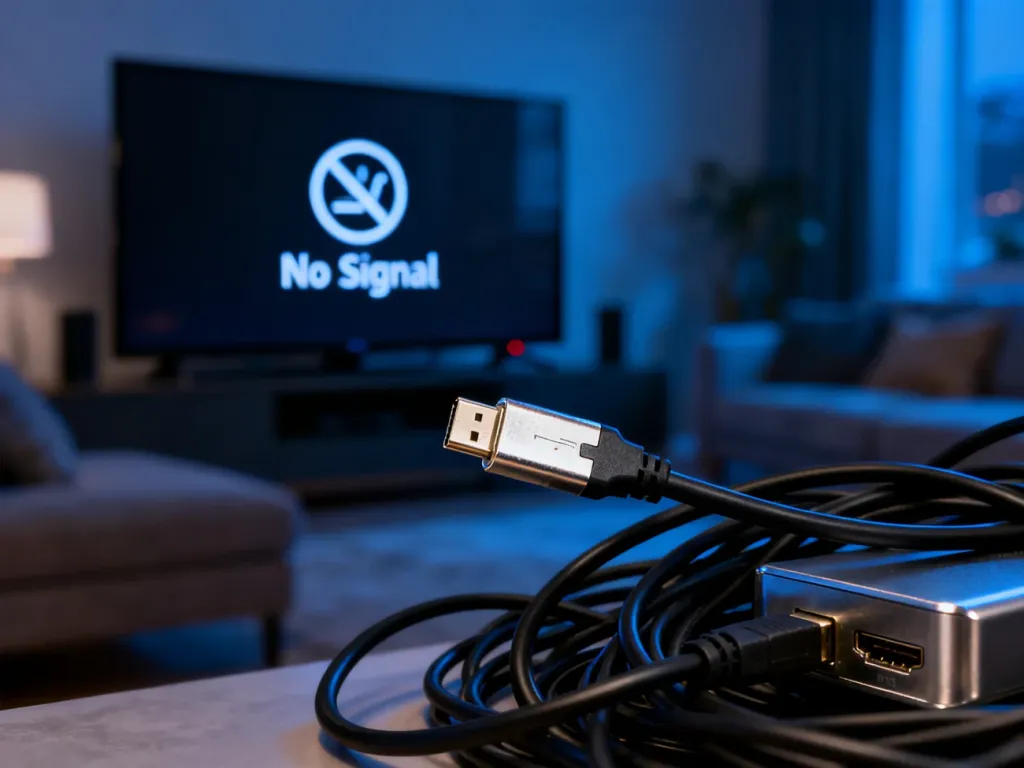
Brak sygnału HDMI w telewizorze najczęściej wynika z wybranego niewłaściwego wejścia, luźnego lub uszkodzonego kabla albo błędu komunikacji między urządzeniami. Zacznij od prostych kontroli, a dopiero później sprawdzaj ustawienia komputera, sterowniki i oprogramowanie telewizora.
Co oznacza problem z HDMI?
| Objaw | Najbardziej prawdopodobna przyczyna | Pierwsze działanie |
|---|---|---|
| Telewizor wyświetla „Brak sygnału” | Wybrane niewłaściwe źródło lub luźne połączenie | Wybierz właściwy port HDMI i dociśnij wtyczki |
| Obraz miga albo zanika | Uszkodzony kabel, port lub niestabilne ustawienia obrazu | Sprawdź inne wejście i użyj innego kabla |
| Jest obraz, ale nie ma dźwięku | Nieprawidłowe urządzenie wyjściowe audio | Wybierz telewizor jako wyjście dźwięku |
| Telewizor nie wykrywa komputera | Problem ze sterownikiem, rozdzielczością lub trybem wyświetlania | Użyj skrótu Windows + P i wybierz tryb duplikowania |
Sprawdź kabel, port i źródło sygnału
Przed odłączaniem przewodów wyłącz telewizor oraz urządzenie źródłowe. Nie wyginaj wtyczek i nie wciskaj ich na siłę, ponieważ można uszkodzić gniazdo HDMI.
Podstawowa kontrola powinna obejmować następujące elementy:
- Sprawdź, czy kabel HDMI jest całkowicie wsunięty zarówno w telewizor, jak i w urządzenie źródłowe.
- Przyciskiem Source, Input lub podobnym wybierz port, do którego podłączono urządzenie, na przykład HDMI1 albo HDMI2.
- Obejrzyj kabel HDMI pod kątem pęknięć, załamań oraz uszkodzonych lub zabrudzonych styków.
- Przełóż przewód do innego portu HDMI w telewizorze, jeśli taki jest dostępny.
- Podłącz inne urządzenie do tego samego portu, aby sprawdzić, czy problem dotyczy telewizora, kabla czy źródła sygnału.
Jeżeli po wymianie kabla obraz pojawi się od razu, poprzedni przewód najprawdopodobniej był uszkodzony. Test na innym monitorze lub telewizorze pozwala sprawdzić kabel bez wymieniania pozostałych elementów zestawu. Bardzo długi albo słabej jakości przewód może powodować niestabilny obraz, choć sam brak sygnału częściej wynika z połączenia lub konfiguracji.
W przypadku laptopa lub komputera stacjonarnego sprawdź także, czy urządzenie wysyła obraz na zewnętrzny ekran. W systemie Windows naciśnij Windows + P i wybierz „Duplikuj” albo „Tylko drugi ekran”.
Wykonaj pełne ponowne uruchomienie połączenia HDMI
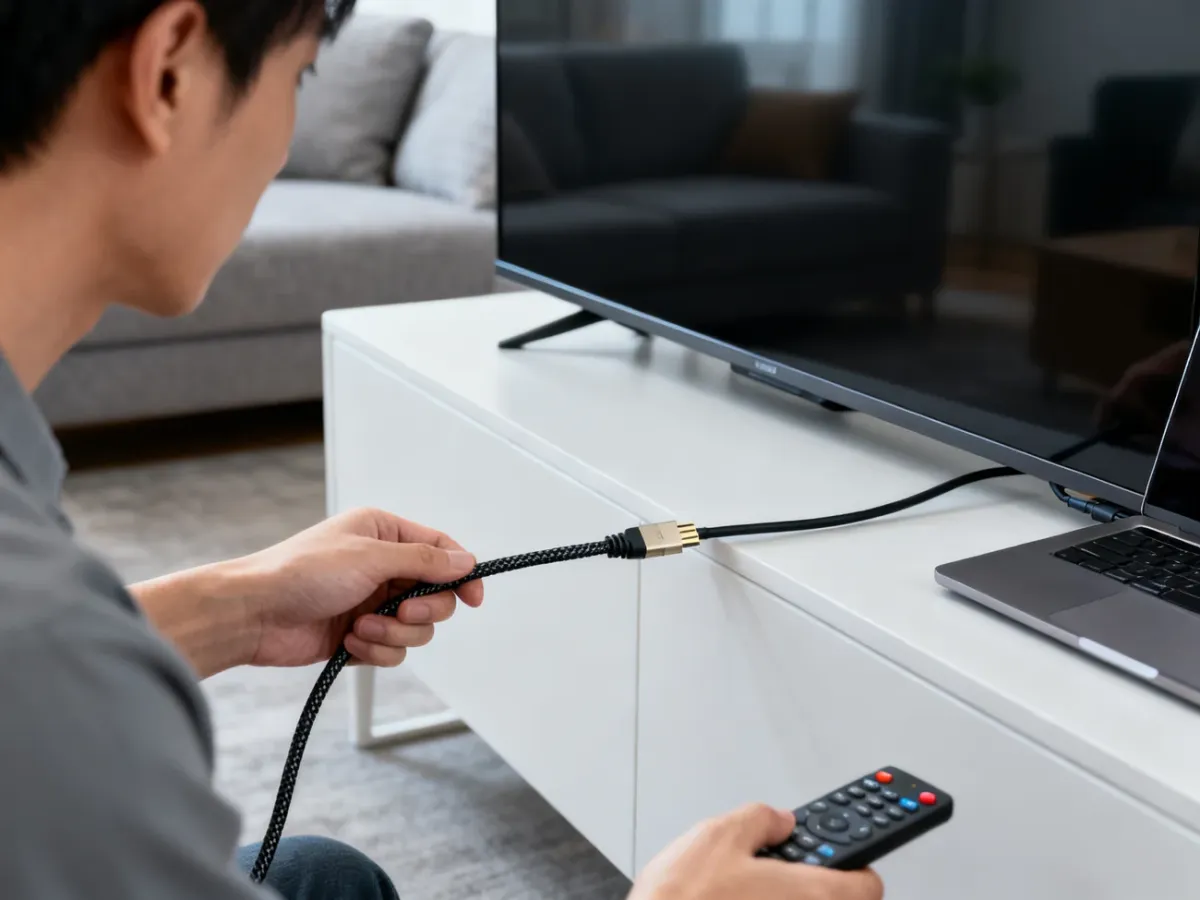
Telewizor i urządzenie źródłowe wymieniają informacje o dostępnych trybach obrazu. Gdy ta komunikacja się nie powiedzie, pomocny bywa Digital Handshake, czyli pełne odłączenie i ponowne uruchomienie zestawu.
- Wyłącz telewizor oraz urządzenie podłączone przez HDMI.
- Odłącz kabel HDMI od obu urządzeń.
- Wyjmij przewody zasilające telewizor i urządzenie źródłowe z gniazdka.
- Odczekaj około 30 sekund, aby urządzenia całkowicie się rozładowały.
- Podłącz ponownie przewód HDMI, a następnie przewody zasilające.
- Włącz najpierw telewizor i wybierz właściwe wejście HDMI.
- Włącz urządzenie źródłowe i sprawdź, czy pojawił się obraz oraz dźwięk.
Jeżeli urządzenie ma kilka wyjść obrazu, przetestuj inne. W konsoli może być potrzebne także uruchomienie trybu odzyskiwania obrazu, a w komputerze ponowne wykrycie zewnętrznego monitora.
Sprawdź ustawienia obrazu i oprogramowanie
Rozdzielczość i odświeżanie ekranu
Telewizor może nie wyświetlać obrazu, gdy komputer lub konsola wysyła tryb, którego dane wejście nie obsługuje. Ustaw na próbę rozdzielczość typową dla telewizora i standardową częstotliwość odświeżania. W niektórych konfiguracjach przełączenie z 59 Hz na 60 Hz poprawia kompatybilność, ale efekt zależy od urządzeń i wersji sterownika.
Zmiany wykonuj po stronie urządzenia źródłowego, nie w menu telewizora. W telewizorze sprawdź natomiast, czy wybrane wejście nie ma osobnych ustawień dla trybu rozszerzonego HDMI, HDR lub sygnału o wysokiej przepustowości. Jeśli problem zaczął się po zmianie takiej opcji, przywróć poprzednie ustawienie.
Sterowniki i aktualizacje
Gdy źródłem obrazu jest komputer, zaktualizuj sterowniki karty graficznej pobrane ze strony jej producenta. Nieprawidłowy lub przestarzały sterownik może powodować brak wykrywania telewizora, błędną rozdzielczość albo problemy z odświeżaniem.
Sprawdź także aktualizację oprogramowania telewizora w jego ustawieniach. Podczas instalacji nie odłączaj zasilania. Po zakończeniu uruchom telewizor ponownie i ponownie wybierz wejście HDMI.
Jeśli połączenie działa z jednym urządzeniem, ale nie działa z drugim, usterki telewizora nie należy zakładać od razu. Bardziej prawdopodobne są różnice w ustawieniach, sterownikach, kablu albo wyjściu HDMI urządzenia źródłowego.
Kiedy wykonać reset fabryczny?
Reset fabryczny traktuj jako ostatni etap diagnostyki. Usunie on zapisane ustawienia obrazu, sieci, aplikacji i źródeł, dlatego przed uruchomieniem zanotuj ważne konfiguracje.
Reset ma sens, gdy problem pojawia się na kilku kablach i portach, a aktualizacja oprogramowania oraz pełne odłączenie zasilania nie przyniosły rezultatu. Jeżeli po przywróceniu ustawień fabrycznych telewizor nadal nie wykrywa żadnego urządzenia HDMI, prawdopodobna staje się usterka portu, płyty głównej albo urządzenia źródłowego. Wtedy dalsze podłączanie przewodów może nie pomóc i potrzebna będzie diagnoza serwisu.