Dostęp do e-faktury PGNiG uzyskasz dziś przez konto w aplikacji ORLEN mBOK lub w serwisie mBOK po rejestracji i poprawnym logowaniu. Wymagasz jedynie aktywnej umowy gazowej lub energetycznej, adresu e‑mail oraz numeru klienta widocznego na fakturze papierowej. Po powiązaniu konta z umową możesz włączyć usługę e-faktura i odbierać rachunki wyłącznie elektronicznie. Jeśli chcesz uporządkować rozliczenia i mieć rachunki gazowe w jednym miejscu, przeczytaj dalszą część poradnika.
Jak dziś działa e-faktura PGNiG?
Od kilku lat rozliczenia gazu, które wcześniej kojarzyły się wyłącznie z marką PGNiG, obsługuje system ORLEN mBOK. To narzędzie działa jako mobilne Biuro Obsługi Klienta i przejęło funkcje dawnego eBOK PGNiG, w tym dostęp do elektronicznych faktur. e-faktura nie zniknęła – zmienił się jedynie sposób logowania i nazwy widoczne w panelu użytkownika.
Elektroniczny dokument ma taką samą moc prawną jak papierowy, zawiera te same dane, numery umów, informacje o płatnościach i stanie rozliczeń. Różnica polega na tym, że zamiast koperty z rachunkiem otrzymujesz mail z powiadomieniem oraz dokument w pliku PDF, który można pobrać z konta w mBOK. W 2026 roku wielu klientów korzysta już tylko z tej formy, bo ułatwia kontrolę opłat i archiwizację.
Jak założyć konto do e-faktury PGNiG w ORLEN mBOK?
Osoba, która pierwszy raz loguje się do nowego systemu, musi najpierw utworzyć profil użytkownika. Rejestracja konta jest powiązana z numerem klienta widocznym na dotychczasowych fakturach gazowych albo elektrycznych. Dzięki temu system przypisuje istniejące umowy do nowego loginu, a Ty zyskujesz wgląd w historię wszystkich rozliczeń w jednym panelu.
Jak się zarejestrować?
Rejestracja przebiega według standardowego schematu konta online, ale wymaga kilku danych z faktury. Żeby przygotować się do zakładania konta, weź ostatni rachunek za gaz lub prąd oraz telefon z dostępem do internetu. Po wejściu w serwis mBOK lub uruchomieniu aplikacji pojawi się ekran zachęcający do utworzenia nowego konta:
- wprowadzisz adres e‑mail, który stanie się Twoim loginem,
- ustalisz hasło spełniające wymagania bezpieczeństwa (długość, cyfry, znaki specjalne),
- podasz numer klienta lub numer umowy z faktury,
- potwierdzisz rejestrację kodem wysłanym na mail lub SMS.
Po aktywacji profilu system automatycznie wyszukuje powiązane umowy i przypisuje je do Twojego konta. Gdy w przyszłości podpiszesz nową umowę gazową – np. w ramach oferty innego pakietu – możesz ją samodzielnie dodać w zakładce umów w panelu użytkownika.
Jak powiązać umowę z kontem?
Osoby, które miały więcej niż jedną umowę w czasach PGNiG, czasem widzą po zalogowaniu niepełną listę kontraktów. Wtedy trzeba ręcznie dodać brakującą umowę, używając numeru nabywcy i identyfikatora punktu poboru. Te dane znajdziesz na dotychczasowych fakturach – w górnej części dokumentu, obok adresu punktu dostarczania gazu lub energii elektrycznej.
Po wpisaniu numerów i zatwierdzeniu formularza system mBOK wysyła prośbę o powiązanie. Gdy weryfikacja się powiedzie, w jednym logowaniu masz wgląd zarówno w rachunki gazowe, jak i rozliczenia prądu. To właśnie ten krok umożliwia później zarządzanie każdą e-fakturą osobno – możesz włączyć lub wyłączyć dokument elektroniczny dla wybranej umowy.
Jak zalogować się do e-faktury PGNiG przez ORLEN mBOK?
Logowanie do elektronicznych faktur odbywa się teraz przez wspólne konto w aplikacji lub przez panel mBOK w przeglądarce. Nieważne, czy płacisz za gaz w mieszkaniu, czy za energię elektryczną w firmie – wszędzie korzystasz z tego samego loginu i hasła. Dzięki temu nie trzeba zapamiętywać kilku różnych dostępów, jak miało to miejsce w starszych systemach.
Logowanie w aplikacji mobilnej
Telefon stał się głównym narzędziem do obsługi rachunków. Aplikacja ORLEN mBOK działa na smartfonach i pozwala na błyskawiczny podgląd salda, nowych dokumentów oraz historii zużycia. To w niej najwygodniej korzystać z elektronicznych faktur, bo powiadomienie o nowym rachunku pojawia się od razu na ekranie dzięki funkcji PUSH notifications.
Standardowa ścieżka logowania wygląda następująco:
- Uruchamiasz aplikację mBOK na smartfonie.
- Wpisujesz adres e‑mail podany przy rejestracji lub wybierasz zapisany profil.
- Podajesz hasło albo logujesz się odciskiem palca lub rozpoznawaniem twarzy, jeśli aktywowałeś taką opcję.
- Po wejściu do panelu przechodzisz do zakładki „Faktury” lub „Rozliczenia”, gdzie widoczne są wszystkie e‑faktury.
Od strony użytkownika wszystko wygląda podobnie jak kiedyś w serwisie eBOK PGNiG – zmieniły się nazwy, ale układ informacji pozostał intuicyjny. Przy każdej fakturze widać termin płatności, kwotę oraz status opłacenia.
Logowanie w przeglądarce
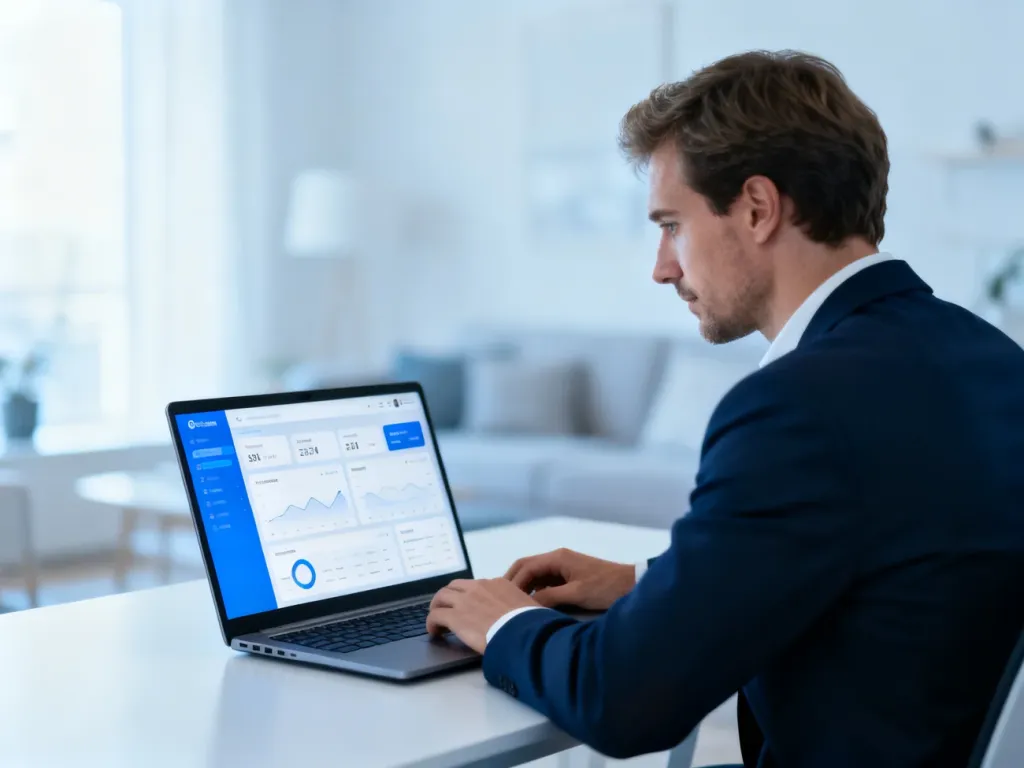
Osoby, które wolą większy ekran, mogą korzystać z mBOK w przeglądarce na komputerze. Mechanizm logowania jest identyczny – używasz tego samego adresu e‑mail oraz hasła. Różni się tylko rozmieszczenie zakładek i widok tabel z fakturami, który na monitorze jest bardziej rozbudowany. Z tego powodu wielu właścicieli firm woli obsługiwać rozliczenia gazu właśnie na laptopie.
W widoku przeglądarkowym najłatwiej wyeksportować większą liczbę faktur w formie plików PDF, co przydaje się działom księgowym. Do szybkiego sprawdzenia jednego rachunku wystarczy telefon, ale większe zestawienia wygodniej przegląda się na komputerze.
Jak przejść z danych PGNiG na nowe logowanie?
Osoby, które do tej pory korzystały z dawnych danych logowania PGNiG, czasem liczą na ich automatyczne przeniesienie. W praktyce przejście na nowy system wymaga zaakceptowania aktualnego regulaminu oraz aktualizacji zgód podczas pierwszego logowania. Zazwyczaj adres e‑mail i numer klienta pozostają te same, choć nazwa dostawcy widoczna na fakturze zmienia się na nową.
Jeśli swój dawny login pamiętasz, ale aplikacja go nie rozpoznaje, na ekranie logowania skorzystaj z opcji resetu hasła. Wprowadzenie znanego adresu e‑mail pozwala przywrócić dostęp i powiązać stare umowy z obecnym kontem w mBOK – bez konieczności ponownej rejestracji wszystkich danych.
Jak zarządzać usługą e-faktura w ORLEN mBOK?
Po udanym logowaniu możesz sterować tym, w jakiej formie otrzymujesz rachunki. Usługa e-faktura działa na poziomie konkretnej umowy – osobno dla gazu, osobno dla prądu. Na przykład w mieszkaniu prywatnym możesz chcieć wyłącznie e‑faktury, a w małym biurze pozostawić faktury papierowe. Taka elastyczność ułatwia dostosowanie rozliczeń do realnych potrzeb.
Jak włączyć e-fakturę?
Aktywacja dokumentów elektronicznych możliwa jest w kilku krokach w zakładce zarządzania umową. Przed uruchomieniem modułu warto upewnić się, że podany adres e‑mail jest aktualny i że masz dostęp do tej skrzynki. To na nią będą trafiały powiadomienia o nowych rachunkach oraz kopie e‑faktur przesyłanych w formie załączników.
Aby włączyć usługę, wykonaj następujące kroki:
- wejdź w szczegóły wybranej umowy gazowej lub energetycznej,
- przejdź do sekcji „e-faktura” lub „Forma otrzymywania faktur”,
- zaznacz, że chcesz otrzymywać wyłącznie faktury elektroniczne,
- zaakceptuj regulamin oraz wyraź zgody wymagane do komunikacji mailowej,
- zatwierdź zmianę kodem lub kliknięciem w link aktywacyjny z wiadomości e‑mail.
Od kolejnego okresu rozliczeniowego rachunek za gaz przestaje przychodzić w formie papierowej, a w historii faktur pojawia się wyłącznie wersja elektroniczna. W każdej chwili możesz wrócić do poprzedniego ustawienia, choć dokumenty archiwalne nadal pozostaną w panelu mBOK.
Jak korzystać z powiadomień o nowych fakturach?
Funkcja PUSH notifications sprawia, że nie musisz logować się codziennie, by sprawdzać, czy jest nowy rachunek. Gdy system wystawi fakturę za gaz albo energię elektryczną, aplikacja wysyła na telefon krótką wiadomość. Wystarczy kliknąć powiadomienie, żeby przejść bezpośrednio do podglądu dokumentu – bez dodatkowego szukania.
W ustawieniach profilu możesz zdecydować, jakie komunikaty chcesz otrzymywać. Dostępne są informacje o nowych fakturach, przypomnienia o zbliżającym się terminie płatności lub komunikaty o nadpłacie. Dzięki temu łatwo uniknąć spóźnień w płatnościach i związanych z nimi odsetek.
Jak opłacić e-fakturę?
Elektroniczna faktura za gaz lub prąd ma w mBOK wbudowany moduł płatności. Po wejściu w szczegóły dokumentu widać przycisk „Opłać”, który kieruje do płatności elektronicznych. Możesz wtedy skorzystać z przelewu online, BLIKa lub innej metody udostępnionej przez system transakcyjny obsługujący aplikację.
Płatność oznaczana jest w systemie niemal od razu, choć zaksięgowanie środków na rachunku umowy może zająć kilka godzin. W panelu „Saldo i płatności” widać już w krótkim czasie, że rachunek przeszedł ze statusu „nieopłacona” na „opłacona”. To uproszczenie zastępuje ręczne przepisywanie kwoty i numeru rachunku do bankowości internetowej.
Jak wykorzystać e-fakturę razem z innymi funkcjami mBOK?
Elektroniczne faktury to tylko jedna z możliwości aplikacji. W tym samym miejscu masz kontrolę nad zużyciem energii i gazu, bieżącym saldem oraz rozliczeniami okresowymi. Dla wielu użytkowników to przydatne połączenie – w panelu, w którym potwierdzasz płatność, widzisz od razu, czy bieżący rachunek jest wyższy niż poprzednie.
Odczyty gazomierza i licznika energii
Przesyłane ręcznie odczyty przyspieszają rozliczenie zużycia i sprawiają, że rachunki są bliższe realnym kosztom. Moduł odczytowy obsługuje zarówno Gazomierz, jak i Licznik energii elektrycznej. Po zalogowaniu wybierasz właściwy punkt poboru i wprowadzasz stan wskazany na urządzeniu – aplikacja sama ocenia, czy wartość mieści się w spodziewanym zakresie.
Gdy odczyt jest zgodny, system może na tej podstawie przygotować symulację rachunku. Szacunkowa faktura pomaga ocenić, jak zmieni się należność po sezonie grzewczym lub po montażu nowego urządzenia elektrycznego. Taka analiza jest szczególnie cenna dla osób planujących wymianę pieca gazowego albo zmianę taryfy.
Kontrola salda i grupy taryfowej
Zakładka z rozliczeniami zawiera zarówno bieżące saldo, jak i historię nadpłat oraz niedopłat. Gdy pojawi się większa nadpłata, z panelu wysyłasz wniosek o jej zwrot zamiast dzwonić na infolinię. Ta sama część serwisu umożliwia zmiany kontraktowe – na przykład wybór innej Grupa taryfowa dla gazu, dopasowanej do obecnego zużycia w domu lub firmie.
Zestawienie faktur i odczytów w jednym miejscu pozwala szybko sprawdzić, czy dana taryfa nadal się opłaca. Jeśli widzisz, że zużycie systematycznie rośnie lub spada, możesz rozważyć inne warunki umowy i od razu złożyć zmianę online w panelu mBOK. To znacznie skraca czas między analizą rachunków a podpisaniem nowej umowy.
Elektroniczna obsługa gazu i prądu przez ORLEN mBOK łączy e-faktury, odczyty liczników oraz zmiany umów w jednym logowaniu, więc nie trzeba już korzystać z kilku osobnych systemów tak jak dawniej w PGNiG.
Co zrobić, gdy pojawia się błąd logowania lub dostęp do e-faktury PGNiG jest zablokowany?
Komunikat w rodzaju „Żądana operacja została odrzucona. Skontaktuj się z administratorem” bywa zaskoczeniem, zwłaszcza gdy chcesz szybko pobrać fakturę. Takie ostrzeżenie, połączone z kodem Error 6565472043963496312 lub podobnym numerem, oznacza wewnętrzny błąd systemu mBOK. Nie ma on związku z Twoją umową czy statusem płatności, tylko z chwilową niedostępnością funkcji po stronie serwera.
W takiej sytuacji warto najpierw sprawdzić, czy działa połączenie z internetem oraz czy używasz aktualnej wersji aplikacji – informację o ostatniej poprawce pokazuje sekcja danych o programie, na przykład wpis Aktualizacja: 9 lip 2026. Gdy wszystko jest aktualne, a błąd nie znika, najlepiej odczekać kilkanaście minut i spróbować ponownie zalogować się do konta. Część takich usterek wynika z przeciążenia systemu w godzinach szczytu.
Jeśli problem utrzymuje się dłużej, z poziomu aplikacji możesz wysłać zgłoszenie przez formularz kontaktowy. W treści warto podać kod błędu, typ operacji (np. wejście w zakładkę „Faktury” czy próba pobrania pliku PDF) oraz przybliżoną godzinę wystąpienia. Dzięki temu administratorzy szybciej odnajdą przyczynę i odblokują dostęp do e‑faktury.
Gdy mBOK zgłasza błąd operacji i prosi o kontakt z administratorem, przyczyną najczęściej jest chwilowa awaria systemu lub przeciążenie serwera, a nie problem z Twoją umową czy zaległościami w płatnościach.
FAQ – najczęściej zadawane pytania
Jak mogę uzyskać dostęp do e‑faktury PGNiG?
Zaloguj się do ORLEN mBOK w aplikacji lub przez serwis mBOK po rejestracji, mając aktywną umowę, adres e‑mail i numer klienta z faktury. Po powiązaniu umowy możesz włączyć e‑fakturę i odbierać rachunki wyłącznie elektronicznie.
Czym różni się e‑faktura od papierowego rachunku?
E‑faktura ma taką samą moc prawną i zawiera te same informacje co papierowy dokument, jednak dostajesz powiadomienie e‑mail i plik PDF do pobrania zamiast listu. Ułatwia to kontrolę płatności i archiwizację.
Jak założyć konto w ORLEN mBOK, żeby otrzymywać e‑faktury?
Zarejestruj profil używając adresu e‑mail, utwórz bezpieczne hasło, podaj numer klienta lub umowy z faktury i potwierdź rejestrację kodem z maila lub SMS. Po aktywacji system automatycznie przypisze powiązane umowy do konta.
Co zrobić, jeśli po zalogowaniu brakuje niektórych umów?
Dodaj brakującą umowę ręcznie, wpisując numer nabywcy i identyfikator punktu poboru z faktury, a następnie zatwierdź powiązanie w formularzu. Po weryfikacji wszystkie umowy będą widoczne w jednym panelu.
Jak włączyć e‑fakturę dla konkretnej umowy?
W szczegółach danej umowy przejdź do sekcji dotyczącej formy otrzymywania faktur, wybierz e‑fakturę, zaakceptuj regulamin i zgody oraz potwierdź zmianę linkiem lub kodem. Od następnego okresu rachunki będą wysyłane tylko elektronicznie.
Jak mogę opłacić e‑fakturę w mBOK?
W szczegółach dokumentu naciśnij przycisk „Opłać”, który przeniesie do dostępnych płatności online, takich jak przelew czy BLIK. Status płatności w systemie zmieni się szybko na „opłacona”, choć zaksięgowanie środków może potrwać kilka godzin.
Co zrobić przy komunikacie o błędzie logowania lub zablokowanym dostępie?
Sprawdź połączenie z internetem i aktualność aplikacji, poczekaj kilkanaście minut i spróbuj ponownie, bo często to chwilowa awaria serwera. Jeśli błąd się utrzymuje, wyślij zgłoszenie przez formularz w aplikacji z kodem błędu i opisem sytuacji.