
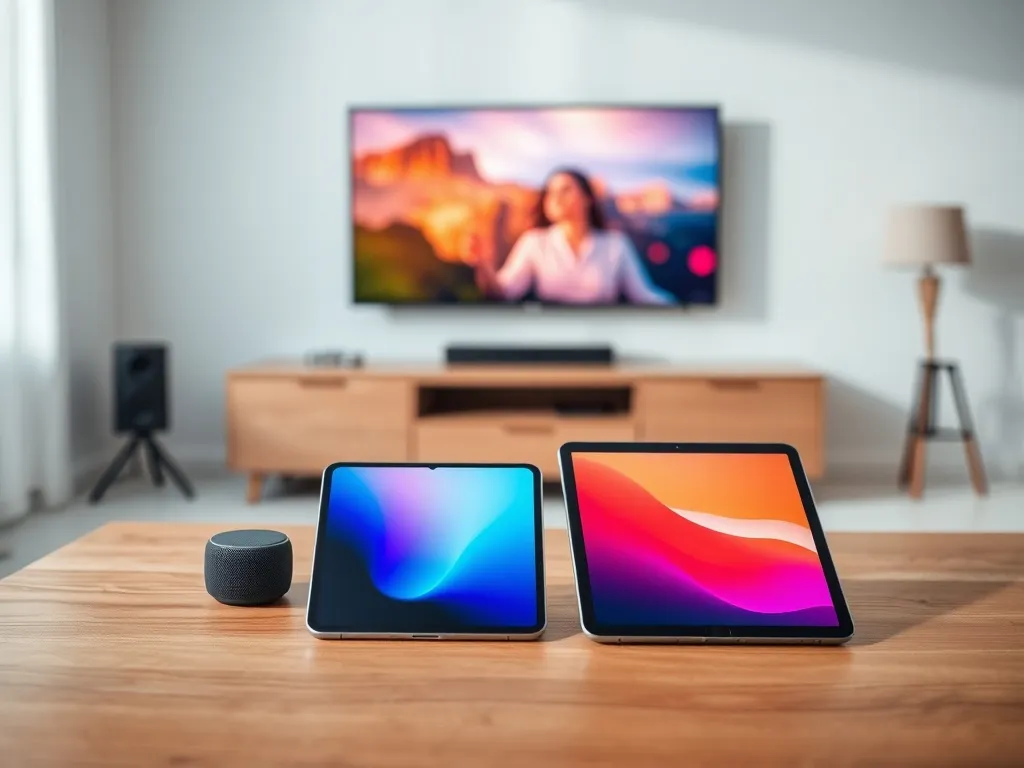
Widzisz w menu telewizora lub głośnika napis AirPlay i zastanawiasz się, co to właściwie jest? Chcesz puścić muzykę lub film z iPhone’a na duży ekran, ale nie wiesz, jak to zrobić bez kabli? Z tego artykułu dowiesz się, co to jest AirPlay, jak działa i jak możesz wygodnie korzystać z tej technologii w domu i w pracy.
Co to jest AirPlay?
AirPlay to technologia bezprzewodowego przesyłania dźwięku, obrazu i ekranu stworzona przez Apple. Pozwala wysłać muzykę, film, zdjęcia lub cały ekran z iPhone’a, iPada czy Maka na inny sprzęt, który obsługuje AirPlay lub AirPlay 2. Nie potrzebujesz przewodów. Wystarczy ta sama sieć Wi‑Fi i urządzenia zgodne z systemem Apple.
AirPlay bywa nazywany streamingiem lub „rzutowaniem” treści. W praktyce wygląda to tak, że wybierasz ikonę AirPlay w aplikacji Muzyka, YouTube czy Apple TV, wybierasz głośnik albo telewizor i treść pojawia się na innym ekranie lub z innego głośnika. Dla wielu osób to wygodniejsza alternatywa dla HDMI, bo urządzenie źródłowe – na przykład iPhone – może leżeć na sofie, a film dalej odtwarza się na telewizorze.
AirPlay a AirPlay 2
Pierwsza wersja AirPlay umożliwiała głównie przesyłanie dźwięku i wideo na jedno urządzenie odbiorcze. Druga generacja, czyli AirPlay 2, rozwinęła możliwości o multiroom, czyli odtwarzanie w wielu pomieszczeniach naraz. Dzięki temu możesz puścić tę samą playlistę jednocześnie w salonie, kuchni i sypialni.
AirPlay 2 wprowadził też lepszą synchronizację oraz mniejsze opóźnienia. Dźwięk z kilku głośników jest lepiej zgrany, a przełączanie między urządzeniami przebiega szybciej. To ważne szczególnie przy filmach, bo niewielkie przesunięcie między obrazem a dźwiękiem potrafi mocno przeszkadzać w oglądaniu.
Na jakich urządzeniach działa AirPlay?
AirPlay działa w ekosystemie Apple i na sprzetach innych producentów, które otrzymały licencję. W roli nadajnika stosuje się głównie iPhone’y, iPady, komputery Mac i odtwarzacze Apple TV. Te urządzenia wysyłają sygnał dźwięku, wideo lub kopię ekranu.
Odbiornikami są między innymi telewizory Smart TV (np. Samsung, LG, Sony, Philips z nowszych serii), głośniki sieciowe (Sonos, Bose, Denon), amplitunery kina domowego oraz Apple TV i głośnik HomePod. Na listach specyfikacji często pojawia się zapis „obsługa AirPlay 2”, który oznacza możliwość odbierania sygnału z urządzeń Apple i odtwarzania treści bez przewodu.
Jak działa AirPlay od strony technicznej?
Zastanawiasz się, co dzieje się w tle, kiedy naciskasz małą ikonkę z falami? Mechanizm AirPlay opiera się głównie na sieci Wi‑Fi, protokołach Apple i autorskich zabezpieczeniach. Mimo że użytkownik widzi tylko prostą listę urządzeń, w tle działa kilka warstw technologii, które dbają o jakość i stabilność połączenia.
Standard wykorzystuje sieć lokalną do wyszukiwania urządzeń. iPhone lub Mac wykrywa zgodne głośniki i telewizory w tej samej sieci. Potem nawiązuje bezpieczne połączenie, ustala parametry transmisji i zaczyna wysyłać dane audio lub wideo. Cały proces zajmuje zwykle kilka sekund, a użytkownik widzi jedynie krótkie „łączę z…”.
AirPlay przez Wi‑Fi
Podstawą działania jest połączenie Wi‑Fi w tej samej sieci. Nadajnik i odbiornik muszą być podłączone do jednego routera, aby mogły się „zobaczyć”. Tylko niektóre urządzenia wykorzystują tryb peer‑to‑peer, w którym iPhone łączy się bezpośrednio z odbiornikiem AirPlay bez udziału domowej sieci, ale w domach najczęściej używa się klasycznego połączenia przez router.
Wi‑Fi daje znacznie większą przepustowość niż Bluetooth, dlatego AirPlay może przesyłać dźwięk wysokiej jakości oraz obraz HD, a w części przypadków nawet 4K. Wideo kodowane jest w formacie H.264 lub HEVC, a dźwięk w AAC lub ALAC, co przekłada się na lepszą jakość niż typowy streaming bluetooth do prostych głośników.
Bezpieczeństwo transmisji
AirPlay korzysta z szyfrowania, aby nikt z zewnątrz nie przejął sygnału. Połączenie między iPhonem a telewizorem odbywa się w ramach jednej sieci, ale dane są zabezpieczone podobnie jak w innych usługach Apple. W efekcie tylko użytkownik obecny w sieci domowej ma możliwość odtwarzania treści na Twoich urządzeniach.
W wielu modelach telewizorów pojawia się także wymóg potwierdzenia kodu na ekranie przy pierwszym połączeniu. To prosta warstwa ochrony w miejscach współdzielonych – na przykład w biurze lub mieszkaniu wynajmowanym na doby. Kod PIN wyświetlany na telewizorze blokuje obcym osobom łatwe wysłanie swoich treści na Twoje urządzenie.
Jak korzystać z AirPlay na co dzień?
Dla wielu osób AirPlay zaczyna się od jednego pytania: „jak puścić film z iPhone’a na telewizor?”. W praktyce funkcji jest więcej. Możesz streamować muzykę, pokazywać zdjęcia rodzinne na dużym ekranie, udostępniać prezentacje w sali konferencyjnej albo zrobić szybkie „lustrzane odbicie” ekranu z Maka na monitor w sali szkoleniowej.
Obsługa AirPlay jest podobna w większości aplikacji Apple i wielu programach firm trzecich. Zwykle pojawia się ikona ekranu z trójkątem lub ikonka głośnika z falami. Po jej naciśnięciu masz listę dostępnych odbiorników: głośników, telewizorów, amplitunerów i Apple TV.
Odtwarzanie muzyki przez AirPlay
Najprostszym zastosowaniem jest przesyłanie muzyki. W aplikacji Apple Music, Spotify, Tidal lub YouTube Music wybierasz ikonę „wybierz urządzenie”, a później głośnik AirPlay. To może być jeden głośnik w kuchni albo cała grupa urządzeń w domu, jeśli korzystasz z AirPlay 2 i systemu multiroom.
Warto pamiętać, że przy AirPlay 2 możesz sterować głośnością osobno w każdym pomieszczeniu. To wygodne, kiedy ktoś w salonie ogląda film, a w kuchni działa tylko radio internetowe z innego serwisu. Ustawiasz głośność stref, a iPhone staje się centrum sterowania domowym dźwiękiem.
Udostępnianie obrazu i filmów
Drugim popularnym zastosowaniem jest przesyłanie wideo. W aplikacjach takich jak Apple TV, YouTube, Netflix czy Player pojawia się ikona AirPlay lub „Odtwarzaj na…”. Po wybraniu telewizora lub Apple TV film zaczyna odtwarzać się na dużym ekranie, a telefon służy tylko jako pilot.
W niektórych przypadkach AirPlay przesyła jedynie „polecenie” do telewizora, który sam łączy się z serwerem i odtwarza materiał z sieci. To oszczędza baterię iPhona, bo urządzenie nie musi wysyłać całego strumienia wideo przez Wi‑Fi, lecz jedynie steruje odtwarzaniem.
Lustrzane odbicie ekranu
Opcja „Klonowanie ekranu” lub „Dublowanie ekranu” w Centrum sterowania pozwala wyświetlić cały ekran iPhone’a lub iPada na telewizorze lub projektorze. Wystarczy przesunąć palcem od prawego górnego rogu ekranu, wybrać ikonę dwóch prostokątów i zaznaczyć docelowe urządzenie AirPlay.
To rozwiązanie przydaje się podczas prezentacji, szkoleń, a także przy pokazywaniu albumu zdjęć czy nagrań z kamery. Widziane na żywo treści pojawiają się na dużym ekranie w czasie zbliżonym do rzeczywistego. Niewielkie opóźnienie jest normalne, dlatego AirPlay w tej formie nie nadaje się dobrze do dynamicznych gier, gdzie opóźnienie mogłoby psuć rozgrywkę.
Jak skonfigurować AirPlay w domu?
Konfiguracja AirPlay zwykle nie jest trudna, ale kilka elementów warto ustawić świadomie. Najważniejsza sprawa to wspólna sieć Wi‑Fi i włączenie funkcji AirPlay na telewizorze, głośniku lub Apple TV. Bez tych kroków iPhone nie wykryje sprzętu w otoczeniu.
Każdy producent telewizora ma nieco inne menu, dlatego dobrze jest otworzyć ustawienia sieci lub ogólne i poszukać pozycji „Apple AirPlay” lub „AirPlay i HomeKit”. Po włączeniu funkcji i podłączeniu do tej samej sieci co iPhone, urządzenie powinno zacząć być widoczne w aplikacjach z obsługą AirPlay.
Kroki po stronie iPhone’a lub iPada
Na urządzeniu mobilnym Apple wystarczy aktualny system iOS oraz włączone Wi‑Fi. Nie trzeba instalować dodatkowych sterowników. AirPlay jest wbudowany w system iOS, iPadOS i macOS. Po podłączeniu do tej samej sieci, co odbiornik, możesz wysyłać dźwięk i obraz bez dodatkowej konfiguracji.
Jeśli chcesz skorzystać z dublowania ekranu, najlepiej używać szybkiej sieci 5 GHz. Zmniejsza to opóźnienia i poprawia płynność animacji. W starszych routerach warto wyłączyć bardzo obciążone kanały, bo zatłoczona sieć 2,4 GHz bywa źródłem zacięć w transmisji obrazu.
Ustawienia na telewizorze i głośniku
Na telewizorach zgodnych z AirPlay 2 znajdziesz zwykle osobne menu. Można tam włączyć lub wyłączyć AirPlay, dodać wymóg kodu przy każdym połączeniu albo tylko przy pierwszym parowaniu. To przydatne, jeśli wiesz, że z telewizora korzysta więcej domowników lub gości.
Głośniki sieciowe, takie jak Sonos czy Denon z AirPlay 2, łączą się z siecią przez Wi‑Fi lub kabel Ethernet. Po pierwszej konfiguracji w aplikacji producenta pojawiają się automatycznie w menu AirPlay na iPhonie. Nie musisz ich specjalnie „dodawać” w systemie iOS, bo integracja z AirPlay działa od razu po wpięciu do sieci.
Przykładowe ustawienia w różnych scenariuszach
W zależności od tego, gdzie chcesz korzystać z AirPlay, inne ustawienia mogą być uznane za wygodniejsze. W domowym salonie możesz zezwolić wszystkim użytkownikom sieci na łączenie, a w biurze ograniczyć dostęp do osób z kontem w lokalnej sieci firmowej.
Te różne podejścia widać dobrze przy porównaniu kilku typowych scenariuszy:
| Scenariusz | Ustawienie dostępu | Wymóg kodu |
| Salon w mieszkaniu | Każdy w sieci domowej | Tylko przy pierwszym połączeniu |
| Biuro z wieloma pracownikami | Tylko uprawnione urządzenia | Przy każdym połączeniu |
| Mieszkanie na wynajem | Goście w sieci Wi‑Fi | Zawsze włączony kod PIN |
Jakie są zalety AirPlay i kiedy się przydaje?
AirPlay pojawił się najpierw jako wygodne narzędzie dla użytkowników Apple TV i muzyki z iTunes. Dziś jest funkcją obecna w wielu telewizorach i głośnikach, więc ma znacznie szersze zastosowania. Warto przyjrzeć się kilku konkretnym sytuacjom, w których może ułatwić codzienne korzystanie z domowej elektroniki.
W centrum stoi prosty pomysł: używasz telefonu lub komputera jako źródła, ale korzystasz z dużego ekranu i lepszego dźwięku. AirPlay ułatwia też przełączanie między urządzeniami i pozwala wielu osobom w domu sterować jedną listą odtwarzania czy wspólnym filmem.
Domowe kino i seriale
Jeśli Twój telewizor nie ma aplikacji do danego serwisu VOD albo jest ona mało wygodna, możesz odpalić film na iPhonie i wysłać go przez AirPlay. Widzisz listę odcinków na małym ekranie, a sam odcinek leci już na telewizorze. Dla wielu użytkowników to szybsze rozwiązanie niż wpisywanie haseł na pilocie.
AirPlay dobrze współgra też z Apple TV jako centrum kina domowego. W takim układzie urządzenie Apple TV 4K jest odbiornikiem, a iPhone, iPad lub Mac służą do wysyłania filmów, zdjęć czy prezentacji. Funkcja działa wtedy stabilnie nawet przy dłuższych seansach, bo Apple TV zostało zaprojektowane z myślą o stałym streamingu.
Multiroom i muzyka w całym domu
AirPlay 2 umożliwia utworzenie grupy głośników – na przykład „Salon”, „Kuchnia” i „Taras” – i odtwarzanie na nich tej samej listy odtwarzania. Możesz też puścić różne utwory w różnych pokojach, sterując wszystkim z jednego iPhone’a. Taki prosty multiroom nie wymaga skomplikowanej instalacji ani dodatkowych sterowników.
Wielu producentów sprzętu audio wykorzystuje AirPlay 2 jako jedną z kilku metod odtwarzania. Ten sam głośnik ma często Spotify Connect, Bluetooth i AirPlay. W sytuacjach, gdy chcesz zachować wysoką jakość dźwięku i wygodnie sterować z iPhone’a, AirPlay 2 jest zwykle pierwszym wyborem, bo korzysta z sieci Wi‑Fi i lepszych kodeków niż podstawowy Bluetooth.
Prezentacje i praca biurowa
W salach konferencyjnych coraz częściej pojawiają się telewizory czy projektory z obsługą AirPlay. Zamiast podłączać każdy komputer kablem HDMI, pracownicy wyświetlają slajdy z Maka lub iPada bezprzewodowo. Skraca to czas przygotowania spotkania, a prowadzący może przełączać się między prezentacjami kilku osób.
Takie rozwiązanie dobrze sprawdza się też w edukacji. Nauczyciel może szybko pokazać notatki z iPada na dużym ekranie, a uczeń – po uzyskaniu dostępu – zaprezentować własny projekt. AirPlay staje się dzięki temu przydatnym narzędziem nie tylko w domu, ale też w szkole czy na uczelni.
Jak rozwiązać typowe problemy z AirPlay?
Każda technologia bezprzewodowa ma swoje słabe punkty. AirPlay nie jest wyjątkiem. Czasem urządzenie zniknie z listy odbiorników, pojawią się zacięcia w dźwięku albo komunikat błędu. Zamiast od razu rezygnować z funkcji, warto przejść przez kilka prostych kroków diagnostycznych.
Najczęściej kłopot wynika z problemu z siecią Wi‑Fi lub z wyłączoną funkcją AirPlay na telewizorze. Po krótkiej korekcie ustawień całość zaczyna działać stabilnie i można znowu korzystać z wygodnego przesyłania multimediów.
AirPlay nie widzi telewizora
Gdy iPhone nie wykrywa telewizora, w pierwszej kolejności trzeba sprawdzić, czy są w tej samej sieci. Jeśli telewizor jest wpięty kablem do jednego routera, a telefon korzysta z Wi‑Fi innego urządzenia, nie zobaczą się wzajemnie. Jedna wspólna sieć to warunek działania AirPlay.
Drugim krokiem jest kontrola, czy AirPlay nie został wyłączony w ustawieniach telewizora. W menu może znajdować się opcja wyłączenia tej funkcji lub ograniczenia tylko do konkretnego typu urządzeń. Po jej aktywowaniu warto ponownie uruchomić zarówno telewizor, jak i iPhone’a, aby odświeżyć listę dostępnych odbiorników.
Przycinanie obrazu i opóźnienia
Przycina się film albo dźwięk pojawia się z opóźnieniem? Najczęściej winne jest słabe lub przeciążone Wi‑Fi. Router stojący daleko od telewizora, duża liczba urządzeń w sieci albo grube ściany obniżają jakość połączenia. W takiej sytuacji warto przenieść router bliżej sprzętu lub skorzystać z pasma 5 GHz.
Czasem pomaga też zwykłe wyłączenie i włączenie Wi‑Fi w telefonie czy restar routera. To proste czynności, ale często przywracają sprawność połączenia. Jeśli dublujesz ekran podczas gry, a opóźnienie jest wyczuwalne, lepiej ograniczyć się do filmów i zdjęć – dynamiczne gry wymagają przewodowego połączenia HDMI.
Najczęstsze błędy użytkownika
W codziennym użyciu pojawiają się też drobne potknięcia związane z obsługą. Wiele z nich można łatwo wyeliminować, jeśli wiesz, na co zwrócić uwagę w ustawieniach i zachowaniu urządzeń. Kilka punktów pojawia się najczęściej:
- telefon przełączony na sieć komórkową hotspot zamiast domowego Wi‑Fi,
- tryb oszczędzania energii ograniczający działanie Wi‑Fi w tle,
- telewizor lub głośnik podłączony do innej sieci niż telefon,
- stare oprogramowanie telewizora bez aktualizacji dodającej AirPlay 2.
W wielu przypadkach aktualizacja oprogramowania rozwiązuje problem. Producenci TV i głośników – zwłaszcza Samsung, LG, Sony i Sonos – regularnie poprawiają obsługę AirPlay w kolejnych wersjach firmware. Po wgraniu nowego oprogramowania pojawia się lepsza stabilność i nowe funkcje.
Dla stabilnego działania AirPlay najważniejsza jest wspólna sieć Wi‑Fi i włączona funkcja AirPlay na urządzeniach odbiorczych.
W bardziej rozbudowanych instalacjach sieciowych przydaje się też prosty przegląd sprzętu: router obsługujący dwupasmowe Wi‑Fi, telewizory i głośniki z aktualnym oprogramowaniem oraz iPhone z aktualnym iOS. Taki zestaw zwykle sprawia, że streaming AirPlay staje się tak naturalny jak włączenie zwykłego pilota.

