
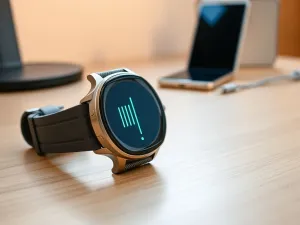
Masz przed sobą Apple Watch z dopiskiem Cellular i zastanawiasz się, co to właściwie znaczy? Chcesz wiedzieć, jak działa sieć komórkowa w zegarku i czy rzeczywiście pozwoli ci zostawić iPhone’a w domu? Z tego artykułu dowiesz się, jak działa funkcja Cellular w Apple Watch, jak ją włączyć, jakie są wymagania operatora i co realnie możesz dzięki niej robić.
Cellular w Apple Watch – co to jest?
Określenie Apple Watch GPS + Cellular oznacza model zegarka, który ma wbudowany moduł sieci komórkowej. W praktyce działa jak miniaturowy telefon – pozwala dzwonić, wysyłać i odbierać wiadomości, korzystać z internetu i powiadomień, gdy iPhone nie jest w pobliżu. Zegarek korzysta z tej samej sieci operatora, z której korzysta twój telefon, ale robi to samodzielnie.
Technicznie Apple używa w zegarku wirtualnej karty eSIM. Nie wkładasz żadnego fizycznego SIM, tylko aktywujesz plan komórkowy przez aplikację Apple Watch na iPhonie. Z punktu widzenia operatora zegarek widnieje w systemie jako osobne urządzenie, często z własnym numerem rozliczeniowym, ale dla ciebie liczy się to, że możesz odbierać połączenia na ten sam numer, z którego korzysta iPhone.
Jakie sieci obsługuje Apple Watch z Cellular?
Modele Apple Watch z obsługą sieci komórkowej wprowadzone do 2024 r. korzystają z sieci 4G LTE oraz 3G (UMTS). Nowsze serie dodają obsługę 5G, co mocno skraca czas pobierania danych i poprawia komfort przy strumieniowaniu muzyki czy rozmowach VoIP. W praktyce różnicę najlepiej czuć w gęsto zabudowanych miastach, gdzie 4G bywa przeciążone.
Jeśli masz Apple Watch Series 11, Apple Watch SE 3 lub Apple Watch Ultra 3, zegarek może łączyć się nie tylko z 4G LTE, ale też z siecią 5G, o ile operator udostępnia taką usługę. Wymaga to planu komórkowego u operatora, który bierze udział w programie Apple i udostępnia eSIM dla Apple Watch. Warto sprawdzić listę obsługiwanych operatorów w swoim kraju, zanim kupisz wersję Cellular.
Jak Apple Watch wybiera rodzaj połączenia?
Zegarek cały czas szuka opcji, która zużyje jak najmniej energii. Najpierw stawia na połączenie z iPhonem przez Bluetooth. Jeśli telefon jest w zasięgu, zegarek korzysta z jego internetu i sieci komórkowej, a moduł Cellular pozostaje w gotowości. To przekłada się na lepszy czas pracy baterii.
Gdy iPhone jest daleko, Apple Watch próbuje połączyć się z zaufaną siecią Wi‑Fi. Dopiero jeśli nie znajdzie telefonu ani Wi‑Fi, uruchamia się połączenie komórkowe. Taki tryb daje najwięcej swobody, ale też najmocniej zużywa baterię. Dlatego Apple pozwala ręcznie wyłączać Cellular z poziomu centrum sterowania na zegarku.
Jak działa funkcja Cellular w codziennym użyciu?
Największa zaleta wersji Cellular to możliwość wyjścia z domu bez telefonu. Możesz biegać, iść na trening, na szybkie zakupy albo na spacer z psem i nadal mieć kontakt ze światem. Zegarek przejmuje wtedy wiele zadań iPhone’a, choć nie wszystkie aplikacje będą działały identycznie jak na telefonie.
Po połączeniu z siecią komórkową możesz wykonywać połączenia, wysyłać i odbierać SMS-y i iMessage, korzystać z powiadomień, Apple Music, wybranych aplikacji sportowych i usług lokalizacyjnych. Część programów wymaga jednak aktywnego połączenia z iPhonem, więc jeśli są słabo przystosowane do watchOS, mogą odświeżać dane rzadziej lub tylko w tle.
Co widzisz na tarczy, gdy działa Cellular?
Informację o tym, czy zegarek jest w sieci komórkowej, znajdziesz w centrum sterowania. Po naciśnięciu przycisku bocznego zobaczysz ikonę anteny. Gdy moduł komórkowy jest aktywny i połączony z siecią, przycisk Sieć komórkowa świeci na zielono. Zielone paski przy ikonie pokazują siłę sygnału, podobnie jak na iPhonie.
Jeśli plan komórkowy jest aktywny, ale zegarek ma aktualnie połączenie z iPhonem przez Bluetooth lub z siecią Wi‑Fi, ikona sieci komórkowej zmienia się na białą. Wtedy Cellular nie zużywa tyle energii, bo nie musi podtrzymywać połączenia z nadajnikiem operatora. Dostęp do internetu nadal masz, ale przez iPhone’a lub router.
Jakie funkcje działają bez iPhone’a?
Gdy Apple Watch ma zasięg Cellular lub stabilne Wi‑Fi, bez fizycznej obecności telefonu możesz używać wielu funkcji, które normalnie kojarzą się z iPhonem. W praktyce oznacza to większą niezależność, szczególnie na treningu, w podróży czy w pracy w terenie.
Bez telefonu i przy włączonej sieci komórkowej zegarek potrafi między innymi:
- nawiązywać połączenia telefoniczne i odbierać je,
- wysyłać i odbierać SMS-y i wiadomości w iMessage,
- odbierać powiadomienia z aplikacji obsługiwanych na watchOS,
- strumieniować muzykę z Apple Music lub innych serwisów,
- wzywać służby ratunkowe przez przytrzymanie przycisku bocznego,
- udostępniać lokalizację w aplikacji Znajdź,
- aktualizować dane z aplikacji pogodowych i sportowych.
Bez połączenia z iPhonem część aplikacji działa w wersji ograniczonej. Niektóre programy wymagają obecności telefonu, żeby się zalogować lub pobrać nowe dane, więc w trybie tylko z zegarkiem zobaczysz jedynie wcześniej zapisane informacje.
Jak skonfigurować Cellular w Apple Watch?
Żeby sieć komórkowa w zegarku działała, trzeba spełnić kilka warunków. Musisz mieć model Apple Watch z obsługą Cellular, zgodny iPhone oraz plan taryfowy u operatora, który wspiera eSIM dla zegarka. W zdecydowanej większości przypadków iPhone i Apple Watch muszą korzystać z usług tego samego operatora.
Operator może wymagać specjalnego dodatku do abonamentu, który „dopina” Apple Watch do tego samego numeru, z którego korzysta twój telefon. Zdarza się, że firmowe lub korporacyjne plany taryfowe nie obsługują Apple Watch, podobnie jak część kont na kartę oraz starsze taryfy. W takiej sytuacji warto skontaktować się z operatorem i poprosić o informację, czy dana oferta pozwala dodać zegarek.
Aktywacja sieci komórkowej przy pierwszym uruchomieniu
Najprościej włączyć Cellular podczas pierwszej konfiguracji Apple Watch. W trakcie parowania z iPhonem system zaproponuje dodanie planu komórkowego. Na ekranie zobaczysz opcję konfiguracji sieci komórkowej, a dalej instrukcje operatora, krok po kroku.
Cały proces zwykle wygląda tak, że aplikacja Apple Watch przekierowuje cię na stronę operatora, gdzie logujesz się do konta i wybierasz dodanie zegarka do istniejącego planu. Po zatwierdzeniu eSIM zapisuje się w pamięci Apple Watch. Zegarek może się zrestartować, a po chwili w centrum sterowania pojawi się ikona sieci komórkowej.
Jak włączyć Cellular po konfiguracji zegarka?
Jeśli pominiesz konfigurację sieci przy pierwszym uruchomieniu, możesz włączyć ją w każdej chwili z poziomu iPhone’a. W aplikacji Apple Watch znajduje się cała sekcja „Sieć komórkowa”, w której dodasz, przeniesiesz lub usuniesz plan z zegarka.
Na iPhonie otwórz aplikację Apple Watch, wejdź w zakładkę Mój zegarek, a potem w pozycję Sieć komórkowa. Wybierz „Konfiguruj sieć komórkową” i postępuj zgodnie z ekranowymi instrukcjami operatora. Czasem pojawia się numer telefonu różny od tego z iPhone’a, ale w praktyce iPhone i Apple Watch korzystają z jednego głównego numeru – ten drugi numer służy operatorowi wyłącznie do rozliczeń i identyfikacji urządzenia.
Apple Watch dla dzieci – jak działa Cellular bez iPhone’a?
Funkcja Apple Watch dla dzieci (wcześniej Konfiguracja rodzinna) pozwala skonfigurować zegarek dla kogoś, kto nie ma własnego iPhone’a – na przykład dla dziecka lub starszej osoby. W takim scenariuszu zegarek działa bardziej jak niezależny telefon na ręku, ale nadal jest zarządzany z twojego iPhone’a.
Co ważne, Apple Watch skonfigurowany przez Apple Watch dla dzieci nie musi korzystać z tego samego operatora co twój iPhone. Jeśli twój operator w kraju nie obsługuje konfiguracji rodzinnej, możesz dobrać innego dostawcę tylko dla zegarka. Funkcja ta jest jednak dostępna tylko w wybranych krajach, więc warto sprawdzić jej dostępność przed zakupem.
Konfiguracja zegarka członka rodziny
Zegarek członka rodziny dodajesz w aplikacji Apple Watch, wybierając opcję konfiguracji dla innej osoby. W trakcie procesu możesz od razu dodać plan komórkowy do swojego obecnego abonamentu, jeśli twój operator to wspiera. Jeśli nie, system pozwoli wybrać innego operatora dla zegarka.
Jeśli pominiesz aktywację Cellular na początku, wrócisz do niej później. W aplikacji Apple Watch na iPhonie przejdź do zakładki „Wszystkie zegarki”, wybierz zegarek dziecka, dotknij „Gotowe”, a następnie „Sieć komórkowa” i „Konfiguruj sieć komórkową”. Po przejściu procesu konfiguracji numer telefonu przypisany do zegarka znajdziesz bezpośrednio w aplikacji Ustawienia na Apple Watch, w sekcji Telefon.
Ograniczenia i przepisy lokalne
Nie we wszystkich regionach konfiguracja rodzinna działa identycznie. W Chinach kontynentalnych lokalne przepisy wymagają, by przy konfiguracji sieci komórkowej na zegarku członka rodziny potwierdzić tożsamość. Operator może poprosić o dokumenty lub weryfikację w aplikacji.
Warto też wiedzieć, że roaming międzynarodowy nie działa na modelach Apple Watch z Cellular skonfigurowanych przez Apple Watch dla dzieci. Dla takich zegarków ruch komórkowy działa tylko w kraju, w którym aktywowano plan, zgodnie z warunkami operatora.
Roaming, zmiana operatora i zarządzanie planem?
Po włączeniu funkcji Cellular pojawia się kilka dodatkowych kwestii: jak działa roaming, co gdy zmienisz operatora i jak usunąć plan z zegarka. To szczególnie istotne, jeśli często podróżujesz lub regularnie wymieniasz sprzęt na nowszy model Apple Watch.
Błędy w konfiguracji planu mogą sprawić, że zegarek przestanie łączyć się z siecią komórkową, mimo że iPhone działa prawidłowo. Zwykle problem leży wtedy po stronie nieaktualnego planu, starej karty eSIM lub braku aktywnej opcji Apple Watch u operatora. W większości przypadków wystarczy usunąć plan z zegarka i dodać go ponownie.
Roaming międzynarodowy
Roaming międzynarodowy w Apple Watch pojawił się w nowszych modelach i wymaga watchOS 9.1 lub nowszego. Mogą z niego korzystać użytkownicy zegarków Apple Watch Series 5 i nowszych, Apple Watch SE (wszystkie generacje) oraz Apple Watch Ultra z obsługą sieci komórkowej. Nie każdy operator na świecie udostępnia tę funkcję, więc trzeba to sprawdzić z wyprzedzeniem.
Żeby włączyć roaming, musisz skontaktować się z operatorem i poprosić o dodanie zegarka do planu roamingowego iPhone’a. Operator musi obsługiwać VoLTE oraz oferować roaming dla Apple Watch. Po aktywacji włączasz roaming danych na zegarku w aplikacji Ustawienia, wchodząc w „Sieć komórkowa” i przełączając „Roaming danych”. Dzięki temu podczas wyjazdów możesz nadal dzwonić, wysyłać wiadomości, strumieniować muzykę i w razie potrzeby wzywać pomoc.
Zmiana operatora i przeniesienie planu na nowy zegarek
Po zmianie operatora iPhone’a Apple Watch musi przełączyć się na nową sieć. W standardowej konfiguracji iPhone i Apple Watch muszą korzystać z tego samego operatora, więc po migracji numeru trzeba zaktualizować ustawienia na zegarku. Często aplikacja Apple Watch robi to automatycznie, ale jeśli widzisz stary plan, trzeba go usunąć ręcznie.
Na iPhonie otwórz aplikację Apple Watch, przejdź do zakładki Mój zegarek i wybierz „Sieć komórkowa”. Jeśli stary plan nadal tam widnieje, dotknij przycisku informacji obok niego i wybierz „Usuń plan [nazwa operatora]”. Po usunięciu możesz dodać nowy plan, stukając „Dodaj nowy plan” i przechodząc przez instrukcje operatora. Warto upewnić się, czy zmiana nie wiąże się z dodatkowymi opłatami, bo niektórzy operatorzy naliczają koszt aktywacji nowej eSIM dla zegarka.
Jak przenieść usługę na nowy Apple Watch?
Przy wymianie zegarka na nowy model usługa sieci komórkowej może przejść razem z tobą. Część operatorów pozwala przenieść plan automatycznie w aplikacji Apple Watch – wystarczy sparować nowy zegarek z iPhonem, a w trakcie konfiguracji wybrać istniejący plan komórkowy. Zegarek pobierze wtedy eSIM i po chwili połączy się z siecią.
Bezpieczniejsza metoda polega na wcześniejszym usunięciu planu ze starego Apple Watcha, a potem dodaniu go od nowa na nowym urządzeniu. Taki scenariusz pozwala uniknąć sytuacji, w której stary zegarek nadal widnieje w systemie operatora jako aktywny. Jeśli w aplikacji nie widać opcji przeniesienia planu, warto zwrócić się do obsługi klienta operatora i poprosić o ręczne przepisanie usługi.
Jak kontrolować dane, baterię i rozliczenia?
Aktywny moduł komórkowy oznacza dodatkowe obciążenie dla baterii i pakietu danych. Jeśli korzystasz intensywnie z muzyki strumieniowanej i aplikacji online tylko z zegarka, warto monitorować zarówno zużycie danych, jak i kondycję baterii w dłuższej perspektywie. Zdarza się, że po aktywacji roamingu rachunek rośnie szybciej niż się spodziewasz.
Informacje o tym, ile danych komórkowych zużył Apple Watch, znajdziesz w aplikacji Apple Watch na iPhonie. W zakładce Mój zegarek, w sekcji „Sieć komórkowa”, na dole strony zobaczysz część „Użycie: dane komórkowe”. Taki podgląd pomaga zorientować się, ile transferu idzie na zegarek, a ile nadal pochłania iPhone.
W codziennym użytkowaniu warto też zadbać o prostą „higienę” ustawień baterii. Jeśli często trenujesz z włączonym Cellular, ale nie potrzebujesz stałego dostępu do sieci, możesz częściowo ograniczyć zużycie:
- włączanie i wyłączanie przycisku Sieć komórkowa w centrum sterowania wtedy, gdy faktycznie opuszczasz dom,
- łączenie zegarka z zaufanymi sieciami Wi‑Fi w miejscach, gdzie bywasz regularnie,
- wyłączenie strumieniowania muzyki na rzecz odtwarzania offline podczas dłuższych biegów,
- regularne sprawdzanie, które aplikacje korzystają z danych komórkowych i ograniczanie tych zbędnych.
Przy takim podejściu funkcja Cellular w Apple Watch staje się narzędziem, które faktycznie odciąża cię od ciągłego noszenia telefonu, zamiast tylko podwajać to samo zużycie danych i energii na dwóch urządzeniach.
Modele Apple Watch GPS + Cellular pozwalają – przy aktywnym planie taryfowym – dzwonić, wysyłać wiadomości i korzystać z wielu aplikacji bez iPhone’a w pobliżu.

