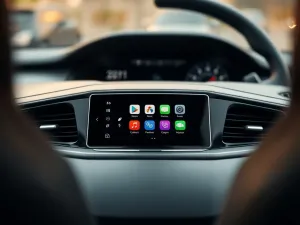
Masz iPhone’a i zastanawiasz się, co to jest CarPlay i jak może zmienić jazdę samochodem? Chcesz wygodnie korzystać z nawigacji, muzyki i rozmów, ale bez łamania przepisów? Z tego artykułu dowiesz się, jak działa Apple CarPlay, jakie ma funkcje i jak z niego korzystać na co dzień.
CarPlay – co to jest i po co w ogóle z niego korzystać?
Apple CarPlay to system, który łączy iPhone’a z ekranem w samochodzie. Na wyświetlaczu na desce rozdzielczej pojawiają się aplikacje z telefonu, ale w wersji uproszczonej i dostosowanej do jazdy. Dzięki temu możesz korzystać z map, muzyki, połączeń i wiadomości bez sięgania po smartfon.
CarPlay zadebiutował w 2014 roku, a w kolejnych wersjach iOS został mocno rozbudowany. Dziś oferuje nie tylko nawigację czy odtwarzanie muzyki. Daje też kontrolę głosową Siri, obsługę aplikacji firm trzecich, a w nowszych autach nawet funkcję cyfrowego kluczyka do samochodu. Cała idea polega na tym, żeby zminimalizować rozpraszanie i pozwolić kierowcy patrzeć na drogę, a nie na ekran telefonu.
Jak wygląda ekran CarPlay?
W iOS 13 i nowszych CarPlay ma tzw. pulpit. To widok, w którym na jednym ekranie widzisz mapę, odtwarzacz audio oraz sugestie Siri, np. kolejne spotkanie z kalendarza. Nie trzeba wtedy przeskakiwać między aplikacjami, co mocno ułatwia jazdę po mieście.
Możesz wyświetlać jedną aplikację na pełnym ekranie albo – przesuwając palcem w prawo – układ z kilkoma widżetami. Układ ikon i kolejność programów da się zmienić na iPhonie, więc na ekranie samochodu pojawią się te aplikacje, z których faktycznie korzystasz najczęściej, jak Mapy, Spotify czy Wiadomości.
Jakie aplikacje działają z CarPlay?
CarPlay wspiera zarówno programy Apple, jak i wybrane aplikacje z App Store. Oprócz Map Apple możesz używać m.in. Google Maps czy innych nawigacji, aplikacji muzycznych, podcastów, komunikatorów czy niektórych usług do zamawiania jedzenia. System pokazuje tylko te aplikacje, które są do niego przystosowane.
Na ekranie auta nie zobaczysz więc każdego programu z telefonu. Ale to celowe ograniczenie. Chodzi o to, żeby na wyświetlaczu znajdowały się jedynie te narzędzia, które da się bezpiecznie obsłużyć w czasie jazdy. Dzięki temu interfejs jest prostszy, większe są przyciski i łatwiej trafić palcem w ikonę podczas prowadzenia.
Jak działa Apple CarPlay w praktyce?
CarPlay wykorzystuje system informacyjno-rozrywkowy auta jak „zewnętrzny ekran” dla iPhone’a. Sterowanie odbywa się w taki sam sposób, jak obsługa fabrycznego radia czy nawigacji – w zależności od modelu pojazdu będzie to ekran dotykowy, pokrętło, panel z przyciskami lub gładzik.
Po połączeniu telefonu masz dostęp do głównych funkcji: nawigacji, połączeń, wiadomości, muzyki i podcastów. Logika działania jest zbliżona do iOS, więc jeśli znasz swojego iPhone’a, odnalezienie się w CarPlay nie zajmie dużo czasu.
Nawigacja i wskazówki krok po kroku
Dzięki CarPlay możesz przenieść nawigację z iPhone’a na ekran samochodu. Mapy Apple czy Google Maps pokazują trasę na dużym wyświetlaczu, a głosowe komunikaty prowadzą krok po kroku. System może wykorzystywać dane z Twojego kalendarza, kontaktów, e‑maili czy wiadomości, aby podpowiedzieć, dokąd możesz jechać.
Jeżeli masz Apple Watch, nawigacja wysyła alerty na zegarek. Delikatne wibracje i krótkie powiadomienia pomagają nie przegapić zakrętu, nawet jeśli akurat zerkniesz na drogę, a nie na ekran.
Rozmowy i wiadomości bez trzymania telefonu
CarPlay umożliwia wykonywanie i odbieranie połączeń telefonicznych z poziomu ekranu samochodu. Kontakty są pobierane z iPhone’a, a rozmowy odbywają się przez zestaw głośnomówiący auta. To znacznie bezpieczniejsze niż przykładanie telefonu do ucha.
Wiadomości obsłużysz z pomocą Siri. Możesz podyktować treść SMS lub wiadomości w komunikatorze, a asystentka odczyta ją przed wysłaniem. W iOS 15 i nowszych Siri potrafi też ogłaszać nowe wiadomości – najpierw podaje nadawcę, a potem treść, dzięki czemu nie musisz patrzeć na ekran.
Muzyka, podcasty i SharePlay
CarPlay integruje Apple Music i inne serwisy muzyczne. Playlisty, albumy i podcasty wybierasz z ekranu samochodu albo prosisz Siri, żeby włączyła konkretny utwór. W systemie iOS 17 pojawiła się opcja SharePlay w CarPlay, czyli wspólne sterowanie muzyką przez pasażerów.
Kierowca potrzebuje subskrypcji Apple Music, ale pasażerowie nie muszą za nic płacić – wystarczy, że mają iOS 17 lub nowszy. Dołączają do sesji i mogą dodawać utwory do kolejki czy zmieniać odtwarzaną piosenkę, bez podawania sobie telefonu.
Jak podłączyć iPhone’a do CarPlay?
Nie każdy samochód obsługuje CarPlay, więc najpierw warto sprawdzić, czy Twój model ma taką funkcję. Informację znajdziesz w instrukcji pojazdu, na stronie producenta lub w materiałach Apple, gdzie zamieszczono pełną listę marek i modeli.
Gdy potwierdzisz, że auto współpracuje z systemem Apple, możesz przejść do konfiguracji. Zanim wsiądziesz, upewnij się, że w iPhonie włączono Siri. Bez działającego asystenta głosowego skorzystanie z pełni możliwości CarPlay będzie ograniczone.
Połączenie przewodowe przez USB
W wielu samochodach CarPlay działa przez kabel. Wystarczy, że podłączysz iPhone’a do portu USB w aucie. Zwykle jest on oznaczony ikoną CarPlay lub smartfona, więc łatwo go znaleźć. Najlepiej użyć oryginalnego przewodu Apple z Lightning na USB lub przejściówki z USB‑C na Lightning, jeśli masz nowszy model telefonu.
Po podłączeniu na ekranie samochodu pojawia się komunikat o CarPlay, a na iPhonie pytanie o zaufanie do tego auta. Po zaakceptowaniu połączenia system udostępnia ekran z ikonami aplikacji. Przy kolejnym wpięciu kabla CarPlay uruchamia się samoczynnie, bez dodatkowej konfiguracji.
Połączenie bezprzewodowe
Część nowych modeli aut oferuje bezprzewodowe CarPlay. W takim wypadku nie musisz za każdym razem podłączać telefonu do USB. Aby sparować urządzenia, ustaw zestaw stereo w tryb Bluetooth lub Wi‑Fi, a w iPhonie włącz Wi‑Fi i przejdź do Ustawienia > Ogólne > CarPlay.
Następnie z listy wybierasz swój samochód, a w sekcji sieci CarPlay sprawdzasz, czy włączona jest funkcja automatycznego łączenia. W wielu autach pierwsze parowanie wymaga też przytrzymania przycisku poleceń głosowych na kierownicy, co inicjuje proces konfiguracji.
Starsze auta bez wbudowanego CarPlay
Jeśli masz starszy samochód, nadal możesz korzystać z CarPlay. Na rynku dostępne są zewnętrzne ekrany zgodne z CarPlay, montowane na desce rozdzielczej lub na przedniej szybie. Łączą się z iPhonem, a dźwięk przekazują do fabrycznego systemu audio, np. przez wejście AUX.
Takie rozwiązanie nie wygląda tak elegancko jak fabryczny system, ale pozwala zyskać nawigację, muzykę i sterowanie głosowe bez wymiany całego auta. To dobre wyjście, jeśli często podróżujesz, a samochód nie ma nowoczesnego multimedialnego kokpitu.
Jak sterować CarPlay?
Sposób obsługi CarPlay zależy od samochodu. W jednych modelach ekran jest w pełni dotykowy, w innych masz do dyspozycji pokrętło, przyciski albo gładzik na konsoli środkowej. Niezależnie od rozwiązania, wszystkie główne funkcje są dostępne z poziomu interfejsu auta.
Producent zwykle opisuje dokładnie sterowanie w instrukcji pojazdu. Apple projektuje CarPlay tak, aby integracja była jak najbardziej naturalna. Dlatego pokrętło, którym normalnie wybierasz opcje radia, służy też do poruszania się po ikonach aplikacji na ekranie CarPlay.
Siri za kierownicą
Najważniejszym narzędziem sterowania jest Siri w CarPlay. Możesz z niej korzystać na trzy sposoby: przez przycisk poleceń głosowych na kierownicy, ikonę Siri na ekranie CarPlay lub komendę „Hey Siri”, jeśli Twój samochód i iPhone obsługują tę funkcję.
Asystentka pozwala m.in.: wyznaczyć trasę, zadzwonić do konkretnej osoby, podyktować wiadomość, sterować muzyką czy włączyć akcesoria HomeKit. Dzięki temu liczba dotknięć ekranu jest minimalna, co ma ogromne znaczenie dla bezpieczeństwa w ruchu drogowym.
Ogłaszanie wiadomości przez Siri
W iOS 15 pojawiła się opcja ogłaszania wiadomości w CarPlay. Gdy ją włączysz w Ustawieniach iPhone’a (sekcja Powiadomienia > Ogłaszaj powiadomienia > CarPlay), Siri odczyta nadawcę i treść przychodzących wiadomości. Przy dłuższych tekstach powie tylko, że dostałeś wiadomość od danego kontaktu, a Ty możesz poprosić ją o odczytanie całości.
W samym CarPlay znajdziesz też dodatkowe opcje ogłaszania wiadomości. Na przykład możesz ustawić, żeby działało to tylko na początku jazdy lub wyłącznie dla konkretnych typów powiadomień, np. pilnych i bezpośrednich wiadomości. To ułatwia ograniczenie szumu informacyjnego podczas prowadzenia.
CarPlay i Siri pozwalają obsłużyć połączenia, wiadomości i muzykę bez sięgania po telefon, co znacząco zmniejsza ryzyko rozproszenia uwagi kierowcy.
Jak dopasować CarPlay do swoich potrzeb?
CarPlay można w dużym stopniu spersonalizować. Od wyboru tapety, przez kolejność aplikacji, po to, jakie powiadomienia mają pojawiać się na ekranie. Dzięki temu interfejs lepiej pasuje do Twoich nawyków za kierownicą.
Konfiguracja odbywa się głównie na iPhonie w sekcji Ustawienia > Ogólne > CarPlay. Po wybraniu swojego auta możesz zarządzać tym, co ma się pokazywać na wyświetlaczu samochodu podczas każdej podróży.
Układ i kolejność aplikacji
Aby uporządkować ikony, na iPhonie wybierasz samochód z listy CarPlay i wchodzisz w opcję „Dostosuj”. Wtedy możesz dodać nową aplikację, ukryć rzadko używaną lub zmienić kolejność ikon, przeciągając je w górę lub dół.
Przy następnym połączeniu z samochodem na ekranie pojawi się już nowy układ. To prosty sposób, żeby na pierwszym ekranie mieć tylko najważniejsze programy, np. Mapy, Telefon, Muzyka i Ulubiona nawigacja, a resztę zostawić na kolejnych stronach.
Tapeta i tryb jasny/ciemny
W CarPlay można też zmienić tapetę. Wchodzisz w aplikację Ustawienia na ekranie samochodu, wybierasz Tapeta i ustawiasz wybrany wzór. Tło ma zwykle kilka wariantów kolorystycznych, dopasowanych do stylistyki iOS.
System pozwala także przełączać się między trybem jasnym i ciemnym. Może to robić automatycznie, np. na podstawie włączonych świateł w aucie, albo zawsze pozostawać w jednym trybie zgodnie z Twoim wyborem. Ciemny motyw bywa wygodniejszy w nocy, bo mniej razi w oczy.
Dobrze ustawiony układ aplikacji i czytelna tapeta w CarPlay sprawiają, że najważniejsze funkcje znajdziesz jednym spojrzeniem, bez przeklikiwania się przez kolejne ekrany.
Jakie samochody obsługują Apple CarPlay?
Wiele aut produkowanych od około 2017 roku ma CarPlay w standardzie lub jako płatną opcję. Niektóre modele z lat 2014–2016 również wspierają ten system, czasem po aktualizacji oprogramowania. Najprościej sprawdzić listę zgodnych marek i modeli na stronie Apple.
W nowych samochodach brak CarPlay jest rzadkością, choć zdarzają się wyjątki, jak niektóre modele Tesli z własnym systemem infotainment. W wielu przypadkach diler oferuje aktywację CarPlay za dodatkową opłatą lub w ramach pakietu wyposażenia, co warto ustalić przed zakupem auta.
Najważniejsze cechy CarPlay i ich zastosowania można podsumować w prostej tabeli, która pomoże Ci szybko zorientować się, gdzie ten system daje największą wartość:
| Obszar | Co daje CarPlay | Korzyść dla kierowcy |
| Nawigacja | Mapy Apple/Google, wskazówki głosowe | Jasne trasy i mniej pomyłek na skrzyżowaniach |
| Komunikacja | Połączenia, wiadomości przez Siri | Rozmowy i SMS bez dotykania telefonu |
| Multimedia | Muzyka, podcasty, SharePlay | Łatwa kontrola dźwięku i wspólne playlisty w aucie |
W codziennym użytkowaniu szczególnie przydatne bywają także te funkcje CarPlay, które działają „w tle”. Obejmują one między innymi:
- automatyczne zapamiętywanie miejsca zaparkowania auta,
- przewidywanie celu podróży na podstawie kalendarza,
- podpowiedzi Siri na pulpicie CarPlay,
- współpracę z akcesoriami HomeKit, np. bramą garażową.
W nowoczesnych samochodach CarPlay staje się naturalnym przedłużeniem iPhone’a – z nawigacją, muzyką i Siri tuż przed oczami, ale bez konieczności sięgania po telefon.