Masz nowy telewizor i obraz „coś nie gra”, ale nie chcesz od razu wzywać fachowca? Z tego poradnika dowiesz się, jak wygląda kalibracja telewizora i jak samodzielnie ją przeprowadzić krok po kroku. Poznasz też różnice między domowym ustawieniem obrazu a profesjonalną kalibracją.
Czym jest kalibracja telewizora?
Kalibracja telewizora to świadome ustawienie obrazu tak, aby był jak najbardziej naturalny, zgodny z materiałem źródłowym i warunkami w twoim salonie. Fabrycznie telewizory mają profil „sklepowo-pokazowy” – bardzo jasny, z podbitymi kolorami i kontrastem, żeby przyciągać wzrok w markecie pod silnym oświetleniem.
W domu takie ustawienia szybko męczą wzrok. Czerń wygląda na szarą, twarze są nienaturalnie pomarańczowe albo niebieskie, a detale w jasnych i ciemnych scenach znikają. Dzięki kalibracji zmieniasz jasność, kontrast, temperaturę barw, nasycenie, ostrość, poziom czerni oraz kilka funkcji „wspomagających”, które często bardziej psują niż poprawiają obraz.
Kalibracja nie zwiększa fizycznych możliwości matrycy. Pozwala jednak „wycisnąć” z telewizora to, co producent w nim faktycznie zamontował, zamiast polegać na agresywnym trybie sklepowym.
W telewizorach średniej i wyższej klasy (OLED, QLED, Mini LED, dobre LCD 4K z HDR) domowa kalibracja daje szczególnie wyraźny efekt. W tańszych modelach też daje korzyści, choć ograniczenia matrycy sprawiają, że zapas jakości jest mniejszy.
Jak przygotować telewizor i pokój do kalibracji?
Zanim zaczniesz kręcić suwakiem jasności czy kontrastu, trzeba przygotować warunki. Ustaw oświetlenie w pokoju tak, jak zwykle oglądasz telewizję. Jeśli zwykle oglądasz filmy wieczorem przy przygaszonym świetle, tak właśnie zrób podczas kalibracji. Silna lampa nad ekranem lub słońce świecące prosto w matrycę zafałszują ocenę obrazu.
Dobrym pomysłem jest też przywrócenie ustawień fabrycznych obrazu. W menu zazwyczaj znajdziesz opcję „Reset ustawień obrazu” lub „Przywróć domyślne”. Dzięki temu startujesz z neutralnego punktu, a nie z przypadkowo zmienionego profilu po poprzednim użytkowniku czy sprzedawcy.
Dlaczego warto wyłączyć tryb sklepu?
Wiele nowych telewizorów po wyjęciu z pudełka uruchamia się w trybie ekspozycji. Bywa on opisany jako Tryb sklepowy, Demo, Retail albo „Tryb prezentacji”. W nim włączone są dodatkowe algorytmy, które mają „podkręcić” obraz na ścianie sklepowej, często w pętli z materiałem demo.
W menu konfiguracji wybierz „Tryb Domowy” lub podobną nazwę. Dopiero wtedy ustawienia obrazu mają sens w realnych warunkach. W trybie sklepowym część funkcji – zwłaszcza jasność i kontrast – bywa blokowana lub automatycznie cofana po wyłączeniu telewizora.
Jak ustawić miejsce i odległość od ekranu?
Kalibracja ma sens tylko wtedy, gdy siedzisz tam, gdzie zwykle oglądasz. Usiądź na kanapie, w typowej pozycji, z normalną odległością od telewizora. Wtedy ocenisz, jak wyglądają detale, czerń i ostrość w warunkach „codziennych”, a nie z 30 cm.
Jeśli masz możliwość, wyłącz mocne źródła światła za twoimi plecami – lampa świecąca prosto w ekran stworzy refleksy i przekłamie czerń. Świetnie sprawdza się delikatne podświetlenie za telewizorem (tzw. bias lighting), które odciąża oczy podczas długiego seansu.
Jak wybrać tryb obrazu przed kalibracją?
Producenci dodają gotowe tryby obrazu, które są zestawami predefiniowanych ustawień. Zazwyczaj znajdziesz takie pozycje jak: Standard, Kino/Film, Dynamiczny/Żywy, Sport, Gra, Eco, HDR (w różnych odmianach). To dobry punkt startowy przed dalszymi korektami.
Do domowej kalibracji najczęściej poleca się tryby Film, Kino, Expert lub podobnie nazwane. Mają one cieplejszą temperaturę barw, niższą jasność i mniejsze nasycenie, więc są bliższe temu, co reżyser widział w studiu montażowym.
Najważniejsze tryby obrazu
Warto wiedzieć, kiedy korzystać z którego trybu, bo wybór trybu potrafi dać większą różnicę niż dalsza zabawa suwakami. Zazwyczaj możesz przełączać je z poziomu przycisku „Picture” lub bezpośrednio w menu „Obraz”.
W najpopularniejszych telewizorach spotkasz między innymi takie tryby:
- Standard – kompromis między jasnością, kontrastem i kolorami, dobry na co dzień do mieszanych treści,
- Film / Kino – cieplejsze barwy, łagodniejszy kontrast, lepsza czerń, idealny do filmów wieczorem,
- Dynamiczny / Żywy – bardzo jasny, ostry, z mocno podbitymi kolorami, sprawdza się tylko w mocno nasłonecznionych pokojach,
- Gra / Tryb gracza – minimalizuje input lag, wyłącza część „upiększaczy”, potrzebny do dynamicznych gier.
Osobno pojawiają się tryby Sport, Eco oraz HDR. Sport podbija płynność i nasycenie, Eco zmniejsza jasność, żeby oszczędzać energię, a HDR uruchamia rozszerzoną dynamikę tonalną przy treściach HDR10, Dolby Vision, HDR10+ czy HLG.
Kiedy włączyć tryb HDR?
Współczesne telewizory 4K UHD coraz częściej obsługują HDR. Tryb ten uruchamia się zwykle automatycznie, gdy telewizor wykryje sygnał HDR z Netflixa, konsoli czy odtwarzacza Blu-ray. W menu pojawiają się wtedy osobne profile, np. „HDR Kino”, „HDR Standard”, „HDR Gra”.
Przy treściach HDR lepiej nie używać ekstremalnie wysokiej jasności, jeśli siedzisz w ciemnym pomieszczeniu, bo odbije się to na komforcie wzroku. Warto wybrać „HDR Kino” albo tryb nazwany „Prawdziwe Kino”, który zwykle ma bardziej naturalne barwy.
Jak krok po kroku ręcznie skalibrować obraz?
Gdy już wybierzesz tryb obrazu, czas na manualną korektę. Wejdź w menu „Ustawienia” (ikona koła zębatego albo domek, a potem zakładka Obraz). Szukaj pozycji „Użytkownik”, „Expert” lub „Zaawansowane”, bo tam zwykle znajdziesz ręczne parametry obrazu.
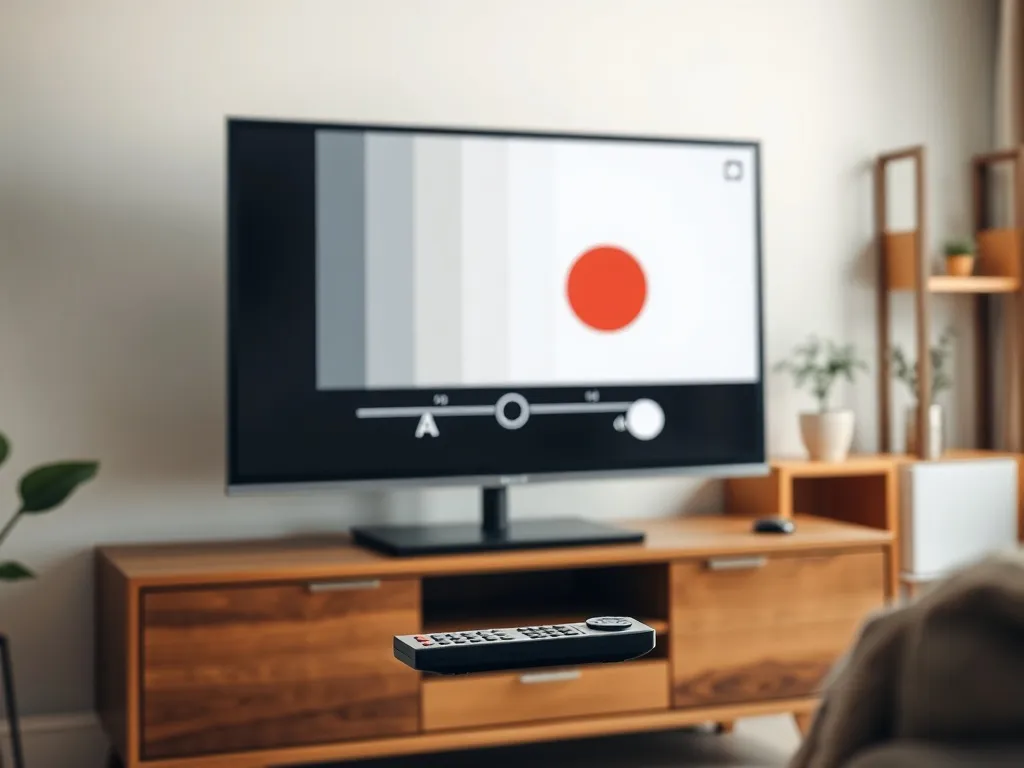
Najlepsze efekty osiągniesz, korzystając z plansz testowych. W telewizorach Smart TV od Samsunga czy LG możesz wgrać je z pendrive’a albo wyświetlić przez aplikację YouTube, wpisując np. „test pattern 4K” czy „grayscale test”.
Jasność i poziom czerni
Jasność decyduje o tym, co widzisz w cieniach. Jeśli jest ustawiona zbyt wysoko, czernie robią się szare, a obraz traci głębię. Gdy będzie za niska, wszystkie detale w ciemnych partiach znikną, a sceny nocne zamienią się w jednolite plamy.
Na planszy z odcieniami szarości ustaw jasność tak, aby najciemniejsze pola były rozróżnialne, ale ekran wciąż miał głęboką czerń. W tym samym miejscu często znajdziesz suwak „Poziom czerni” – zbyt agresywne jego obniżenie „zjada” szczegóły w cieniach, więc lepiej być ostrożnym.
Kontrast i gamma
Kontrast mówi, jak duża jest różnica między najjaśniejszym a najciemniejszym punktem obrazu. Zbyt wysoki sprawi, że białe elementy „wypalą” się, a szczegóły na jasnym niebie czy w śniegu znikną. Za niski da mdły, „wyblakły” obraz.
Użyj planszy z jasnymi polami i stopniami bieli. Zwiększaj kontrast do momentu, aż ostatnie pola jeszcze się od siebie odróżniają. Następnie ustaw gamma (jeśli telewizor to oferuje) na wartość około 2.2, bo jest to standard dla oglądania w typowych warunkach domowych. W ciemnym kinowym pokoju możesz spróbować nieco wyższej wartości, jeśli obraz wydaje się zbyt jasny w półtonach.
Nasycenie, temperatura barw i balans bieli
Nasycenie (saturacja) odpowiada za intensywność kolorów. Przy zbyt wysokim nasyceniu trawa na meczu świeci nienaturalną zielenią, a skóra aktorów wpada w pomarańcz. Zbyt niskie nasycenie daje z kolei efekt starego telewizora z wyblakłymi barwami.
Najpierw ustaw temperaturę barw na „Ciepły” lub „Ciepły 2”. Choć dla wielu osób początkowo obraz wydaje się „za żółty” po przejściu z chłodnego profilu, to właśnie taka charakterystyka jest najbliższa temu, co widzi się w studiach filmowych. Później możesz delikatnie skorygować nasycenie, tak aby kolory były żywe, ale nie „neonowe”.
Ostrość i dodatkowe „upiększacze”
Ostrość reguluje, jak mocno telewizor podkreśla krawędzie obiektów. Gdy przesadzisz, zobaczysz sztuczne obrysy wokół napisów i drobne szumy. Przy zbyt niskiej wartości obraz może wyglądać na lekko rozmyty, szczególnie przy słabszym sygnale.
Ustaw ostrość na średnią lub nawet niższą wartość, oglądając dobrej jakości materiał HD lub 4K. W wielu modelach optymalny efekt daje ostrość w okolicach 10–20% skali, a nie maksymalne ustawienie. Warto też wyłączyć funkcje typu „Ulepszanie krawędzi”, „Dynamiczna ostrość” czy agresywna redukcja szumów, jeśli powodują nienaturalny, „plastikowy” obraz.
Ruch, wygaszanie stref i Black Frame Insertion
Nowoczesne telewizory mają szereg funkcji związanych z ruchem. „Upłynniacze” obrazu zwiększają liczbę klatek, co może być dobre przy transmisjach sportowych, ale w filmach fabularnych daje nielubiany „efekt opery mydlanej”.
W menu szukaj pozycji odpowiedzialnych za płynność ruchu i testuj kilka poziomów, także całkowite wyłączenie. W wielu modelach pojawia się też Black Frame Insertion – wstawianie czarnych klatek dla poprawy ostrości ruchu. Poprawia to wrażenie płynności, ale może zmniejszyć ogólną jasność ekranu, więc nie zawsze sprawdzi się w jasnym pokoju.
Jak dopasować telewizor do różnych treści?
Czy potrzebujesz jednego idealnego ustawienia do wszystkiego? Nie zawsze. Inaczej wygląda dobry obraz przy seansie filmowym w ciemnym salonie, inaczej podczas meczu w słoneczne popołudnie, a jeszcze inaczej, gdy grasz na konsoli.
Większość telewizorów pozwala zapisać kilka własnych profili użytkownika. Możesz więc mieć osobne ustawienia dla HDMI z dekoderem, osobne dla konsoli, a inne dla aplikacji Smart TV.
Filmy, sport, gry – różne priorytety
Do filmów w wieczornych warunkach sprawdza się profil w rodzaju „Film” z cieplejszą temperaturą barw, niższą jasnością i ograniczoną ingerencją upłynniaczy ruchu. Zyskujesz wtedy lepszą czerń, naturalne kolory skóry i brak efektu opery mydlanej.
Do sportu lepiej użyć trybu „Sport” albo osobnego profilu z wyższą jasnością, mocniejszym nasyceniem i umiarkowanym upłynnianiem ruchu. Z kolei do gier włącz zawsze tryb „Gra”, który ogranicza opóźnienie wejścia, wyłącza część przetwarzania i daje bardziej bezpośrednią reakcję na działania z pada.
Overscan i proporcje obrazu
Telewizory 4K często powiększają obraz SD lub HD tak, że jego brzegi wypadają poza ekran. To efekt funkcji Overscan, nazywanej też „Dopasuj do ekranu”, „Brzegi” albo „Krawędzie obrazu”. Tracisz wtedy fragmenty obrazu, np. logo stacji lub napisy.
W ustawieniach rozmiaru lub proporcji obrazu wyłącz Overscan i wybierz tryb 1:1 albo „Oryginalny”. Obraz może wtedy mieć cienkie czarne ramki, ale zyskujesz pełną treść kadru, bez sztucznego rozciągania i rozmywania.
Na czym polega profesjonalna kalibracja TV?
Profesjonalna kalibracja to już inny poziom. Wykonuje ją specjalista z kolorymetrem lub spektrometrem i specjalnym oprogramowaniem, zwykle na miejscu u klienta. Celem jest dopasowanie telewizora do standardów używanych w studiach filmowych, a nie tylko „żeby ładnie wyglądał”.
Podczas takiej usługi dokładnie ustawia się jasność, kontrast, balans bieli, kolory w przestrzeni Rec.709 lub szerszej, proporcje obrazu, a na końcu powstaje raport kalibracyjny. Taki dokument pokazuje, jakie były parametry przed kalibracją i jakie są po jej zakończeniu.
Ile kosztuje i kiedy warto się na nią zdecydować?
Ceny kalibracji zależą od rodzaju sprzętu i zakresu usług. Dla typowych telewizorów można spotkać widełki od ok. 100 do 500 zł, przy projektorach bywa drożej. Pełny proces potrafi zająć kilka godzin, zwłaszcza gdy kalibruje się osobno tryby SDR i HDR.
Na taki wydatek decydują się zwykle osoby, które mają dobrej klasy telewizor i zależy im, aby obraz możliwie wiernie oddawał intencje twórców. Usługa nie narusza gwarancji, bo opiera się na opcjach dostępnych w menu serwisowym i użytkownika, a nie na modyfikacji sprzętu.
| Rodzaj ustawień | Samodzielna kalibracja | Profesjonalna kalibracja |
| Narzędzia | Pilot, menu, plansze testowe | Kolorymetr / spektrometr, oprogramowanie |
| Czas | 30–90 minut | 1–3 godziny |
| Precyzja kolorów | Dobra dla większości użytkowników | Bardzo wysoka, zgodna ze standardami |
| Koszt | Brak dodatkowych kosztów | Około 100–500 zł i więcej |
Dla wielu osób dobrze przeprowadzona samodzielna kalibracja telewizora w zupełności wystarcza. Kilkanaście minut pracy z jasnością, kontrastem, temperaturą barw i wygaszeniem zbędnych „upiększaczy” potrafi zmienić wrażenia z oglądania tak bardzo, że trudno wrócić do ustawień fabrycznych.