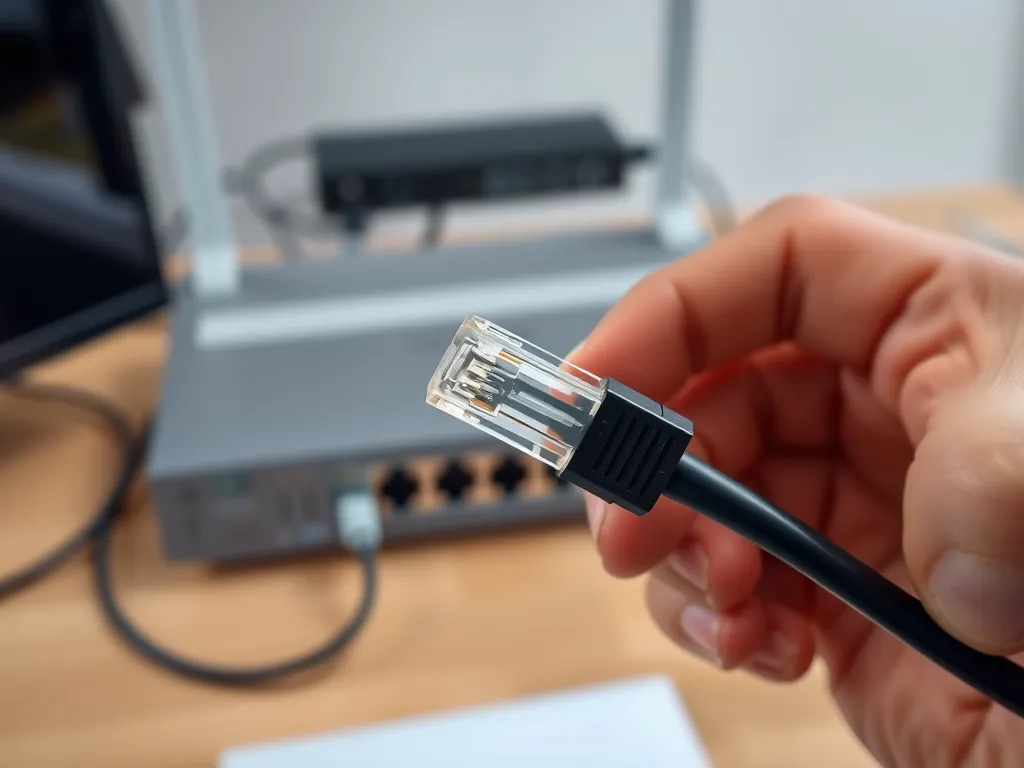
Rozbudowa domowej lub biurowej sieci LAN w praktyce najczęściej sprowadza się do jednego zadania: podłączyć switch do routera, żeby zyskać więcej portów Ethernet i nie tracić dostępu do internetu. Wystarczy jeden poprawnie wpięty kabel, ale błędna konfiguracja potrafi odciąć sieć wszystkim użytkownikom.
Jak podłączyć switch do routera? Instrukcja krok po kroku
Aby podłączyć switch do routera, połącz port LAN w routerze z dowolnym portem LAN w switchu zwykłym kablem Ethernet RJ45, a następnie uruchom oba urządzenia w kolejności: najpierw router, potem switch.
Co to jest switch i do czego służy?
Switch, czyli przełącznik sieciowy, to urządzenie, które łączy wiele sprzętów w jedną sieć lokalną LAN. Do jego portów można podpiąć komputery stacjonarne, laptopy, drukarki sieciowe, rejestratory monitoringu, punkty dostępowe Wi‑Fi czy serwery plików.
W praktyce switch przydaje się zawsze wtedy, gdy w routerze skończyły się wolne porty Ethernet, a trzeba podłączyć kolejne urządzenia przewodowe. Jeden port LAN z routera „rozgałęzia” się wtedy na 8, 16, 24 lub nawet 48 portów w przełączniku – zależnie od modelu.
Switch pracuje w warstwie 2 modelu OSI, czyli na poziomie adresów MAC. Zapamiętuje, który adres MAC jest podłączony do którego portu, dzięki czemu przesyła ramki tylko tam, gdzie są potrzebne. Dzięki temu sieć jest szybsza i stabilniejsza niż przy prostych hubach, które wysyłały wszystko do wszystkich portów.
Switch a router – najważniejsze różnice
Dla wielu osób router i switch to „pudełka z portami internetowymi”. W działaniu pełnią jednak zupełnie inne role. Zrozumienie różnic ułatwia poprawne podłączenie i zmniejsza ryzyko błędów typu podwójny DHCP czy konflikt adresów IP.
| ROUTER | SWITCH |
| Łączy sieć lokalną z internetem lub inną siecią | Łączy urządzenia wewnątrz jednej sieci lokalnej LAN |
| Działa głównie w warstwie 3 (sieci) modelu OSI | Działa głównie w warstwie 2 (łącza danych) modelu OSI |
| Przydziela adresy IP jako serwer DHCP | Przesyła dane na podstawie adresów MAC, nie nadaje IP |
| Realizuje NAT i pełni rolę bramy do internetu | Nie wykonuje NAT, przekazuje ruch tylko w obrębie LAN |
| Przeważnie ma 1 port WAN i kilka portów LAN | Może mieć od 5 do nawet 64 portów LAN |
| Stosuje zaporę sieciową i inne mechanizmy bezpieczeństwa | Może oferować VLAN, QoS i monitorowanie (w wersjach zarządzalnych) |
W uproszczeniu: router zarządza ruchem między siecią domową a internetem i rozdziela adresy IP, a switch jedynie rozsyła pakiety wewnątrz tej sieci. Dlatego w typowej instalacji domowej lub małej firmowej to router jest „mózgiem”, a switch jest „rozgałęźnikiem” portów.
Jak podłączyć switch do routera – instrukcja krok po kroku
Jeśli zastanawiasz się, jak podłączyć switch do routera, cała operacja sprowadza się do kilku prostych czynności. Warto je jednak wykonać w odpowiedniej kolejności, żeby uniknąć chwilowej utraty sieci lub konfliktów adresów.
Krok 1: Przygotuj urządzenia i okablowanie
Przygotuj:
- router z wolnym portem LAN,
- switch (przełącznik) z odpowiednią liczbą portów,
- standardowy kabel Ethernet RJ45 typu prostego (patchcord, nie kabel krosowany),
- zasilacze do routera i switcha.
Krok 2: Wyłącz router i switch
Na czas podłączania najlepiej wyłączyć zarówno router, jak i switch. Zmniejsza to ryzyko wystąpienia błędów w negocjacji prędkości portu, a w przypadku bardziej rozbudowanych sieci ogranicza także krótkotrwałe pętle i „szumy” w ruchu.
Krok 3: Podłącz kabel do portu LAN w routerze
Weź przygotowany kabel Ethernet i jeden jego koniec wsuń do portu LAN w routerze. Nie podłączaj go do portu WAN, który służy wyłącznie do łączenia routera z modemem lub dostawcą internetu.
Krok 4: Drugi koniec kabla wpiąć do switcha
Drugi koniec przewodu wetknij w dowolny port LAN switcha. W tańszych modelach wszystkie porty działają tak samo. W niektórych przełącznikach znajduje się oznaczony port typu uplink – jeśli producent zaleca jego użycie do połączenia z routerem, możesz wykorzystać właśnie ten port.
Krok 5: Włącz router, a po nim switch
Najpierw uruchom router i poczekaj, aż się w pełni podniesie. Typowo zajmuje to od 30 do 90 sekund. Dopiero potem włącz switch. Dzięki temu przełącznik od razu otrzyma poprawną informację o dostępności sieci i zacznie uczyć się adresów MAC.
Krok 6: Sprawdź diody LED na urządzeniach
Spójrz na diody przy portach, które połączyłeś:
- na routerze dioda przy użytym porcie LAN powinna świecić lub migać,
- na switchu dioda przy odpowiednim porcie także powinna świecić lub migać.
Świecąca dioda oznacza aktywną linię, a miganie informuje o trwającym przesyle danych. Brak jakiegokolwiek światła zwykle wskazuje na uszkodzony kabel, zły port lub niewłaściwe wpięcie.
Krok 7: Podłącz urządzenia do switcha
Do pozostałych portów switcha podłączaj komputery, drukarki, rejestratory kamer i inne sprzęty sieciowe. W większości domowych i małych firmowych sieci urządzenia powinny mieć ustawione automatyczne pobieranie adresu IP z routera (DHCP). Jeśli adresy IP są wpisane „na sztywno”, ich konfiguracja musi być zgodna z podsiecią używaną przez router.
Najczęstsze błędy podczas łączenia switcha z routerem
Samo fizyczne połączenie to dopiero początek. Część problemów pojawia się dopiero po kilku minutach pracy, gdy użytkownicy zauważają brak internetu lub niestabilne działanie sieci. Z czego to zazwyczaj wynika?
1. Zły rodzaj kabla
Do połączenia routera ze switchem używaj standardowego kabla Ethernet typu prostego (patchcord, ten sam, który dostajesz zwykle w zestawie z routerem). Starsze kable krosowane były przeznaczone do łączenia dwóch identycznych urządzeń, dziś większość portów obsługuje funkcję auto MDI‑X, ale stary, źle zarobiony przewód nadal może być źródłem problemów.
2. Wpięcie kabla do złego portu w routerze
Częstym błędem jest podłączenie switcha do portu WAN zamiast LAN. Port WAN łączy router z modemem lub siecią operatora, a nie z lokalnym przełącznikiem. Switch musi być wpięty w port LAN routera, inaczej urządzenia za switchem nie znajdą bramy do internetu.
3. Wpięcie do złego portu w switchu
W większości domowych switchy każdy port LAN jest równorzędny. W niektórych modelach istnieją jednak porty specjalne (np. oznaczone jako uplink lub SFP). Użycie niewłaściwego portu lub gniazda światłowodowego bez odpowiedniego modułu spowoduje, że router nie zobaczy przełącznika.
4. Konflikt adresów IP między routerem a switchem zarządzalnym
Problem często pojawia się przy modelach typu „smart”, które mają własny adres IP do konfiguracji. Przykładowy przełącznik może fabrycznie posiadać adres 192.168.0.1 – dokładnie taki sam, jak używany przez router. Gdy oba urządzenia mają identyczny adres, pojawia się kolizja IP, a cała sieć może stracić dostęp do internetu.
Jak to naprawić? Po pierwszym podłączeniu warto zalogować się do panelu administracyjnego switcha i:
- zmienić jego adres IP na inny, wolny w tej samej podsieci, np. 192.168.0.10 przy masce 255.255.255.0,
- jako bramę domyślną ustawić adres routera, czyli np. 192.168.0.1,
- zapisać zmiany i zrestartować przełącznik.
Po zmianie adresu IP konflikt znika, a router znów pełni rolę jedynej bramy do internetu. Jeśli w tej samej sieci pracuje bardziej rozbudowany router lub serwer, który także ma stały adres, warto od razu wpisać dla switcha adres z wyższej, wolnej puli.
5. Podwójny DHCP w sieci
W klasycznej instalacji tylko router powinien pełnić funkcję serwera DHCP. Niektóre przełączniki, szczególnie z wyższej półki, oferują możliwość uruchomienia własnego serwera DHCP. Gdy obydwa urządzenia nadają adresy IP, komputery mogą raz trafiać do jednej podsieci, raz do drugiej. Efekt bywa taki, że część maszyn nagle „gubi” internet.
Aby tego uniknąć, w sieci domowej i małej firmie najlepiej:
- pozostawić włączony DHCP tylko na routerze,
- wyłączyć serwer DHCP w switchu, jeśli taka opcja istnieje,
- zostawić co najwyżej klienta DHCP w przełączniku, który pobierze swój adres od routera, albo nadać mu stały, ręcznie wpisany adres IP.
6. Błędna konfiguracja adresów IP urządzeń za switchem
Jeśli komputery i inne urządzenia końcowe mają ustawione adresy ręcznie, muszą być zgodne z podsiecią routera. Dla przykładu, gdy router ma adres 192.168.0.1 i maskę 255.255.255.0, poprawne ustawienie na komputerze za switchem może wyglądać tak:
- adres IP: 192.168.0.50,
- maska: 255.255.255.0,
- brama domyślna: 192.168.0.1,
- DNS: np. 8.8.8.8 lub adres routera 192.168.0.1.
Wpisanie innej bramy, na przykład adresu switcha, spowoduje, że ruch do internetu „utknie” na przełączniku, który nie potrafi go dalej przekazać poza sieć lokalną.
Switch zarządzalny czy niezarządzalny – który wybrać?
Przy planowaniu zakupu wiele osób zastanawia się nie tylko jak podłączyć switcha do routera, ale też jaki typ sprzętu wybrać. Różnica między switchem zarządzalnym a niezarządzalnym dotyczy głównie możliwości konfiguracji i ceny.
Switche niezarządzalne
Przełączniki niezarządzalne to proste urządzenia typu plug and play. Wystarczy podłączyć zasilanie, wpiąć kabel z routera i od razu można korzystać z dodatkowych portów. Nie mają interfejsu konfiguracyjnego ani zaawansowanych funkcji, a ich główne zalety to:
- niższa cena w porównaniu z wersjami zarządzalnymi,
- brak konieczności konfiguracji,
- wysoka niezawodność w małych sieciach,
- wystarczająca funkcjonalność do domu i małego biura.
Dla większości użytkowników domowych to właśnie switch niezarządzalny z 8 lub 16 portami będzie najlepszym wyborem do prostego powiększenia liczby gniazd sieciowych.
Switche zarządzalne
Switche zarządzalne (w tym tzw. smart) oferują panel konfiguracyjny, do którego logujesz się przez przeglądarkę lub narzędzie producenta. Dzięki temu możesz:
- tworzyć VLAN, czyli logicznie dzielić jedną fizyczną sieć na kilka odseparowanych sieci,
- ustawiać QoS, czyli priorytety ruchu, na przykład dla VoIP czy systemu monitoringu,
- monitorować obciążenie portów i ruch sieciowy,
- blokować wybrane adresy MAC lub porty,
- konfigurować mirroring portów do analizy ruchu.
Switche zarządzalne są droższe, ale dają większą kontrolę nad siecią. Sprawdzają się w firmach, instalacjach z monitoringiem IP, w sieciach z wieloma działami lub oddzielonym ruchem gościnnym i wewnętrznym.
Jeśli chcesz po prostu dołożyć kilka portów za routerem w mieszkaniu, wystarczy prosty model niezarządzalny. Gdy planujesz rozbudowaną infrastrukturę biurową, wiele podsieci VLAN i priorytetyzację ruchu, lepszym wyborem będzie switch zarządzalny z możliwością zmiany adresu IP, konfiguracji VLAN i QoS.
FAQ – najczęściej zadawane pytania
W jaki sposób prawidłowo połączyć switch z routerem?
Należy spiąć gniazdo LAN w routerze z dowolnym portem LAN w switchu za pomocą standardowego kabla Ethernet RJ45. Na koniec uruchom najpierw router, a po jego pełnym włączeniu odpal switch.
Jaka jest główna różnica między działaniem routera a switcha?
Router kieruje ruchem między siecią lokalną a internetem oraz nadaje adresy IP. Switch natomiast odpowiada wyłącznie za komunikację i przesyłanie pakietów między urządzeniami wewnątrz sieci lokalnej.
Do którego gniazda w routerze należy wpiąć kabel od switcha?
Przewód sieciowy musi być podłączony do portu opisanego jako LAN. Wpięcie go do złącza WAN sprawi, że podłączone sprzęty nie będą miały dostępu do internetu.
Jaki przewód będzie najlepszy do spięcia tych dwóch urządzeń?
Do tego celu należy użyć standardowego, prostego kabla sieciowego Ethernet RJ45 (tzw. patchcordu). Należy unikać stosowania starszych kabli krosowanych, które mogą powodować problemy.
Kiedy lepiej zdecydować się na zakup switcha zarządzalnego?
Taki wybór jest uzasadniony w rozbudowanych sieciach biurowych, gdzie zachodzi potrzeba konfiguracji wirtualnych sieci VLAN czy priorytetyzacji ruchu (QoS). Do prostych zastosowań domowych w zupełności wystarczy tańszy model niezarządzalny.