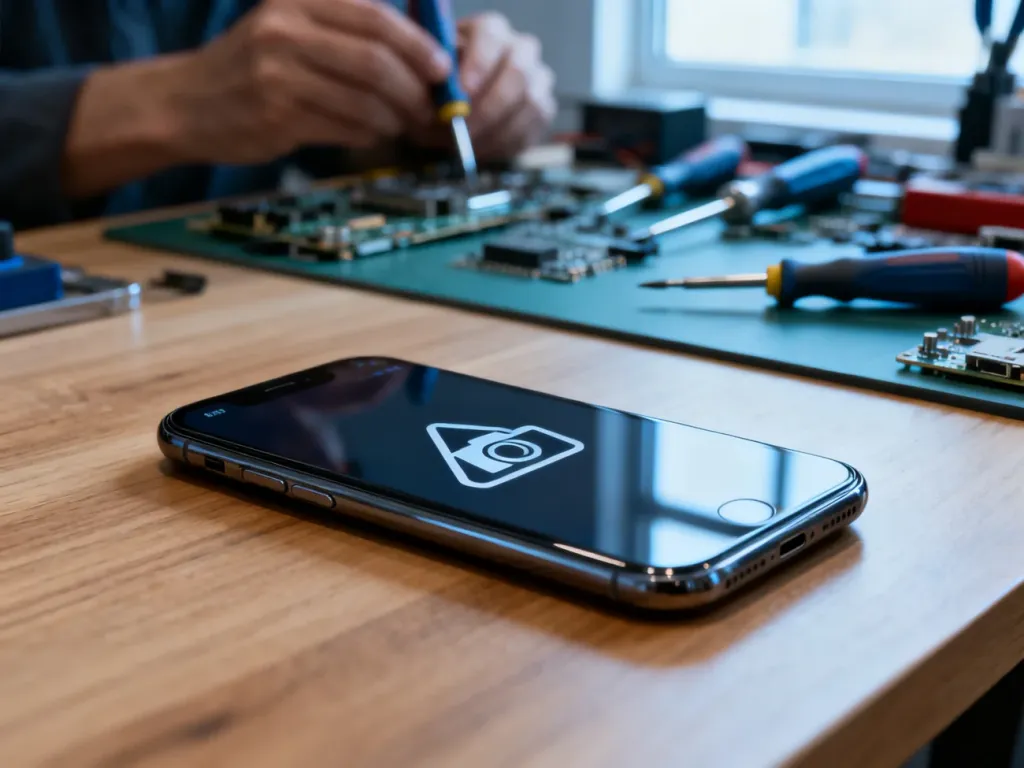
Niedziałający aparat w telefonie najczęściej jest skutkiem chwilowego błędu aplikacji lub systemu, a nie uszkodzenia sprzętu. Zacznij od ponownego uruchomienia urządzenia, potem wyczyść pamięć podręczną aplikacji Aparat i sprawdź jej uprawnienia. Dopiero gdy te kroki nie pomogą, rozważ bardziej zaawansowaną diagnostykę lub serwis.
Co dokładnie dzieje się z aparatem?
Objaw usterki pomaga odróżnić zawieszenie aplikacji od problemu z modułem aparatu. Szybka klasyfikacja wygląda tak:
| Objaw | Możliwa przyczyna | Sugerowane działanie |
|---|---|---|
| Czarny ekran po uruchomieniu aparatu | Zawieszona aplikacja, brak uprawnień albo konflikt z inną aplikacją | Uruchom ponownie telefon i sprawdź uprawnienia aparatu |
| Komunikat o błędzie lub natychmiastowe zamknięcie aplikacji | Błąd pamięci podręcznej, nieaktualny system lub aplikacja | Wymuś zatrzymanie aplikacji i wyczyść pamięć podręczną |
| Brak ostrości, miganie podglądu lub opóźniona migawka | Zabrudzony obiektyw, etui zasłaniające aparat albo przeciążenie systemu | Zdejmij etui, wyczyść obiektyw i zamknij aplikacje działające w tle |
| Nie można przełączyć aparatu przedniego i tylnego | Błąd aplikacji albo problem z jednym z modułów | Sprawdź oba aparaty w aplikacji systemowej i po restarcie telefonu |
| Problem występuje także w innych aplikacjach | Możliwa awaria sprzętowa | Wykonaj podstawową diagnostykę, a następnie skontaktuj się z serwisem |
Co zrobić, gdy aparat w telefonie nie działa?
Wykonuj poniższe czynności po kolei. Po każdym kroku otwórz aplikację Aparat i sprawdź, czy problem zniknął. Nazwy menu mogą się różnić w zależności od marki, modelu i wersji systemu Android lub iOS.
- Uruchom ponownie telefon – zamknij aplikację Aparat, wyłącz urządzenie i włącz je ponownie. Restart zwalnia zasoby zajęte przez zawieszone aplikacje i często przywraca prawidłowe działanie kamery.
- Wymuś zatrzymanie aplikacji Aparat – otwórz Ustawienia, przejdź do sekcji Aplikacje, wybierz Aparat i użyj opcji Wymuś zatrzymanie. Następnie uruchom aplikację ponownie.
- Wyczyść pamięć podręczną – w informacjach o aplikacji wybierz Pamięć lub Pamięć wewnętrzna i podręczna, a następnie Wyczyść pamięć podręczną. Są to tymczasowe dane aplikacji, więc ich usunięcie nie powinno skasować zdjęć ani filmów.
- Sprawdź uprawnienia – w ustawieniach aplikacji upewnij się, że Aparat ma dostęp do kamery. W razie potrzeby sprawdź także uprawnienia aplikacji, z której próbujesz korzystać, na przykład komunikatora.
- Oczyść obiektyw i zdejmij etui – miękka, czysta ściereczka wystarczy do usunięcia smug. Sprawdź też, czy szkło obiektywu nie jest pęknięte lub zarysowane, a etui nie zasłania aparatu.
- Zwolnij miejsce w pamięci telefonu – brak wolnej przestrzeni może utrudniać zapisywanie zdjęć i stabilne działanie aplikacji. Usuń niepotrzebne pliki lub aplikacje, jeśli pamięć urządzenia jest prawie pełna.
- Sprawdź aktualizacje – zaktualizuj aplikację Aparat, jeśli producent udostępnia taką możliwość, oraz system telefonu. W Androidzie aktualizacje aplikacji znajdziesz w Sklepie Google Play, a aktualizację systemu w Ustawieniach, w sekcji dotyczącej systemu lub aktualizacji oprogramowania.
- Przetestuj aparat w trybie awaryjnym – jeśli telefon oferuje tę funkcję, uruchom go bez aplikacji zewnętrznych i sprawdź kamerę. Jeżeli działa w Trybie awaryjnym, przyczyną może być niedawno zainstalowana aplikacja. W takiej sytuacji usuń ostatnio dodane programy pojedynczo.
- Sprawdź kartę pamięci – jeśli zdjęcia są zapisywane na karcie microSD, wyłącz telefon, wyjmij kartę i przetestuj aparat bez niej. Uszkodzona karta lub problemy z zapisem mogą powodować błędy aplikacji.
Na telefonach Samsung dodatkową opcją jest diagnostyka w aplikacji Samsung Members. W urządzeniach Pixel podobną próbę można wykonać, uruchamiając aparat systemowy i porównując jego działanie z aplikacjami innych firm. Na iPhonie warto sprawdzić również, czy nic nie zasłania obiektywu ani elementów aparatu TrueDepth, jeśli problem dotyczy funkcji wykorzystujących przednią kamerę.
Uwaga: przywrócenie ustawień fabrycznych usuwa dane zapisane w telefonie, w tym aplikacje, ustawienia i pliki użytkownika. Zanim wybierzesz tę opcję, wykonaj kopię zapasową zdjęć, filmów, kontaktów i innych ważnych danych. Reset traktuj jako ostateczność, gdy restart, czyszczenie pamięci podręcznej, aktualizacje i diagnostyka nie przyniosły rezultatu.
Kiedy problem jest sprzętowy?
Jeżeli aparat nadal nie działa po ponownym uruchomieniu, aktualizacji i wyczyszczeniu pamięci podręcznej, prawdopodobieństwo awarii modułu rośnie. Szczególnie istotne są objawy, które pojawiły się po upadku, zalaniu lub nacisku na obudowę.
Do serwisu warto zgłosić się, gdy występuje co najmniej jeden z poniższych sygnałów:
- aparat nie reaguje także po resecie telefonu i nie uruchamia się w żadnej aplikacji
- obiektyw lub szkło aparatu jest pęknięte, mocno zarysowane albo zaparowane
- obraz stale drży, ma plamy, kolorowe pasy lub pozostaje nieostry mimo czystego obiektywu
- nie można przełączać między aparatem przednim i tylnym, a problem powtarza się po aktualizacji i restarcie
- telefon wyświetla błąd sprzętowy podczas wbudowanej diagnostyki producenta
- usterka pojawiła się bezpośrednio po upadku, kontakcie z wodą lub naprawie urządzenia
Nie próbuj samodzielnie rozklejać telefonu ani wymieniać modułu aparatu. Takie działania mogą pogorszyć uszkodzenie i wpłynąć na szczelność urządzenia.
Co zrobić, jeśli nic nie pomogło?
Jeśli aparat nadal nie działa po wykonaniu podstawowych kroków, przed oddaniem telefonu do serwisu zrób kopię zapasową danych i zanotuj dokładny komunikat błędu. Serwisant będzie mógł wtedy szybciej sprawdzić, czy problem dotyczy modułu aparatu, płyty głównej, zasilania czy oprogramowania.
Najbezpieczniejsza kolejność to restart, wyczyszczenie pamięci podręcznej, sprawdzenie uprawnień, aktualizacja systemu i test w trybie awaryjnym. Dopiero po wykluczeniu tych przyczyn warto rozważyć reset fabryczny lub profesjonalną naprawę.