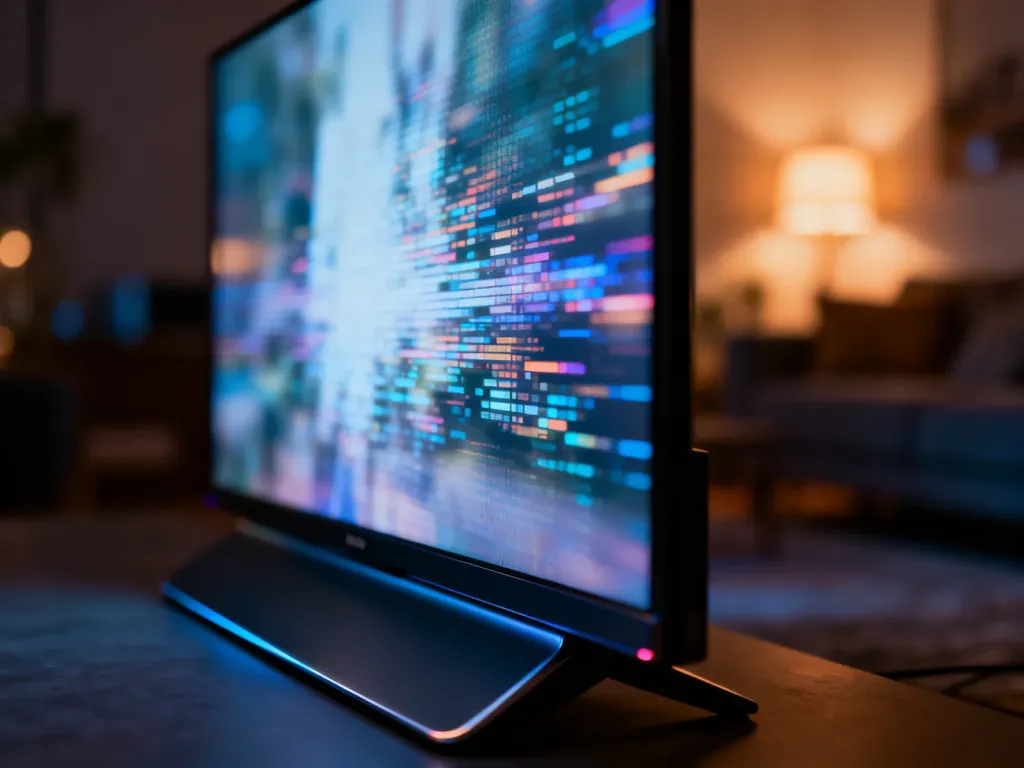
Nieostry obraz w telewizorze najczęściej wynika ze źródła sygnału, kabla HDMI albo ustawień przetwarzania obrazu. Rzadziej przyczyną jest usterka matrycy. Zacznij od sprawdzenia połączeń i porównania kilku źródeł, zanim zlecisz naprawę.
Co może powodować nieostry obraz?
| Objaw | Możliwa przyczyna | Pierwszy krok |
|---|---|---|
| Obraz jest rozmazany na jednym urządzeniu | Kabel HDMI, port lub ustawienia dekodera, konsoli albo odtwarzacza | Sprawdź połączenie i wybierz inne wejście HDMI |
| Pojawia się pikseloza i obraz się zacina | Słaby sygnał telewizyjny albo niestabilne połączenie internetowe | Sprawdź inne nagranie lub aplikację i poczekaj na pełne buforowanie |
| Obiekty poruszają się z drganiami lub mają artefakty | Wygładzanie ruchu albo inne funkcje przetwarzania obrazu | Wyłącz upłynniacz ruchu w ustawieniach obrazu |
| Obraz jest nieostry także w menu telewizora | Możliwa usterka telewizora lub matrycy | Uruchom wbudowany test obrazu |
Sprawdź kabel HDMI i zewnętrzne źródło
Jeśli problem występuje podczas korzystania z dekodera, konsoli, komputera lub odtwarzacza, najpierw sprawdź drogę sygnału. Wykonaj te czynności w podanej kolejności:
- Wyłącz telewizor i urządzenie zewnętrzne, a następnie wypnij kabel HDMI z obu stron.
- Podłącz przewód ponownie, upewniając się, że wtyczki są wsunięte stabilnie.
- Przełącz kabel do innego portu HDMI w telewizorze i wybierz właściwe wejście na pilocie.
- Jeśli problem nie znika, użyj innego, sprawnego kabla HDMI.
- Sprawdź w menu dekodera, konsoli lub komputera, czy wybrano właściwą rozdzielczość obrazu.
Nie używaj kabla z pękniętą izolacją, wygiętymi stykami albo luźnymi wtyczkami. Uszkodzony przewód może powodować nie tylko rozmazanie, lecz także migotanie, zaniki obrazu i zakłócenia. Nie wciskaj wtyczki na siłę, ponieważ można uszkodzić port HDMI.
Jeżeli obraz jest nieostry wyłącznie w jednej aplikacji, problem prawdopodobnie nie dotyczy matrycy. W serwisach takich jak Netflix lub YouTube niska prędkość albo niestabilność internetu może obniżać rozdzielczość, powodować pikselozę i chwilowe zacinanie. Sprawdź inny materiał, odczekaj na zakończenie buforowania i porównaj obraz z aplikacją działającą bez problemów. Pikseloza wskazuje częściej na jakość strumienia niż na uszkodzenie telewizora.
Ustawienia obrazu, które mogą pogarszać ostrość
Menu różnych producentów wygląda inaczej, a te same funkcje mogą mieć odmienne nazwy. Szukaj ich w sekcji „Obraz”, „Zaawansowane ustawienia obrazu” albo podobnej. Sprawdź przede wszystkim:
- Ostrość – ustawienie na maksimum nie poprawia rzeczywistej szczegółowości. Może dodać jasne obwódki, czyli „halo”, wokół krawędzi. Zmniejsz wartość, jeśli kontury wyglądają nienaturalnie.
- Redukcja szumów – przy słabej jakości nagrania może wygładzać obraz, ale przy czystym sygnale często usuwa drobne detale. Ustaw ją na niską wartość albo wyłącz i porównaj efekt.
- Wygładzanie ruchu – funkcja występująca między innymi jako Motion Smoothing, Motion Plus lub TruMotion może powodować artefakty i nienaturalny wygląd ruchu. Wyłącz ją testowo.
- Tryb obrazu – przełącz na tryb standardowy lub kinowy, jeśli obecny profil mocno zmienia ostrość i przetwarzanie obrazu.
- Rozdzielczość źródła – upewnij się, że dekoder, konsola lub komputer wysyła obraz w rozdzielczości obsługiwanej przez telewizor.
Po każdej zmianie sprawdź ten sam fragment filmu lub programu. Dzięki temu łatwiej ustalisz, która funkcja odpowiada za poprawę albo pogorszenie obrazu.
Kiedy problem leży po stronie telewizora?
Uruchom wbudowany test obrazu, jeśli telewizor ma taką funkcję. Zwykle znajduje się ona w menu pomocy, diagnostyki albo wsparcia. Test wyświetla materiał kontrolny niezależny od dekodera, aplikacji i kabla.
Jeśli obraz testowy jest ostry, a problem pojawia się tylko na HDMI lub w jednej aplikacji, telewizor najpewniej działa prawidłowo. Szukaj przyczyny w źródle sygnału, ustawieniach urządzenia, przewodzie albo połączeniu internetowym. Możesz też zrestartować telewizor i sprawdzić, czy producent udostępnia aktualizację oprogramowania.
Skontaktuj się z serwisem, gdy rozmazanie, pasy, drgania lub inne zakłócenia występują w menu telewizora, podczas testu obrazu oraz na wszystkich podłączonych źródłach. Nie otwieraj obudowy i nie próbuj samodzielnie naprawiać matrycy. W takim przypadku potrzebna jest diagnoza fachowca.